LRV 檔是什麼?一文看懂 LRV 與 THM 差異、LRV 轉 MP4 教學

5 分鐘閱讀

已於2026-10-13 17:47:09更新至影片錯誤修復

GoPro 相機在錄影時,常會在主要的 MP4 檔案旁邊多產生一個 LRV 檔,讓原本以為只會有一個影片檔的使用者感到困惑。那麼,LRV 檔是什麼?你真的需要它嗎?LRV 是一種低解析度影片,主要用於預覽與加快播放速度。這篇文章會說明GoPro LRV 檔案意思與用途、LRV 與 THM、MP4 的差異、能否安全刪除、如何播放與轉檔,以及原始影片損毀時該如何修復。

LRV 檔是什麼

一、GoPro 的 LRV 檔是什麼?有什麼用途?

1.GoPro LRV 檔案是什麼?

LRV 檔案是什麼?LRV 檔案是 GoPro 相機在錄製原始高畫質影片時,自動一併產生的低解析度影片檔。那麼,LRV 是什麼?「LRV」是 Low-Resolution Video(低解析度影片)的縮寫。因此,LRV 檔案並不是你的原始錄影檔,也不是用來取代完整解析度 MP4 檔案的。

舉例來說,當 GoPro 錄下 GX010001.MP4 這樣的影片時,可能也會產生對應的 GL010001.LRV 檔案。LRV 版本包含相同的基本影片內容,但解析度與位元率低得多,因此檔案更小,相機或 GoPro App 處理起來也更輕鬆。

2.LRV 檔案有什麼用途?

LRV 的主要用途,是提供原始影片的精簡版本,讓你更快存取內容。常見的用途包括:

  • 加快影片預覽速度
  • 低頻寬播放
  • 手機瀏覽影片
  • 遠端相機預覽
  • 加快縮圖瀏覽速度
  • 降低處理需求
  • 讓無線存取媒體更輕鬆
  • 剪輯時的暫時預覽

相較於載入 4K 或更高解析度的大型 MP4,相容的 GoPro 軟體可以改用較小的 LRV 檔案,更快地瀏覽與播放。需要剪輯、上傳、封存,或其他在意畫質的情況時,請務必使用原始的 MP4 檔案,而不是 LRV 預覽檔。

二、GoPro 與 Insta360 相機為什麼會產生 LRV 檔?

LRV 檔案的存在,主要是為了讓影片管理更有效率。GoPro 與 Insta360 相機常會錄製高解析度、高位元率的影片,尤其是以 4K、5.3K 或更高解析度拍攝時。直接播放或處理這些大型檔案,可能需要相當多的運算資源,也可能拖慢預覽、無線傳輸或手機上的剪輯速度。

為了提升效能,相機會自動建立 LRV(低解析度影片)檔案,作為原始影片的輕量代理副本,不必載入完整的原始檔就能快速顯示錄影內容。這些檔案主要用於:

  • 加快相機或手機 App 上的影片預覽速度。
  • 讓處理能力有限的裝置也能更流暢播放。
  • 減少無線瀏覽影片時所需的資料量。
  • 利用低解析度代理影片,提升剪輯效能。
  • 不必反覆載入大得多的原始 MP4 影片,就能產生快速預覽。

請記住,LRV 檔案只是輔助檔案,你的完整畫質影片通常儲存在對應的 MP4 檔案中。

LRV、THM 與 MP4 有什麼差異?

LRV、THM 與 MP4 檔案可能會同時出現在運動相機的記憶卡中,但用途截然不同。其中,THM 檔是什麼?THM 是縮圖圖片檔,用來提供影片的視覺縮圖。

  • 特點
  • LRV
  • THM
  • MP4
  • 類型
  • 低解析度影片
  • 縮圖圖片
  • 主要影片檔
  • 畫質
  • 低
  • 極低的預覽圖片
  • 原始錄影畫質
  • 檔案大小
  • 小
  • 極小
  • 大得多
  • 主要用途
  • 影片預覽
  • 視覺縮圖
  • 錄影與剪輯
  • 用於最終剪輯
  • 否
  • 否
  • 是
  • 可以刪除嗎?
  • 通常可以
  • 通常可以
  • 不行(如果還需要這段影片)

簡單來說,MP4 是真正的影片,而 LRV 與 THM 是輔助檔案,用來讓你瀏覽與預覽錄影內容時更快速。

刪除 LRV 或 THM 檔案,通常不會影響原始 MP4 錄影的畫質或內容。不過,部分相機 App 可能會重新建立這些檔案,或是暫時無法使用縮圖與預覽功能。

三、LRV 檔案可以刪除嗎?

可以,如果你仍保有原始的 MP4 影片,通常可以安全刪除 Insta360 LRV 檔案或 GoPro LRV 檔案。LRV 檔案是低解析度的代理副本,並不是原始錄影檔,因此刪除它們不會刪除對應的 MP4 影片,也不會降低其畫質。

刪除 LRV 或 THM 檔案前:

  • 確認原始的 MP4 檔案存在。
  • 開啟幾部 MP4 錄影確認可以播放。
  • 先建立備份。
  • 手動檢查重要影片。
  • 只刪除不需要的附屬檔案。

請不要因為有 LRV 版本,就刪除 MP4。LRV 並不是原始畫質影片的備份。

注意:

你可以刪除 LRV 與 THM 檔案。不過,刪除 LRV 檔案後,相機或手機 App 的預覽可能會載入得比較慢,或暫時無法使用。在某些情況下,相機或 App 會在需要時自動產生新的代理檔或預覽檔。

四、如何在 Windows 與 Mac 開啟 LRV 檔案?

你通常可以直接用支援其影片編碼的媒體播放器來開啟 LRV 檔案。VLC Media Player 是最方便的選擇之一,因為它支援多種影片格式。

你也可能發現,部分作業系統不會自動辨識 .LRV。這時,只要手動選取檔案,VLC 通常就能開啟。

直接用 VLC 開啟 LRV 檔案

  • 在 Windows 或 Mac 上安裝並開啟 VLC Media Player。

  • 在 Windows 上選擇「媒體 > 開啟檔案」;在 macOS 上則選擇「檔案 > 開啟檔案」。選取 .LRV 檔案並開啟。

    用 VLC 開啟 LRV 檔案
  • VLC 應該會直接開始播放這部低解析度影片。

如果 VLC 因為 .LRV 副檔名而無法辨識檔案,請先將副檔名改成 .MP4,再試著開啟一次。不過,請不要期待轉檔能還原 GoPro 原始錄影的畫質。

五、如何將 LRV 轉 MP4?

想完成 LRV 轉檔,把 LRV 變成更通用的 MP4 檔案,常見的做法有兩種。第一種是只更改副檔名,不重新編碼影片;第二種是用 VLC 建立一個新的 MP4 檔案。

方法一:將 LRV 副檔名改成 MP4

有些 LRV 檔案的影片結構,在更改副檔名後,相容的媒體播放器就能辨識。這並不會真的轉換或改善影片,只是更改檔名的副檔名,讓軟體把這個檔案當成 MP4 處理。

重新命名 LRV 檔案的步驟:

  • 在 Windows 或 Mac 電腦上找到 LRV 檔案,並在進行任何更改前先建立備份。

  • 在 Windows 上,如果副檔名被隱藏,請先透過「檔案總管」顯示副檔名。對檔案按一下滑鼠右鍵,選擇「重新命名」。

    更改影片副檔名
  • 將檔名結尾的 .LRV 改成 .MP4,Windows 顯示警告時,請確認要更改副檔名。

  • 用 VLC 或其他相容的媒體播放器開啟重新命名後的檔案。

注意:

如果檔案無法正常播放,請不要直接認定影片已損毀。可能是 LRV 需要正確的轉檔,或是它的結構在改名後,你的播放器仍無法解讀。最重要的是,將 LRV 改名成 MP4,並不會還原 GoPro 的原始畫質,產生的檔案仍然是以低解析度的 LRV 為來源。

方法二:用 VLC 將 LRV 轉成 MP4

如果改名無效,可以用 VLC 從 LRV 檔案建立 MP4。當你想要一個更通用、更容易管理或在其他應用程式中開啟的 MP4 檔案時,這個方法很實用。

用 VLC 將 LRV 檔案轉成 MP4 的步驟:

  • 開啟 VLC Media Player,選擇「媒體」,再選擇「轉換/儲存」。

  • 點選「新增」,從電腦中選取 LRV 檔案,再點選「轉換/儲存」開啟轉換設定。

    將 LRV 檔案加入 VLC
  • 在「設定檔」中,選擇相容 MP4 的設定檔,例如「Video – H.264 + MP3 (MP4)」。

    用 VLC 將 LRV 轉成 MP4
  • 選擇以 .mp4 結尾的目的地檔名。開始前,請確認所選的影片與音訊編碼器,並避免不必要地更改解析度或影格率。

  • 點選「開始」進行轉換,再開啟產生的 MP4,檢查播放是否正常。

重要的限制仍然是來源畫質。如果 LRV 是低解析度的預覽檔,轉成 MP4 也無法重新產生高解析度的原始影片。如果有原始的 MP4,請務必改用原始檔。

六、⚡ 如果 GoPro 的原始 MP4 影片損毀了怎麼辦?

如果 GoPro 的原始 MP4 影片損毀,將 LRV 檔案改名或轉檔,並無法找回遺失的完整畫質影片。這種情況下,通常使用專用的影片修復工具會是比較好的選擇。

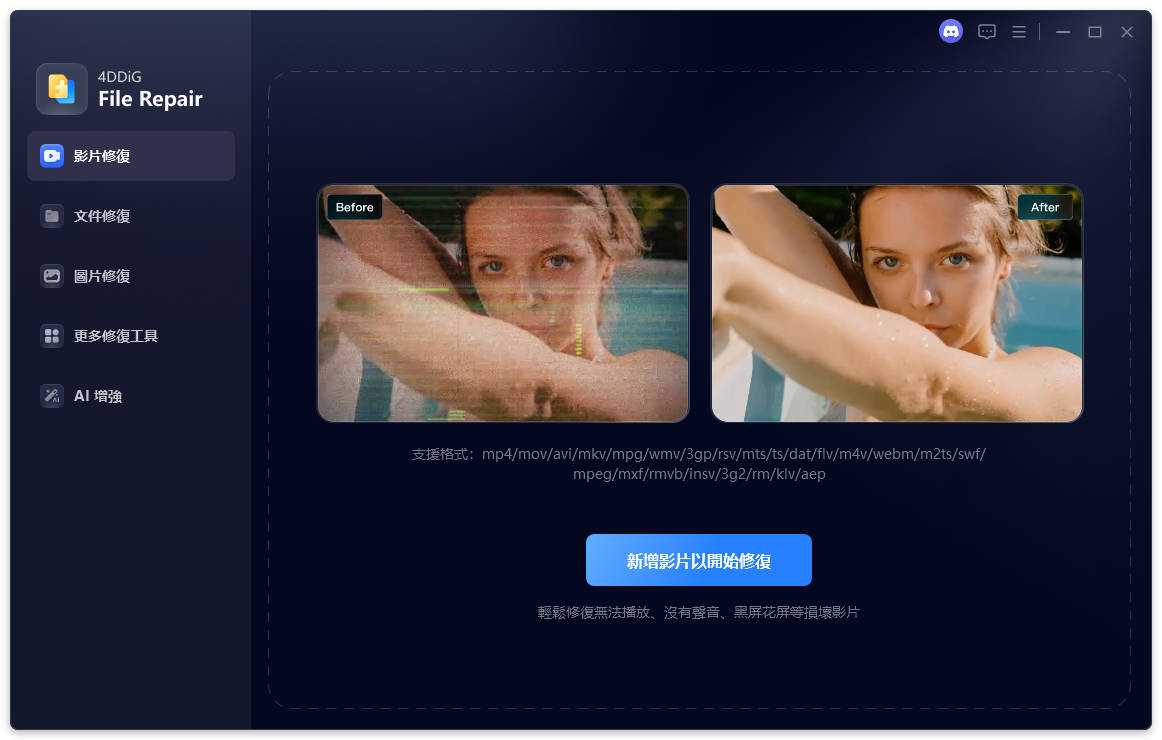
其中一個解決方案是 4DDiG Video Repair,它專為修復損壞、損毀、無法播放或破損的影片檔而設計,包括 GoPro 等運動相機錄製的 MP4 影片。

4DDiG Video Repair 的主要功能

  • 修復無法開啟、播放或載入的損毀 MP4 影片。
  • 支援各種播放問題的影片:畫面凍結、卡頓、黑屏、無聲音、影音不同步等。
  • 支援多種影片格式,包括 MP4、MOV、MKV、AVI、M4V 等。
  • 一次批次修復多部影片,當好幾段 GoPro 影片都損壞時特別實用。
  • 提供進階修復模式,處理損毀更嚴重的檔案。
  • 儲存前可預覽修復後的影片。
  • 適用於相機、運動相機、無人機、SD 卡與其他儲存裝置的影片。
免費下載

安全下載

免費下載

安全下載

用 4DDiG 修復損毀的 GoPro MP4 的步驟

  • 在電腦上開啟 4DDiG File Repair,前往「影片修復」選項,並新增所有損毀的 GoPro 原始 MP4 影片。

    4DDiG影片修復產品主頁
  • 新增一個或多個您要修復的損毀或打不開的影片,單擊「修復所有」按鈕啟動修復過程。

    4DDiG影片修復選擇步驟
  • 修復完成後,您可以在預覽中比較影片修復前後的效果,並檢查影片的開頭、中段與結尾,確認播放穩定。滿意後,依需求選擇輸出格式(MP4、AVI、MKV、MOV 或原始格式),最後直接點擊「儲存所有」來匯出影片。

    4DDiG影片預覽與儲存步驟

七、關於 LRV 檔是什麼的常見問題(FAQ)

Q1:lrv檔案怎麼開?

可以用 VLC Media Player 開啟:Windows 選擇「媒體 > 開啟檔案」,macOS 選擇「檔案 > 開啟檔案」,再選取 .LRV 檔案即可。如果 VLC 無法辨識,可以先把副檔名改成 .MP4 再試一次。

Q2:lrv檔 可以刪掉嗎?

可以。只要原始的 MP4 影片還在,LRV 檔通常可以安全刪除,不會影響 MP4 的畫質或內容。建議刪除前先確認 MP4 能正常播放並備份;刪除後,相機或 App 的預覽可能會變慢,必要時也可能自動重新產生。

Q3:副檔名 lrv 是什麼意思?

LRV 是 Low-Resolution Video(低解析度影片)的縮寫,是 GoPro 相機在錄影時自動產生的低解析度預覽影片,用於加快預覽與播放,並不是原始錄影檔。

Q4:如何開啟INSV檔案?

INSV 檔是什麼?INSV 檔是 Insta360 相機錄製的影片檔。要完成 INSV 檔開啟,建議使用 Insta360 官方的 Insta360 Studio(電腦版)或 Insta360 App(手機版)開啟,並可在其中匯出成 MP4。

總結

了解LRV 檔是什麼,能讓 GoPro 的檔案管理輕鬆許多。LRV 檔案是主要用於預覽的低解析度附屬影片,而 MP4 檔案才包含你應該保留的原始錄影。

備份好 MP4 之後,通常可以刪除 LRV 與 THM 檔案。如果需要開啟或轉換 LRV,VLC 是實用的解決方案。至於損毀的原始 MP4 影片,4DDiG Video Repair 則提供專門的修復功能。

免費下載

安全下載

免費下載

安全下載

💡 使用 AI 總結這篇文章:

ChatGPT ChatGPT Perplexity Perplexity Google Google AI 模式 Grok Grok

家豪 (資深編輯)

4DDiG 主編家豪致力於為 Windows 和 Mac 相關問題提供最佳解決方案,包括資料恢復、檔案修復、錯誤修復等。

(點擊為該文章評分)

您的評分為4.5 (人參與)