Windows 零時差漏洞 FastUnlock 是什麼?運作原理與資料防護指南

5 分鐘閱讀

已於2026-11-25 15:38:57更新至電腦備份

2026 年 11 月 19 日,Windows 出現了名為「FastUnlock」的全新零日漏洞(零時差攻擊),並已被公開於 GitHub。此漏洞能惡意利用 Windows 內建的 Windows 朗讀程式(Narrator Windows),在使用者登入前的鎖定畫面直接執行外部程式。由於即使是啟用了 BitLocker 加密的電腦也可能受到波及,廣大 Windows 使用者務必提高警覺。本文將詳細說明 FastUnlock 的運作機制、受影響範圍,以及保護重要資料的具體應對方案。

FastUnlock 是什麼?Windows 最新通報的安全性漏洞

FastUnlock 於 GitHub 公開的背景

2026 年 11 月 19 日,資安研究員 Nightmare Eclipse 於 GitHub 上公開了 FastUnlock 漏洞的技術資訊。資安廠商 ThreatLocker 亦於當日完成重現驗證,證實確實能在鎖定畫面下執行外部程式。

濫用 Windows 朗讀程式的運作機制

FastUnlock 是針對 Windows 內建用於將螢幕文字轉為語音的「Windows 朗讀程式」(Narrator Windows)進行攻擊。攻擊者能從登入鎖定畫面呼叫 Microsoft 帳戶復原介面,並藉由操作朗讀程式,繞過權限進入原本無法存取的系統設定介面。

可從登入畫面執行外部程式的資安風險

進入設定介面後,攻擊者便可透過 USB 隨身碟等外接裝置執行任意程式。不過,該程式的執行權限僅限於鎖定畫面專用的本機帳戶「WsiAccount」,並非具備最高系統管理員權限(Administrator)。

受 FastUnlock 影響的 Windows 版本與觸發攻擊條件

目前 FastUnlock 的實測驗證主要集中於 Windows 11 26H2 版本。截至目前為止,尚未確定此漏洞是否會波及其他舊版 Windows 系統。

此零時差攻擊的主要成立條件包含以下兩點:

  • 攻擊者必須能夠物理性接觸並操作目標電腦。
  • 該電腦中必須存在已綁定微軟線上帳戶(Microsoft Account)的使用者帳號。

截至 2026 年 11 月 20 日為止,微軟尚未釋出正式的安全性修復更新(Patch),建議使用者持續追蹤微軟官方的資安通報。

FastUnlock 是否會影響受 BitLocker 保護的電腦?

雖然 BitLocker 加密具備將整個磁碟區加密以防止資料外洩的功能,但 FastUnlock 並非直接破解加密演算法,而是在系統開機後繞過 Windows 登入鎖定畫面。

在僅依賴 TPM 晶片自動解除鎖定的預設設定下,電腦開機載入 Windows 時,磁碟加密其實就已經自動解密。因此,只要電腦進入鎖定畫面,攻擊者依然能夠透過 FastUnlock 執行攻擊。使用者務必注意,單靠 BitLocker 加密並無法完全抵禦此類攻擊。

防範 FastUnlock 漏洞!守護 Windows 電腦資料的實用對策

在微軟釋出正式安全修補程式之前,加強電腦的實體存取管控與開機驗證至關重要。建議檢視現有的 BitLocker 加密設定與應用程式存取原則,採用多重防禦機制確保資料安全。

方法 1:為 BitLocker 設定開機前 PIN 碼

結合 TPM 晶片與開機 PIN 碼,即可要求使用者在 Windows 載入前必須先輸入正確 PIN 碼。相較於僅靠 TPM 自動解鎖,能大幅降低未授權開機的風險。您可以透過本機群組原則編輯器啟用此額外驗證。

設定時,請依下列步驟進行群組原則設定:

  • 按下鍵盤「Win + R」快捷鍵,輸入「gpedit.msc」並按下 Enter 鍵開啟編輯器。

  • 依序前往「電腦設定」>「系統管理範本」>「Windows 元件」>「BitLocker 磁碟機加密」>「作業系統磁碟機」。

  • 按兩下開啟「在啟動時需要其他驗證」設定項目。

  • 將該原則切換為「已啟用」,並設定允許使用 TPM 搭配啟動 PIN 碼。

  • 儲存設定後重新啟動電腦,依指示設定您的 BitLocker 開機 PIN 碼。

※ 提醒:群組原則編輯器僅適用於 Windows 專業版、企業版與教育版;家庭版(Home)預設無此工具。此外,設定前請務必將 BitLocker 復原金鑰妥善備份至安全的位置。

方法 2:離開電腦時確實關機或進入休眠狀態

避免將電腦長期待在鎖定畫面,若需長時間離開座位,請確實執行「關機」或「休眠」。特別是攜帶外出的筆記型電腦,更應嚴加保管,防止第三者有機會進行實體接觸與操作。

方法 3:透過 AppLocker 限制應用程式執行權限

若是企業或組織內部管轄的商用電腦,建議善用 AppLocker 等應用程式控管功能來降低資安威脅。

AppLocker 為 Windows 內建的應用程式控制機制,可針對特定使用者或群組限制可執行的程式名單。

舉例而言,採用「白名單機制」僅允許信任的受信任應用程式執行,即可全面封鎖未經授權的外接執行檔或自動化腳本運行。

AppLocker 主要的控管規則類型包括:

  • 可執行檔(.exe、.com)
  • 指令碼(.ps1、.bat、.cmd、.vbs、.js)
  • Windows 安裝程式(.msi、.msp)
  • DLL 檔案(.dll、.ocx)
  • 封裝應用程式與安裝程式

若企業評估針對 Windows 朗讀程式等無障礙輔助功能進行執行限制,建議先充分權衡組織內部資安政策與身障輔助需求,避免影響正常無障礙使用。

【資料防護首選】使用 4DDiG Windows Backup 備份電腦重要資料

面對像 FastUnlock 這樣的零日漏洞威脅,除了盡力防堵未授權實體存取之外,預先做好完整備份以防萬一資料損毀或遺失,才是最根本且穩固的防線。

BitLocker 加密等安全性功能與「電腦備份」的定位完全不同。將重要檔案與作業系統環境完整鏡像備份至獨立的外部儲存裝置,無論遭遇系統當機、勒索病毒還是硬體故障,都能迅速滿血回復。若想輕鬆達成全自動化的高效備份,推薦使用專業的 4DDiG Windows Backup。

4DDiG Windows Backup 的核心特色包含:

  • 檔案與資料夾備份: 可自由挑選重要相片、影片、工作文件進行備份,支援排程自動同步。
  • 磁碟分割區/完整硬碟備份: 針對特定分割區或整顆硬碟建立完整映像檔,百分之百保留原盤結構。
  • 系統完整映像備份: 完整備份 Windows 系統環境、開機導引、驅動與已安裝軟體,免除日後重灌煩惱。
  • 一鍵靈活還原: 遭遇資安威脅或系統受損時,能迅速自備份映像還原指定檔案或整機系統。

軟體操作介面直覺友善,只需以下 3 個步驟即可輕鬆建立電腦備份任務:

免費下載

安全下載

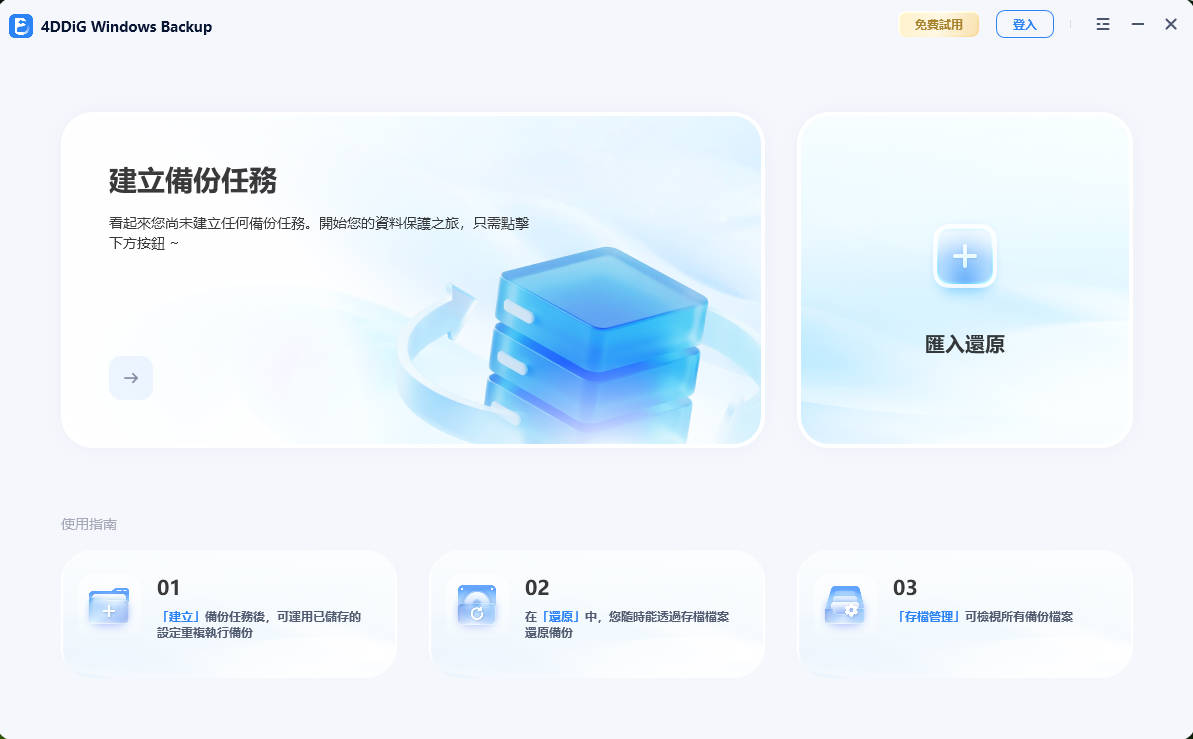
  • 下載並安裝 4DDiG Windows Backup 後,將硬碟連接到電腦。啟動 Windows 備份軟體並選擇「建立備份任務」。

    4DDiG Windows Backup產品主頁
  • 勾選需要備份的分區,點選下方的檔案圖示選擇備份檔案的儲存位置。

    4DDiG Windows Backup勾選需要備份的分區
  • 點擊「開始備份」,在彈出的視窗中點擊「確認」即可開始。等待電腦備份程式完成備份後,將成功備份您的電腦。

    4DDiG Windows Backup備份開始 4DDiG Windows Backup備份成功

總結

FastUnlock 是一項透過惡意利用 Windows 朗讀程式(Narrator Windows)以繞過登入鎖定畫面的零時差攻擊漏洞。該漏洞目前已在 Windows 11 26H2 獲得重現證實,且即使啟用了 BitLocker 加密的電腦亦無法完全免疫。

在微軟發布安全性修補程式前,建議盡快替 BitLocker 設定開機前 PIN 碼、離座時確實關機或休眠,並導入應用程式白名單管制。同時,防患於未然永遠是資安最高準則,透過 4DDiG Windows Backup 定期對系統與重要資料進行離線完整備份,才能在面對各種未知零日漏洞威脅時從容應對。

免費下載

安全下載

關於 FastUnlock 漏洞的常見問題 FAQ

Q1:FastUnlock 會對 Windows 11 26H2 造成影響嗎?

是的。根據資安團隊實測驗證,已安裝 2026 年 11 月累積更新的 Windows 11 26H2 確實會受到影響。其他較舊的 Windows 版本受影響範圍目前仍在進一步確認中。

Q2:電腦只要開啟 BitLocker 磁碟加密,就能防範 FastUnlock 嗎?

不行。BitLocker 主要在於保護靜態磁碟資料,電腦開機載入至登入畫面時,若僅採用 TPM 自動解鎖,磁碟便已處於解密狀態。因此無法直接阻擋開機後的鎖定畫面繞過攻擊,務必搭配設定開機前 PIN 碼等進階手段。

Q3:防範此類零日漏洞,定期備份 Windows 電腦資料是必要的嗎?

非常必要。只要事先具備健全的定期備份習慣,無論未來遭遇任何未知的安全性漏洞、惡意攻擊或硬體損毀,都能在第一時間將重要檔案與佳業系統毫髮無損地復原。建議善用 4DDiG Windows Backup 等工具建立自動化備份排程。

💡 使用 AI 總結這篇文章:

ChatGPT ChatGPT Perplexity Perplexity Google Google AI 模式 Grok Grok

家豪 (資深編輯)

4DDiG 主編家豪致力於為 Windows 和 Mac 相關問題提供最佳解決方案,包括資料恢復、檔案修復、錯誤修復等。

(點擊為該文章評分)

您的評分為4.5 (人參與)