外接硬碟顯示磁碟不明未初始化?完整修復與資料救援方法

5 分鐘閱讀

已於2026-07-31 12:24:59更新至硬碟救援

使用外接硬碟時,偶爾可能遇到非預期的問題。例如原本能正常使用的外接硬碟突然無法被電腦辨識,或是在 Windows 磁碟管理中顯示為 "Not Initialized(未初始化)"

近期有使用者分享,在使用 Sony 外接硬碟時,裝置突然無法被電腦辨識,而且在磁碟管理畫面中也顯示為磁碟未初始化。

遇到這種情況時,許多使用者會直接依照 Windows 的提示執行「初始化磁碟」。不過,如果外接硬碟中儲存了重要照片或工作檔案,初始化前務必謹慎處理,因為操作不當可能會增加原有資料的救援難度。

外接硬碟顯示 Not Initialized 的原因

磁碟顯示 Not Initialized 未初始化

Windows 必須正確讀取儲存裝置的磁碟分割資訊與檔案系統,才能正常辨識外接硬碟。當相關資訊發生異常時,系統可能無法判讀硬碟內容,並將裝置顯示為磁碟不明未初始化。

最常見的原因是連接異常。使用時間較久的 USB 傳輸線或故障的 USB 連接埠,都可能導致外接硬碟無法正常連線。如果更換傳輸線或連接其他電腦後可以正常辨識,通常表示問題可能出在連接設備。

另一個常見原因是磁碟分割損毀。使用外接硬碟時,如果突然拔除裝置或發生斷電,儲存裝置的磁碟分割資訊可能損壞。此時 Windows 可能無法將外接硬碟辨識為正常儲存空間,並顯示 Not Initialized 或 RAW 狀態。

檔案系統錯誤也是主要原因之一。當外接硬碟內部的資料結構受損時,即使檔案仍儲存在硬碟中,也可能發生 Windows 無法存取資料的情況。

外接硬碟讀不到時應檢查哪些項目?

首先,建議檢查外接硬碟的連接狀態。可以更換 USB 傳輸線、改用其他 USB 連接埠,並在條件允許的情況下,連接至另一台電腦確認是否仍會發生相同問題。

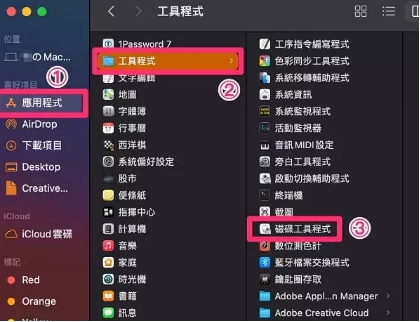
接著開啟 Windows 磁碟管理,查看外接硬碟目前的狀態。如果顯示 Not Initialized、RAW、未配置或沒有磁碟機代號,代表儲存裝置可能發生錯誤。部分情況也可能同時顯示「磁碟不明無法初始化」。

不過,在這個階段不建議立即選擇初始化磁碟。

為什麼不能立即初始化 Not Initialized 外接硬碟?

在磁碟管理中看到「初始化」按鈕時,可能會讓人以為只要執行初始化就能解決問題。然而,初始化會在磁碟中建立新的磁碟資訊,因此可能影響原有的資料結構。

尤其當外接硬碟中仍有重要檔案時,建議先確認資料是否可以救回,再決定是否初始化未初始化磁碟。

例如硬碟中存有難以重新取得的旅遊照片、 影片檔案或工作資料時,應優先進行資料救援,而不是直接初始化磁碟。

如何從讀不到的外接硬碟救回資料?

即使外接硬碟無法在 Windows 中正常開啟,也不代表內部資料已經完全消失。只要儲存裝置中仍保留資料痕跡,就可能透過資料救援軟體掃描並找回檔案。

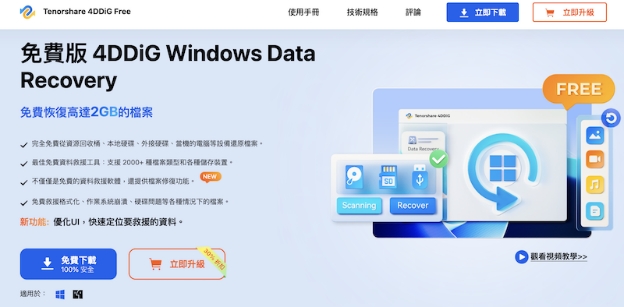
Tenorshare 的 4DDiG Data Recovery可以從讀不到的外接硬碟、HDD、USB 隨身碟及 SD 記憶卡等多種儲存裝置中,掃描遺失或無法存取的檔案。

軟體支援照片、影片及文件等多種檔案格式,並可在復原前使用預覽功能確認檔案狀態。

使用 4DDiG 救回 Not Initialized 外接硬碟資料

免費下載

安全下載

免費下載

安全下載

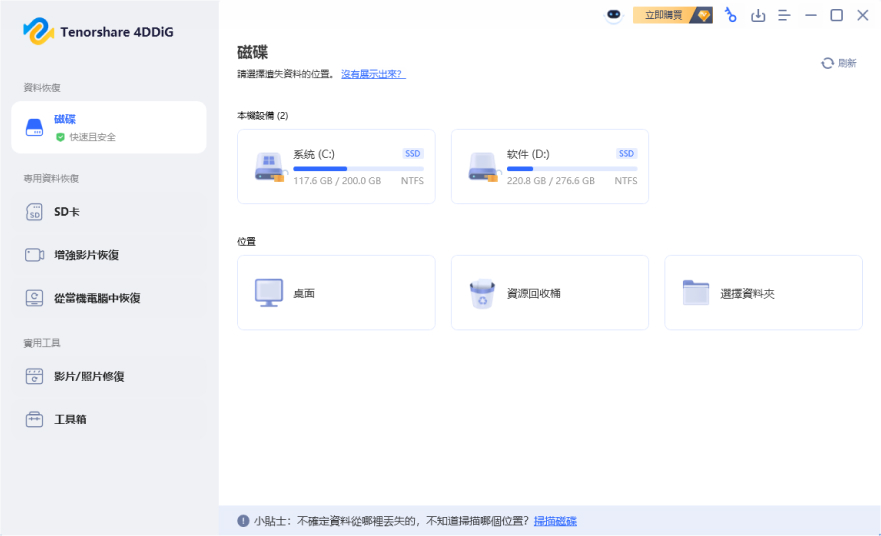
  • 選擇要掃描的位置

    首先在你的電腦上下載並安裝 4DDiG 資料救援軟體,於介面上「位置」選單找到「(你的儲存裝置名稱)」,並點擊「掃描」。

    選擇要掃描的位置
  • 掃描想要救援的硬碟

    點擊「掃描」後,Tenorshare 4DDiG將會立即檢測硬碟上的資料,同時上方進度列會顯示進度及預估時間,它會在左邊樹視圖和檔案視圖記錄顯示掃描到的檔案。當出現您想找的檔案名稱後,可以立即點擊螢幕右上角的「暫停/停止」按鍵停止掃描動作。

    掃描想要救援的硬碟
  • 預覽檔案並恢復至指定位置

    找到所有硬碟檔案後,你可以先進行免費預覽檢視,確認正確無誤後再點擊右下角藍色「恢復」按鍵進行檔案恢復。恢復完成後,記得選擇一個安全的位置來保存已救回的檔案,最後點擊「確定」後即完成硬碟救援!

    預覽檔案並恢復至指定位置

如何預防外接硬碟資料遺失?

外接硬碟問題可能隨時發生,因此不建議將重要檔案只保存在單一儲存裝置中。

建議定期將資料備份至其他儲存空間或雲端服務,並在檔案傳輸完成後使用安全移除硬體功能,以降低檔案或磁碟分割損毀的風險。

如果外接硬碟主要用於儲存照片或影片等大型檔案,也應定期檢查使用時間較長的硬碟是否出現異音、速度變慢或連線不穩等異常狀況。

常見問題

外接硬碟顯示 Not Initialized,資料還能救回嗎?

有機會救回。如果尚未初始化外接硬碟,儲存裝置內可能仍保留原有資料資訊,建議先使用資料救援軟體進行掃描。

初始化外接硬碟會刪除檔案嗎?

初始化不一定會立即清除所有檔案內容,但可能改變磁碟的資料結構。若硬碟中仍有重要檔案,建議先救援資料,再處理磁碟未初始化問題。

Sony 外接硬碟突然讀不到的原因是什麼?

常見原因包括 USB 連接異常、磁碟分割損毀、檔案系統錯誤或儲存裝置老化。如果更換傳輸線及連接埠後,在其他電腦上仍讀不到,可能是外接硬碟本身發生問題。

結語

外接硬碟突然讀不到,並顯示為"Not Initialized"或磁碟不明未初始化時,確實容易讓人感到不知所措。但只要硬碟中仍有重要資料,就不應立即執行初始化,而是先確認檔案是否仍有機會救回。

如果 Sony 外接硬碟或其他儲存裝置發生無法存取的問題,可以透過 4DDiG Data Recovery 免費掃描,確認未初始化磁碟中目前可救回的資料。

💡 使用 AI 總結這篇文章:

ChatGPT ChatGPT Perplexity Perplexity Google Google AI 模式 Grok Grok

家豪 (資深編輯)

4DDiG 主編家豪致力於為 Windows 和 Mac 相關問題提供最佳解決方案,包括資料恢復、檔案修復、錯誤修復等。

(點擊為該文章評分)

您的評分為4.5 (人參與)