[Пошаговое руководство ] Как безопасно извлечь USB-накопитель из Mac [2026]
Если вы когда-либо отключали USB-накопитель от Mac, не извлекая его предварительно, вы могли видеть предупреждающие сообщения или сталкиваться с проблемами данных. Умение правильно извлекать USB из Mac важно для защиты ваших файлов и поддержания бесперебойной работы устройства. Оставайтесь с нами, чтобы узнать все безопасные способы, сочетания клавиш и исправления, гарантирующие извлечение USB без какого-либо риска.

Что означает безопасное извлечение USB из Mac?
Прежде чем углубляться в то, как безопасно извлечь USB из Mac, важно понять, что на самом деле делает «извлечение». В macOS извлечение USB-накопителя гарантирует, что все фоновые процессы и файловые операции полностью завершены перед удалением устройства. Вот почему macOS требует правильно извлекать USB-накопители:
- Обеспечивает завершение всех передач файлов перед извлечением
- Предотвращает повреждение данных или ошибки файловой системы
- Останавливает фоновые приложения от доступа к USB-накопителю
- Защищает ваше USB-устройство от возможных повреждений
- Позволяет избежать предупреждений macOS, таких как «Диск извлечён неправильно».
- Поддерживает стабильность системы и бесперебойную работу оборудования
Даже если ваш USB-накопитель кажется неактивным, macOS всё ещё может записывать данные в фоновом режиме. Вот почему безопасное извлечение всегда рекомендуется.
Как извлечь USB-накопитель из Mac?
Существует несколько простых способов извлечь USB-накопитель в macOS. Предпочитаете ли вы использовать Finder или быстрые жесты, эти методы охватывают всё, что вам нужно знать о том, как извлечь USB-накопитель из Mac.
Способ 1: Извлечение из боковой панели Finder
Боковая панель Finder — это самый простой способ извлечь USB-накопитель, особенно для начинающих.
-
Откройте «Finder» из «Dock» и найдите свой USB-накопитель в разделе «Места» на боковой панели.
-
Нажмите кнопку «Извлечь» рядом с именем USB и дождитесь, пока ОС безопасно извлечёт ваш USB.
-
Дождитесь, пока устройство исчезнет из списка, затем безопасно отключите USB-накопитель.
Этот метод быстр и надёжен для повседневного использования.
Способ 2: Опция извлечения правой кнопкой мыши
Использование опции извлечения правой кнопкой мыши — удобная альтернатива, когда вы уже работаете с файлами на USB-накопителе. Она позволяет получить доступ к функции извлечения непосредственно из контекстного меню, не переходя в другое место. Этот метод особенно полезен для пользователей, предпочитающих быстрые действия с минимальным количеством шагов.
-
Найдите значок USB-накопителя на рабочем столе или в Finder и щёлкните по значку USB правой кнопкой мыши.
-
Выберите «Извлечь» из меню и дождитесь исчезновения значка, затем безопасно извлеките USB.
Это один из самых простых способов правильно извлечь USB из Mac.
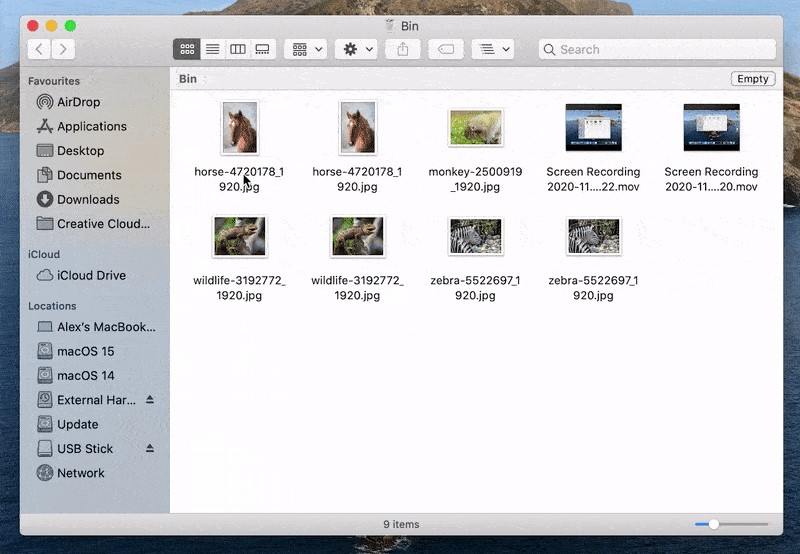
Способ 3: Перетащите USB в Корзину
Перетаскивание USB-накопителя в Корзину — один из классических методов macOS, на который полагаются многие давние пользователи. Хотя может показаться, что вы удаляете накопитель, macOS фактически преобразует это действие в команду безопасного извлечения. Этот метод быстр, интуитивно понятен и хорошо работает, когда видны значки на рабочем столе.
-
Найдите значок USB-накопителя на рабочем столе. Нажмите и перетащите значок в Корзину.
-
Обратите внимание, что значок Корзины меняется на символ «Извлечь».
-
Отпустите значок USB и дождитесь его исчезновения перед отключением
Несмотря на видимость удаления, это действие только извлекает устройство.
Как извлечь USB из Mac с помощью клавиатуры?
Если вы предпочитаете сочетания клавиш, macOS также поддерживает методы извлечения устройств с клавиатуры. Это особенно полезно, когда вы хотите ускорить рабочий процесс, не полагаясь на мышь.
-
Щёлкните по USB-накопителю, чтобы выбрать его, и нажмите «Command + E» на клавиатуре.
-
Дождитесь, пока USB-накопитель исчезнет из Finder или с рабочего стола, затем безопасно отключите устройство.
Как извлечь USB из Mac без Finder?
Иногда Finder может зависнуть или перестать отвечать, что затрудняет извлечение USB. В таких случаях альтернативные инструменты могут помочь безопасно извлечь устройство.
Совет 1: Используйте Дисковую утилиту
Дисковая утилита — это встроенный инструмент macOS, предназначенный для управления устройствами хранения на более глубоком системном уровне. Она позволяет просматривать, восстанавливать и безопасно извлекать диски, даже когда Finder не функционирует должным образом. Это делает её надёжным запасным вариантом, когда обычные методы извлечения не работают или перестают отвечать.
-
Нажмите «Command + Пробел» на клавиатуре, чтобы открыть «Поиск Spotlight», и найдите «Дисковую утилиту», чтобы открыть её.
-
Найдите свой USB-накопитель на левой панели, щёлкните по нему правой кнопкой мыши, чтобы открыть «Контекстное меню», затем выберите опцию «Извлечь».
Дождитесь размонтирования устройства перед его извлечением.
Этот метод полезен, когда Finder не отвечает.
Совет 2: Используйте Терминал (для продвинутых пользователей)
Для продвинутых пользователей Терминал предлагает решение на основе команд для извлечения USB-накопителей.
Откройте «Программы», затем найдите «Терминал» и откройте его.
-
Введите команду: «diskutil list», чтобы найти идентификатор вашего USB (например, disk4)
-
Затем введите: «diskutil unmountDisk /dev/diskX» (замените X на номер вашего диска)
-
Дождитесь подтверждения, что диск размонтирован, затем безопасно отключите USB
Это самый мощный метод для тех, кто знаком с инструментами командной строки, и он полезен для изучения того, как извлечь USB из Mac без использования Finder.
Как извлечь USB из Mac, когда значок извлечения не появляется?
Иногда значок извлечения может не появляться из-за системных настроек или проблем с видимостью. Если вы не знаете, как извлечь USB из Mac, когда нет значка, попробуйте приведённые ниже исправления.
Исправление 1: Проверьте настройки рабочего стола и Finder
Иногда USB-накопитель подключён правильно, но не отображается из-за скрытых настроек видимости в Finder. Это может создать впечатление, что устройство отсутствует или не имеет опции извлечения, хотя на самом деле оно всё ещё смонтировано. Настройка предпочтений Finder гарантирует, что ваш USB будет виден и доступен для безопасного извлечения.
-
Откройте Finder, затем нажмите «Finder» в верхнем меню и выберите «Настройки» (или «Предпочтения»)
-
Перейдите на вкладку «Боковое меню» и убедитесь, что «Внешние диски» отмечены.
-
Также проверьте вкладку «Основные», чтобы показывать внешние диски на рабочем столе
После включения ваш USB должен появиться с опцией извлечения.
Исправление 2: Принудительное извлечение через Finder
Если ваш USB отображается в Finder, но отказывается извлекаться обычным способом, это может быть связано с временной системной задержкой или фоновым процессом. В таких случаях попытка принудительного извлечения может помочь системе освободить устройство. Этот метод полезен, когда стандартный щелчок не даёт немедленного ответа.
Откройте Finder и «Щёлкните правой кнопкой мыши» по USB-накопителю
Выберите «Извлечь» и дождитесь ответа системы
-
Если появится предупреждение, нажмите кнопку «Извлечь принудительно», чтобы продолжить.
Если это всё ещё не работает, переходите к следующему исправлению.
Исправление 3: Перезапустите Finder
Finder отвечает за управление файлами и подключёнными устройствами, поэтому любой сбой в нём может повлиять на извлечение USB. Перезапуск Finder обновляет его процессы и устраняет временные ошибки, которые могут блокировать функцию извлечения. Это быстрое и эффективное исправление, не требующее перезагрузки всего Mac.
-
Нажмите «Command + Option + Esc», выберите «Finder» из списка и нажмите «Перезапустить».
-
Дождитесь перезапуска Finder и попробуйте извлечь USB снова; этот метод быстро обновляет интерфейс системы.
⚡ Если USB всё ещё не удаётся безопасно извлечь из Mac
Если USB-накопитель всё ещё не удаётся безопасно извлечь после всех этих методов, возможно, существуют более глубокие проблемы файловой системы или скрытые процессы, препятствующие безопасному извлечению. В таких случаях принудительное извлечение устройства может привести к риску потери или повреждения данных.
Более безопасный подход — использовать надёжное решение для восстановления, такое как 4DDiG Mac USB Data Recovery. Оно помогает восстанавливать важные файлы, включая фотографии, видео, документы, с USB-накопителей, которые не были извлечены должным образом или становятся недоступными. Это особенно полезно, если неправильное извлечение уже вызвало проблемы.
-
Установите 4DDiG на Mac после скачивания. Подключите недоступный USB-накопитель и запустите программу. Выберите USB в разделе «Жёсткий диск», чтобы начать его автоматическое сканирование.
-
Дождитесь завершения сканирования, затем используйте «Фильтры», чтобы найти точные файлы или документы, которые вам нужно восстановить с недоступного накопителя.
-
Нажмите на файлы, чтобы увидеть их предварительный просмотр, и нажмите «Восстановить» для тех, которые нужно восстановить.
-
Наконец, выберите безопасное место для сохранения восстановленных файлов с недоступного накопителя и нажмите «Сохранить сейчас».
Почему не удаётся извлечь USB на Mac?
Если вы сталкиваетесь с повторяющимися проблемами, понимание причин может помочь предотвратить их в будущем.
USB используется приложением
Если какой-либо файл на USB открыт или используется, macOS заблокирует извлечение. Это включает фоновые приложения, такие как медиаплееры или редакторы.
Сбои Finder или системы
Временные системные ошибки могут помешать правильному извлечению USB-устройств. Перезапуск Finder или системы обычно решает эту проблему.
Индексирование Spotlight
macOS может всё ещё индексировать файлы на USB-накопителе. Во время этого процесса извлечение временно заблокировано.
Фоновые процессы
Скрытые процессы могут обращаться к USB без вашего ведома, затрудняя извлечение. Такие инструменты, как Мониторинг системы, могут помочь их идентифицировать.
Повреждённая файловая система
Если на USB есть ошибки файловой системы, macOS может предотвратить извлечение, чтобы избежать дальнейших повреждений.
Что произойдёт, если не извлекать USB правильно?
Пропуск процесса извлечения может привести к нескольким проблемам. Вот что может произойти:
- Файлы могут быть повреждены или стать нечитаемыми
- Передача данных может быть неполной или потерянной
- Файловая система USB может быть повреждена
- Вы можете видеть частые предупреждения «Диск извлечён неправильно»
- USB-устройство может со временем перестать работать должным образом
- macOS может перестать распознавать устройство в будущем
Хотя это может показаться безобидным, неправильное извлечение может вызвать долгосрочные проблемы.
Заключительные слова
Знание того, как правильно извлечь USB из Mac, необходимо для защиты ваших данных и обеспечения надёжной работы устройства. Независимо от того, используете ли вы Finder, сочетания клавиш или продвинутые инструменты, такие как Терминал, безопасное извлечение предотвращает повреждение и системные ошибки. Если вы когда-либо столкнётесь с проблемами или подозреваете потерю данных, такие инструменты, как 4DDiG USB Data Recovery для Mac, могут помочь восстановить ваши файлы и сохранить ваши данные в безопасности.
 Безопасная загрузка
Безопасная загрузка

Вам Также Может Понравиться

- Главная >>
- USB-накопитель >>
- [Пошаговое руководство ] Как безопасно извлечь USB-накопитель из Mac [2026]