Что такое файл 3GP? Полное руководство по открытию, конвертации и восстановлению
Несколько десятилетий назад формат 3GP был популярным медиаформатом, но сегодня он встречается реже из-за низкого качества. Поэтому, когда кто-то находит такой файл, часто возникает вопрос: что такое файл 3GP и можно ли его открыть на компьютере.
Хотя файлы 3GP сегодня менее распространены, раньше они были стандартным видеоформатом для многих мобильных телефонов.
В этом руководстве объясняется, что такое файл 3GP, где он используется, как открыть его в Windows и Mac, чем он отличается от MP4 и как восстановить удалённые 3GP-видео, если они случайно потеряны.

Что такое файл 3GP?
Вы можете столкнуться с файлом 3GP при работе с видео со старых смартфонов, кнопочных телефонов или мобильных устройств. Хотя современные устройства в основном используют MP4, формат 3GP по-прежнему поддерживается многими медиаплеерами и часто встречается в старых мобильных записях.
Файл 3GP (3rd Generation Partnership Project) — это мультимедийный контейнерный формат, разработанный для 3G-мобильных телефонов. Он хранит видео, аудио и иногда субтитры в сжатом виде, чтобы уменьшить размер файла и экономить трафик.
Из-за ограниченного объёма памяти и низкой скорости сетей ранних мобильных устройств 3GP широко использовался для мобильных видео, вложений MMS и архивных записей с телефонов.
Основные особенности файлов 3GP
Вот наиболее заметные характеристики формата 3GP:
Малый размер файла
3GP использует эффективное сжатие, чтобы видеофайлы оставались компактными, что делало их подходящими для старых мобильных устройств с ограниченным объёмом памяти.
Поддержка видео и аудио
Один файл 3GP может содержать видеопотоки вместе с синхронизированными аудиотреками.
Разработан для мобильных устройств
Формат был создан специально для ранних 3G-телефонов и мобильных мультимедийных сообщений.
Широкая совместимость с медиаплеерами
Большинство современных видеоплееров, включая VLC Media Player, по-прежнему воспроизводят файлы 3GP без дополнительных кодеков.
Быстрая передача файлов
Малый размер файлов позволял быстрее загружать, скачивать и отправлять их по медленным мобильным сетям.
Использование распространённых видеокодеков
Многие файлы 3GP используют сжатие H.263, MPEG-4 Part 2 или H.264 вместе с аудио AAC или AMR.
Для чего используются файлы 3GP?
Хотя новые смартфоны в основном заменили 3GP на MP4, формат по-прежнему встречается во многих архивных файлах. Понимание того, откуда берутся эти файлы, помогает выбрать лучший способ их открыть или конвертировать. Распространённые применения файлов 3GP:
Видео, записанные на старых мобильных телефонах
Многие кнопочные телефоны и ранние смартфоны автоматически сохраняли видео в формате 3GP.
Видеовложения MMS
Мобильные операторы часто использовали 3GP, потому что его сжатый размер облегчал отправку мультимедийных сообщений.
Архивные личные видео
Семейные записи, отпуск, дни рождения и другие воспоминания, перенесённые со старых телефонов, часто хранятся в виде файлов 3GP.
Обмен видео при низкой скорости интернета
До широкого распространения сетей 4G и 5G формат 3GP помогал сократить время загрузки и расход мобильного трафика.
Встроенные мультимедийные приложения
Некоторые устаревшие мобильные приложения и портативные устройства по-прежнему поддерживают или создают файлы 3GP.
Цифровое сохранение
Организации и частные лица могут сохранять файлы 3GP при архивировании данных со старых мобильных устройств.
Хотя современные смартфоны редко создают новые видео 3GP, многим пользователям по-прежнему нужно открывать старые записи, которые остаются ценными.
Как открыть файл 3GP в Windows и Mac
Большинство компьютеров могут воспроизводить видео 3GP с помощью встроенных медиаплееров или бесплатных сторонних программ. Если приложение по умолчанию не распознаёт формат, конвертация файла в MP4 — ещё один простой вариант.
В Windows:
Windows Media Player и VLC — лучшие и самые распространённые варианты для открытия медиафайлов 3GP в Windows:
Способ 1: Использовать Windows Media Player
Windows Media Player поддерживает многие файлы 3GP в зависимости от установленных кодеков и версии Windows. Это самый простой способ, который стоит попробовать до установки дополнительного ПО. Вот как открыть файл 3GP:
Найдите файл 3GP в Проводнике.
-
Щёлкните правой кнопкой мыши по файлу и выберите «Открыть с помощью».
Выберите «Проигрыватель Windows Media».
Если воспроизведение начинается нормально, дополнительных действий не требуется. Если файл не воспроизводится, попробуйте VLC Media Player. На некоторых старых установках Windows могут потребоваться дополнительные кодеки для полной совместимости.
Способ 2: Использовать VLC Media Player
VLC Media Player поддерживает почти все основные мультимедийные форматы и обычно является самым надёжным вариантом для открытия видео 3GP. Если файл всё равно не воспроизводится или нужна лучшая совместимость с другими устройствами, конвертация в MP4 с помощью CloudConvert также является практичным решением.
-
Установите VLC Media Player, если он ещё не установлен, затем запустите его.
-
Нажмите «Медиа», затем «Открыть файл» и найдите ваш файл 3GP.
Выберите файл и нажмите «Открыть».
Видео должно начать воспроизводиться автоматически.
На Mac:
На Mac есть встроенный проигрыватель QuickTime для открытия таких файлов, но если вы хотите использовать другой медиаплеер, можно конвертировать видео 3GP в поддерживаемые форматы.
Способ 1: Использовать QuickTime Player
Современные версии macOS могут открывать многие файлы 3GP напрямую через QuickTime Player, особенно если видео использует поддерживаемые кодеки.
Найдите файл 3GP в Finder.
-
Щёлкните правой кнопкой мыши по файлу, выберите «Открыть с помощью» и укажите «QuickTime Player».
Дождитесь загрузки видео в QuickTime.
Воспроизведите файл в обычном режиме, если он открылся успешно.
Совместимость зависит от кодека, используемого внутри контейнера 3GP.
Способ 2: Конвертировать перед открытием
Если QuickTime Player не может прочитать файл, конвертация в MP4 обычно является самым быстрым решением. CloudConvert выполняет конвертацию онлайн без установки программного обеспечения.
-
Откройте CloudConvert в браузере и загрузите видео 3GP, нажав «Select File».
Выберите «MP4» в качестве целевого формата и нажмите «Convert».
-
Скачайте конвертированный файл и дважды щёлкните по видео MP4, чтобы открыть его в QuickTime Player или другом медиаприложении.
3GP и MP4: в чём разница?
И 3GP, и MP4 — это мультимедийные контейнерные форматы, но они создавались для разных целей. В таблице ниже выделены основные различия.
- Характеристика
- 3GP
- MP4
- Основное назначение
- Мобильные телефоны
- Универсальный мультимедиа
- Размер файла
- Меньше
- Немного больше
- Качество видео
- Ниже
- Выше
- Сжатие
- Высокое
- Эффективное с лучшим качеством
- Поддержка устройств
- Старые телефоны
- Почти все устройства
- Поддержка стриминга
- Ограниченная
- Отличная
- Совместимость с редактированием
- Умеренная
- Отличная
- Распространённость сегодня
- Устаревшие мобильные видео
- Современные смартфоны, камеры, стриминг
Если вы работаете со старыми записями с телефона, сохранение оригинального файла 3GP сохраняет аутентичность. Однако конвертация в MP4 улучшает совместимость с современными устройствами, программами для редактирования и онлайн-платформами.
⚡ Как восстановить удалённые или потерянные файлы 3GP?
Случайное удаление видео 3GP не всегда означает, что оно потеряно навсегда. Удалённые видео могут оставаться на накопителе, пока новые данные не перезапишут их. Прекратите использовать устройство как можно скорее, чтобы повысить шансы на восстановление.
4DDiG Data Recovery может помочь восстановить потерянные видео 3GP с компьютеров, USB-накопителей, SD-карт и других устройств хранения.
Программа поддерживает различные видеоформаты, включая 3GP, MP4, MOV, AVI и MKV, а также документы, фотографии и другие типы файлов. Вы также можете предварительно просмотреть восстанавливаемые видео перед восстановлением, чтобы выбрать нужные файлы.
Шаги по восстановлению удалённых файлов 3GP:
-
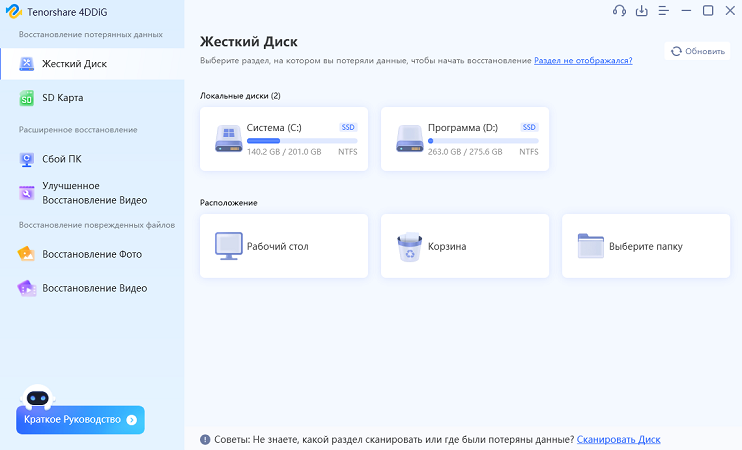
Скачайте 4DDiG на компьютер, затем запустите его после установки. На главном экране выберите диск, с которого были потеряны файлы 3GP, чтобы просканировать его.
-
Дождитесь завершения сканирования, затем используйте опции «Фильтр» и «Поиск», чтобы быстро найти нужные файлы 3GP.
-
Когда найдёте восстанавливаемый файл 3GP, дважды щёлкните по нему, чтобы проверить предварительный просмотр и убедиться, что это нужный файл. Если хотите восстановить этот файл 3GP, нажмите кнопку «Восстановить» в правом нижнем углу.
-
Теперь выберите другое, более безопасное место для сохранения восстановленного файла 3GP и нажмите «Сохранить сейчас».
Часто задаваемые вопросы о файлах 3GP
Используется ли 3GP сегодня?
Да, хотя он встречается гораздо реже, чем MP4. Старые мобильные телефоны, архивные записи и устаревшие мультимедийные системы по-прежнему используют файлы 3GP, и большинство современных медиаплееров продолжают их воспроизводить.
Почему мой файл 3GP не открывается?
Воспроизведению могут мешать несколько факторов. Файл может быть повреждён, использовать неподдерживаемый кодек или быть связан с программой, которая не читает этот формат. Открытие с помощью VLC Media Player или конвертация в MP4 обычно решает проблему.
Заключение
Понимание того, что такое файл 3GP, значительно облегчает доступ к старым мобильным видео и сохранение ценных воспоминаний. Хотя формат в значительной степени заменён на MP4, файлы 3GP остаются совместимыми со многими современными медиаплеерами и также могут быть конвертированы для более широкой поддержки устройств.
Если ваши видео 3GP случайно удалены, Tenorshare 4DDiG может просканировать накопитель и восстановить важные записи до того, как они будут окончательно перезаписаны.
 Безопасная загрузка
Безопасная загрузка

Вам Также Может Понравиться

- Главная >>
- Советы по файлам >>
- Что такое файл 3GP? Полное руководство по открытию, конвертации и восстановлению