クラウドが普及した一方で、セキュリティやネットワーク環境の問題から、USBメモリによるデータ移行は依然として使い勝手の良い重要な手段です。しかし、USBメモリからパソコンへのデータ取り込みは、一見シンプルな操作に見えて、実はさまざまなトラブルが発生しやすい作業でもあります。
本記事では、Windows 11でUSBメモリのデータをパソコンに取り込む基本操作から、トラブル時の対処法、データ復元方法まで解説します。
USBメモリのデータをパソコンに取り込む方法
Windows 11でUSBメモリのデータをパソコンに取り込む際は、2つの基本操作があります。
1.コピー・アンド・ペースト
元データをUSBメモリに残したい場合に適した方法です。
操作手順:
USBメモリをUSBポートに接続
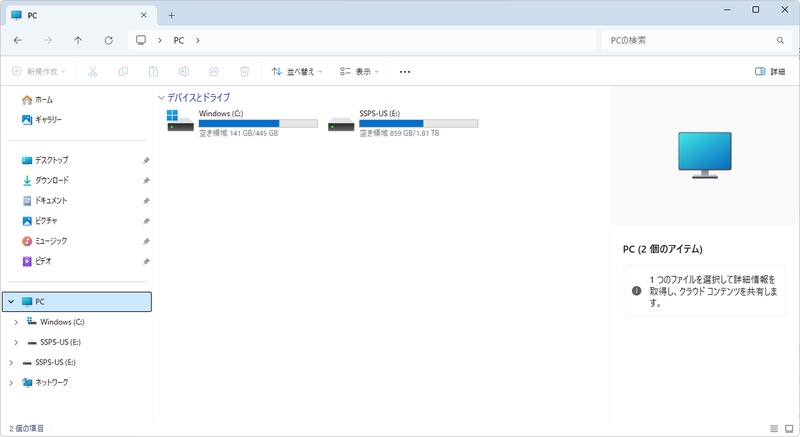
エクスプローラーを開く(Windows キー + E)
USBメモリをダブルクリック
-
コピーしたいファイルを選択し右クリック>「コピー」(Ctrl + C)
-
保存先フォルダを開き、右クリック>「貼り付け」(Ctrl + V)

2.ドラッグ・アンド・ドロップ
視覚的に操作したい場合や少量ファイルに適した方法です。USB 3.0以降の規格を使用すると、USB 2.0に比べて約10倍高速な転送が可能です。
USBメモリをエクスプローラーで開く
USBメモリと保存先のウィンドウを並べて配置
-
ファイルをドラッグ&ドロップ
USBメモリからMacにファイルを転送する方法
Mac環境では操作が若干異なります。
操作手順:
USBメモリを接続(デスクトップにアイコンが自動表示)
USBメモリアイコンをダブルクリック
別のFinderウィンドウで保存先を開く
-
ファイルをドラッグ&ドロップ
USBメモリを安全に取り出す方法
データ転送後、いきなり抜くとファイル破損のリスクがあります。以下の手順で安全に取り出せます。
Windows 11での手順:
タスクバー右下の「^」をクリック
-
「ハードウェアを安全に取り外してメディアを取り出す」アイコンをクリック
該当するUSBデバイスを選択
-
「安全に取り外すことができます」のメッセージを確認後、取り外す
「使用中」エラーが出る場合は、USBメモリ内のファイルを開いているアプリを閉じてください。
USBメモリのデータを復元する方法
USBからパソコンにコピーできない状況や、誤削除した場合でもデータ復元は可能です。削除したファイルは即座には消えず、新しいデータで上書きされるまで残っています。
データ復元ソフトTenorshare 4DDiGを利用する
Tenorshare 4DDiGは、USBメモリからのデータ復旧に効果的なツールです。
主な特徴:
- AI技術による高精度スキャンで、断片化されたファイルも復元可能
- リアルタイムプレビューで、スキャン完了を待たず順次復元可能
- 写真や動画の破損も修復できる独自機能
- シンプルな操作:ドライブ選択→スキャン→復元の3ステップ
 安全なダウンロード
Tenorshare 4DDiG を起動し、復元したいUSBメモリをパソコンに接続して選択し、スキャンします。
しばらく待つと、USBメモリから消してしまったファイルが表示されます。復元前に、写真、ビデオ、ムービーなどのファイルをダブルクリックすることによりプレビューが可能です。
復元したいファイルを選択し、USBメモリ以外の保存場所を選択します。例えばOneDriveまたはGoogle Driveなどのクラウドディスクに保存することを検討してください。
 注意:
注意:
保存パスを元の場所を選択すれば、データが上書きして復元できない恐れがあります。
よくある質問
USBメモリ使用時の頻出トラブルと解決法をまとめます。
USBを接続しても認識しないのはなぜですか?
考えられる原因別に対処法を示します。順に試してみてください。
- ポートの問題:別のUSBポートで試す
- ドライバー問題:デバイスマネージャーで黄色い警告を確認し、ドライバーを更新
- ドライブレター未割り当て:ディスクの管理でドライブレターを手動割り当て
- ファイルシステム破損:「RAW」表示の場合、データ復元ソフトでデータ救出後にフォーマット
USBメモリからコピーできないのはなぜですか?
以下の原因が考えられます。
- 書き込み保護:物理スイッチを確認、またはレジストリのWriteProtect値を「0」に変更
- アクセス権限:ファイルのプロパティ>セキュリティタブで権限を確認
- 容量不足:コピー先ドライブの空き容量を確認
- ファイル名の問題:使用禁止文字(\ / : ? " < > |)が含まれていないか確認
USBメモリのデータは元に戻せますか?
多くの場合、復元可能です。削除直後で新しいデータを書き込んでいなければ、復元可能性は高くなります。データを失ったら即座にUSBメモリの使用を中止し、Tenorshare 4DDiGなどの復元ソフトでスキャンしてください。物理的な損傷がある場合は、専門の復旧サービスへの依頼を検討してください。
まとめ
Windows 11でUSBメモリのデータをパソコンに取り込むには、コピー&ペーストとドラッグ&ドロップの2つの方法があります。また安全な取り外し手順を守ることが大切です。
データを誤削除した場合は、Tenorshare 4DDiGが有効です。無料でも最大2GBまで復元可能な、高性能ツールとして活用できます。
適切な操作手順を守ることで、データ損失のリスクを最小限に抑えましょう。
💡 AIで記事の要点をまとめる
 ChatGPT
 Google AI モード
 Perplexity
 Grok
Grok