Carte SD en lecture seule ? Voici 6 solutions éprouvées !

5 minutes de lecture

Mis à jour le 2025-12-30 18:56:53 à Carte SD

Lorsque vous voyez le mode carte SD en lecture seule, cela signifie que le support de stockage est protégé en écriture. Dans ce cas, vous ne pourrez pas modifier les fichiers qui s’y trouvent. Ce problème est courant sur les appareils photo, les téléphones Android et les PC.

Dans la plupart des cas, il est causé par des réglages simples ou des erreurs de système de fichiers, que vous pouvez corriger. Ce guide explique pourquoi votre carte SD indique qu'elle est en lecture seule et comment la faire fonctionner normalement à nouveau en utilisant les méthodes suivantes.

  • Déverrouiller le verrou de protection en écriture
  • Utiliser l'outil Diskpart
  • Exécuter l'outil Check Disk
  • Modifier la clé de registre de Windows
  • Convertir la carte SD de FAT32 à NTFS
  • Formater la carte SD
carte sd en lecture seule

Pourquoi ma carte SD indique-t-elle "lecture seule"?

Lorsqu'une carte SD devient en lecture seule, elle vous empêche d'écrire, de supprimer, de déplacer ou de sauvegarder des fichiers. Vous pouvez toujours consulter les données stockées, mais toutes les modifications sont restreintes.

Ce problème survient généralement lorsque la protection en écriture est activée. Cela peut arriver parce que le commutateur de verrouillage est activé, le système de fichiers est corrompu, la carte est ancienne ou endommagée, ou il y a un problème de malware ou de permissions. Dans certains cas, retirer la carte de manière incorrecte ou interrompre un transfert de données peut également déclencher un état de lecture seule.

La bonne nouvelle est que vous pouvez utiliser les méthodes suivantes pour résoudre ces problèmes typiques. Une fois le statut de lecture seule supprimé, votre carte SD permettra à nouveau des opérations de lecture-écriture complètes.

Comment changer une carte SD en lecture seule en mode normal?

Maintenant que vous savez pourquoi une carte SD devient en lecture seule, l'étape suivante est de la remettre en mode normal afin que vous puissiez à nouveau sauvegarder, supprimer et modifier des fichiers. Voici les méthodes pour supprimer la protection en écriture et restaurer l'accès complet à votre carte SD.

Solution 1 : Déverrouiller l'onglet physique de protection en écriture

La plupart des cartes SD utilisées dans les appareils Android sont dotées d'un onglet physique de protection en écriture. La carte indique généralement quelle direction la verrouille et laquelle la déverrouille. Si votre carte SD dispose de cet onglet, il suffit de le faire glisser en position de déverrouillage pour supprimer la protection en lecture seule. Voici comment réparer la lecture seule sur une carte SD:

check sd card physical lock
  • Retirez la carte SD actuellement définie en lecture seule de votre appareil.
  • Inspectez la carte pour voir si elle a un commutateur physique de protection en écriture.
  • Faites glisser le commutateur de la position "Lock" à la position "Unlock" pour désactiver le mode lecture seule.

Solution 2 : Réparer la carte SD en lecture seule en utilisant l'utilitaire Diskpart

Si le commutateur de verrouillage physique n'est pas le problème, vous pouvez utiliser l'outil intégré DiskPart de Windows. Cette méthode vous permet de supprimer l'attribut en lecture seule de votre carte SD pour qu'elle devienne à nouveau inscriptible.

Voici comment supprimer l'erreur de lecture seule de la carte SD en utilisant Diskpart:

  • Insérez la carte SD dans votre ordinateur Windows.
  • Recherchez "Invite de commandes" dans Windows et choisissez "Exécuter en tant qu'administrateur". run command prompt as administrator
  • Ouvrez l'invite de commandes et entrez diskpart, puis appuyez sur "Entrée".
  • Tapez list disk et appuyez sur Entrée pour afficher tous les disques connectés à votre PC.
  • Trouvez votre carte SD dans la liste et notez son numéro de disque correspondant (par exemple, Disque 1).
  • Entrez select disk *, remplaçant * par le numéro de votre carte SD, et appuyez sur "Entrée".
  • Tapez attributes disk clear readonly et appuyez sur "Entrée" pour supprimer le paramètre de lecture seule. use diskpart to remove read only from the SD card
  • Attendez la confirmation que les attributs du disque ont été effacés avec succès.

Solution 3 : Exécuter l'outil Check Disk pour désactiver le mode lecture seule de la carte SD

L'exécution de l'outil Check Disk (CHKDSK) peut parfois réparer une carte SD bloquée en mode lecture seule, surtout si le problème est causé par des erreurs de système de fichiers ou une corruption.

  • Insérez la carte SD dans votre ordinateur et notez sa lettre de lecteur (par exemple, E:).
  • Recherchez “CMD” dans Windows et choisissez "Exécuter en tant qu'administrateur".
  • Dans l'invite de commandes, tapez chkdsk X: /f, en remplaçant X par la lettre de lecteur de votre carte SD, puis appuyez sur "Entrée". run the chkdsk prompt
  • Attendez que Windows scanne la carte SD et corrige les erreurs de système de fichiers détectées. Cela peut prendre quelques minutes selon la taille de la carte.
  • Une fois le processus terminé, éjectez en toute sécurité la carte SD et réinsérez-la pour vérifier si le problème de lecture seule est résolu.

Solution 4 : Utiliser l'Éditeur du Registre de Windows pour changer le statut lecture seule de la carte SD

L'Éditeur du Registre de Windows est un outil intégré qui stocke les paramètres de configuration pour votre système et les appareils connectés. Si votre carte SD reste en lecture seule, vous pouvez essayer d'ajuster une clé de registre spécifique dans l'Éditeur du Registre pour désactiver la protection en écriture au niveau du système.

Voici comment modifier la clé de registre de Windows pour supprimer les attributs de lecture seule de la carte SD:

  • Insérez votre carte SD dans un PC Windows à l'aide d'un lecteur de cartes.
  • Appuyez sur Windows + R pour ouvrir la boîte de dialogue Exécuter, tapez regedit, et appuyez sur "Entrée" pour ouvrir l'Éditeur du Registre. enter the regedit
  • Accédez à HKEY_LOCAL_MACHINE > SYSTEM > CurrentControlSet > Control > StorageDevicePolicies dans l'Éditeur du Registre.
  • Cliquez avec le bouton droit sur "StorageDevicePolicies", choisissez "Nouveau", et sélectionnez "Valeur DWORD (32 bits)" pour les systèmes 32 bits ou "Valeur QWORD (64 bits)" pour les systèmes 64 bits. click new under storagedevicepolicies
  • Nommer la nouvelle valeur "WriteProtect", puis cliquez avec le bouton droit et choisissez "Modifier".
  • Changez le nombre dans le champ "Données de la valeur" à 0 et cliquez sur "OK". change the value data on write protect
  • Éjectez en toute sécurité votre carte SD et redémarrez votre ordinateur.

Solution 5 : Convertir la carte SD de FAT32 à NTFS

Changer le système de fichiers de votre carte SD de FAT32 à NTFS peut aider à résoudre les problèmes persistants de lecture seule—surtout lorsqu'ils sont causés par des limitations ou des erreurs de système de fichiers. Selon vos besoins, vous pouvez le faire à l'aide des outils intégrés de Windows ou via des logiciels tiers.

Voici comment changer la carte SD de l'état de lecture seule à l'état normal en convertissant le format de fichier à l'aide de CMD:

  • Insérez la carte SD dans votre ordinateur et notez sa lettre de lecteur (par exemple, E:).
  • Appuyez sur Windows + R pour ouvrir la boîte de dialogue Exécuter, tapez cmd, et appuyez sur "Entrée". Puis choisissez "Exécuter en tant qu'administrateur" pour ouvrir l'Invite de commandes.
  • Dans l'Invite de commandes, tapez convert X: /fs:ntfs, remplacez X par la lettre de lecteur de votre carte SD, et appuyez sur "Entrée". change fat32 to ntfs
  • Attendez que Windows convertisse la carte SD de FAT32 à NTFS. Cela peut prendre quelques minutes selon la taille de la carte.
  • Une fois le processus terminé, éjectez en toute sécurité la carte SD pour voir si le problème de lecture seule est résolu.

Solution 6 : Formater la carte SD pour réparer la lecture seule

Si d'autres méthodes n'ont pas fonctionné, le formatage de votre carte SD peut réinitialiser son système de fichiers et supprimer les problèmes de protection en écriture. Cela efface essentiellement la carte et vous donne un nouveau départ, assurez-vous simplement d'avoir sauvegardé vos fichiers importants avant de commencer.

  • Connectez votre carte SD à votre Windows via un lecteur de cartes.
  • Localisez la carte SD sous "Ce PC", cliquez avec le bouton droit dessus et sélectionnez "Formater". format the sd card from windows
  • Dans la fenêtre de formatage, choisissez un système de fichiers (FAT32 ou NTFS) et définissez "Taille d'unité d'allocation" sur Par défaut. choose a file system to format sd card
  • Décochez "Formatage rapide" si vous souhaitez un formatage complet, puis cliquez sur "Démarrer".
  • Attendez que le processus de formatage soit terminé, puis cliquez sur "OK" une fois terminé.

Comment récupérer des données d'une carte SD formatée?

Le formatage d'une carte SD efface tout ce qui s'y trouve, ce qui signifie que vos photos, vidéos et autres fichiers seront définitivement supprimés. C'est pourquoi il est toujours préférable de créer une sauvegarde avant de procéder au formatage.

Cependant, si vous n'avez pas pu sauvegarder vos données parce que l'erreur de lecture seule vous en a empêché, vous avez encore une chance de récupérer vos fichiers. Un outil de récupération dédié comme Tenorshare 4DDiG peut scanner les cartes SD formatées, corrompues, ou même physiquement endommagées et restaurer les photos, vidéos et autres médias perdus.

TÉLÉCHARGER

Téléchargement sécurisé

TÉLÉCHARGER

Téléchargement sécurisé

Il fonctionne également avec les clés USB, les disques durs internes et divers appareils de stockage, vous offrant un moyen fiable de récupérer des fichiers importants même après une perte de données sévère.

Voici quelques caractéristiques clés de 4DDiG:

Catégorie Détails
Cartes mémoire prises en charge SD, SDHC, SDXC, microSD, microSDHC, microSDXC, cartes CF, cartes XD, Memory Stick...
Appareils pris en charge Appareils photo comme Canon, Nikon, Sony, Fujifilm, Olympus, Panasonic, GoPro, Samsung, Pentax, Leic; Autres comme drones, dashcams...
Systèmes de fichiers pris en charge FAT16, FAT32, exFAT, NTFS, HFS+, APFS, EXT2/3/4...
Fichiers RAW pris en charge .CR2, .CR3, .NEF, .NRW, .ARW, .ORF, .RAF, .RW2, .DNG, .SR2, .SRW...
Scénarios de perte de données pris en charge Suppression accidentelle, carte SD formatée, corruption ou carte non lisible, crash du système ou réinstallation du système d’exploitation, éjection incorrecte ou perte soudaine d’alimentation…

Suivez les étapes ci-dessous pour récupérer des fichiers de la carte SD formatée.

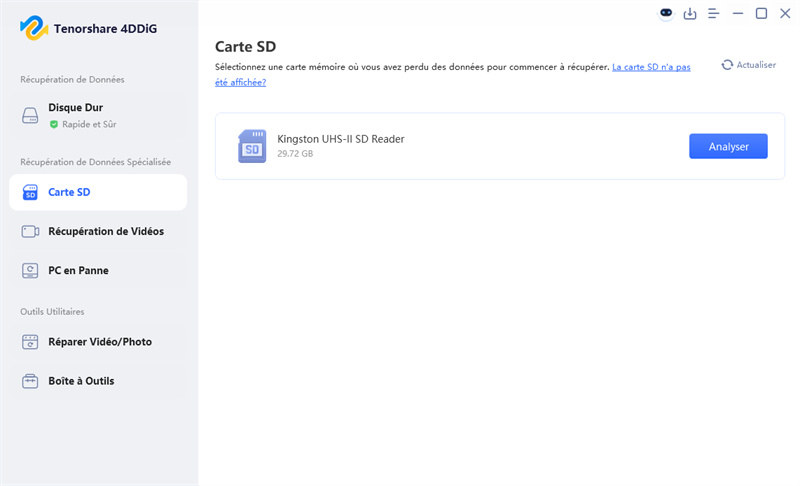
  • Insérez la carte SD dans votre ordinateur, lancez 4DDiG, choisissez "Carte SD" sur l'écran d'accueil, et appuyez sur "Analyser" pour commencer à localiser vos données manquantes. click sd card tab
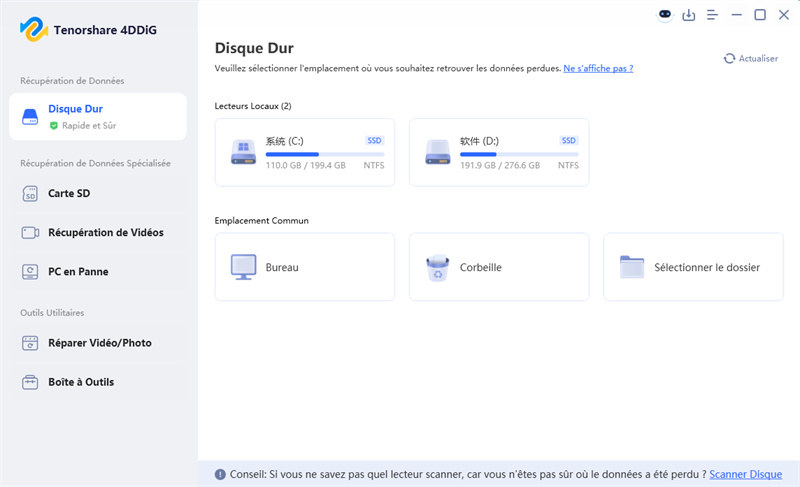
  • 4DDiG scannera immédiatement votre carte SD pour tous les fichiers perdus possibles, attendez patiemment. Lorsqu'il est terminé, vous pouvez rechercher le fichier que vous souhaitez récupérer en utilisant la barre de recherche ou la vue en arborescence. wait for 4ddig to scan
  • Double-cliquez sur n'importe quel élément pour le visualiser. Ensuite, sélectionnez les fichiers que vous souhaitez restaurer et appuyez sur "Récupérer". click recover for lost files
  • Enfin, enregistrez les fichiers récupérés dans un dossier sécurisé sur votre ordinateur ou sur un autre lecteur externe. click recover for lost files

Conclusion

Le problème de lecture seule de la carte SD peut être facilement résolu une fois que vous savez ce qui l'a causé. Que ce soit un commutateur verrouillé, des erreurs de système de fichiers ou des données corrompues, les solutions présentées dans cet article peuvent généralement ramener la carte à un état normal.

Cependant, si votre carte SD doit être formatée ou est déjà devenue inaccessible, rappelez-vous que vos données ne sont pas nécessairement perdues, car Tenorshare 4DDiG peut aider à récupérer les fichiers perdus avant que vous ne preniez d'autres mesures.

Avec les bonnes méthodes et outils, vous pouvez rapidement corriger l'erreur de lecture seule et faire fonctionner à nouveau votre carte SD.

TÉLÉCHARGER

Téléchargement sécurisé

TÉLÉCHARGER

Téléchargement sécurisé

Maxence Arsène (Rédacteur En Chef)

Maxence Arsène, le rédacteur en chef de 4DDiG, se consacre à fournir les meilleures solutions pour les problèmes liés à Windows et Mac, y compris la récupération de données, la réparation et les corrections d'erreurs.

(Cliquez pour évaluer cet article)

Note Générale 4.5 ( participé)