¿Cómo solucionar los problemas de pantalla negra en Battlefield 6?

5 minutos leídos

Updated on 2025-12-19 16:22:57 to Problemas de Windows

Battlefield 6 es uno de los juegos de disparos en primera persona más emocionantes de 2025, repleto de acción explosiva, imágenes realistas y batallas multijugador masivas. Pero para muchos jugadores, la emoción se convierte rápidamente en frustración cuando el problema de la pantalla negra de Battlefield 6 arruina su juego.

Algunos jugadores encuentran una pantalla negra al inicio, otros la ven durante un partido y muchos reportan congelaciones repentinas seguidas de un bloqueo. ¿Las buenas noticias? Estos problemas son solucionables. Este artículo cubre las causas del problema de la pantalla negra, las soluciones comprobadas y cómo mantener sus datos seguros durante la resolución de problemas.

Pantalla negra de Battlefield 6

¿Qué causa la pantalla negra de Battlefield 6?

Un problema con la pantalla negra de Battlefield 6 puede ocurrir en diferentes etapas del juego. Es posible que vea una pantalla negra en el inicio, el lanzamiento, incluso después del partido. El problema es común y a menudo está vinculado a la compatibilidad del sistema, controladores o componentes del juego que faltan. Estas son las razones más comunes detrás de este problema:

  • Problemas de arranque seguro o TPM 2.0
    Battlefield 6 necesita ciertas características de seguridad de Windows. Si Secure Boot o TPM 2.0 están desactivados o no son compatibles, es posible que el juego no se inicie y muestre una pantalla negra.
  • Controladores gráficos obsoletos o incompatibles Los controladores de GPU
    antiguos u obsoletos causan la mayoría de los problemas de pantalla negra. Si sus controladores no admiten las últimas actualizaciones del juego o DirectX, es posible que el juego se congele o muestre una pantalla negra.
  • Archivos de juego perdidos o dañados
    Si los
    archivos importantes del juego están dañados o faltan, es posible que escuche sonido pero no vea imágenes. La verificación y reparación de los archivos generalmente soluciona este problema.
  • Superposiciones conflictivas o aplicaciones en segundo plano Las
    aplicaciones como Discord overlay, NVIDIA overlay, MSI Afterburner o grabadoras de pantalla pueden interferir con el juego. Estos conflictos pueden causar pantallas negras durante el lanzamiento o el juego.
  • Monitor, resolución o frecuencia de actualización incorrectos
    Si el juego comienza en una resolución que su monitor no admite o se abre en la pantalla incorrecta, puede aparecer como una pantalla negra aunque el juego se esté ejecutando.
  • Paquetes de DirectX o Visual C++ obsoletos
    Battlefield 6 necesita los últimos redistributables de DirectX y Visual C++. Si faltan o están desactualizados, es posible que el juego no pueda renderizar los gráficos.
  • Hardware por debajo de los requisitos mínimos
    Si su PC no cumple con los requisitos mínimos del sistema, el juego puede cargarse parcialmente pero no mostrar nada.

Cómo arreglar la pantalla negra de Battlefield 6

Una pantalla negra en Battlefield 6 suele aparecer durante el lanzamiento o al cambiar de modo de visualización. Puede ser muy frustrante, no se preocupe, pruebe las siguientes soluciones comprobadas una a la vez.

Solución 1: Edición del archivo de configuración para la visualización

Si Battlefield 6 se carga en una pantalla negra pero aún escucha audio, es posible que esté usando una configuración de pantalla incorrecta. La edición del archivo de configuración obliga al juego a restablecer la resolución y el modo de visualización. Este cambio rápido actualiza su configuración gráfica y evita que la pantalla negra de Battlefield 6 aparezca durante el inicio.

  • Presione Win + E para abrir el Explorador de archivos y, a continuación, vaya a: Documentos\ Battlefield 6\ Configuración.

  • Busque el archivo llamado "ProfSave_Profile”. Haga clic derecho en él, seleccione “Abrir con” y elija Bloc de notas.

    buscar archivo profsave
  • Busque la configuración de pantalla dentro del archivo. Reemplácelos con valores seguros como estos:

    Ancho de resolución: 1920

    ResoluciónAltura: 1080

    Modo de pantalla completa: 1

    Tasa de actualización: 60

  • Haga clic en Archivo y luego en "Guardar “, o presione Ctrl + S. Cierre el Bloc de notas y reinicie Battlefield 6.

Esta solución funciona bien para problemas relacionados con la pantalla, como Battlefield 6 Black Screen Steam o después de cambiar de monitor.

Solución 2: Actualizar controladores de gráficos

Actualizar sus controladores gráficos es una de las mejores maneras de detener el bloqueo de pantalla negra de Battlefield 6. Asegúrese de que sus controladores NVIDIA, AMD o Intel estén completamente actualizados para mantener el juego estable. Las actualizaciones de controladores también incluyen parches que mejoran la optimización de Battlefield 6.

  • Presione "Win + R" en su teclado. Escriba "devmgmt.msc" y presione Entrar para abrir "Administrador de dispositivos”.

  • Busque "Adaptadores de pantalla" y haga doble clic en él. A continuación, haga clic con el botón derecho en su tarjeta gráfica y elija "Propiedades”.

    elija propiedades en los adaptadores de pantalla
  • Vaya a la pestaña "Conductor". Haga clic en "Actualizar controlador”.

    haga clic en actualizar controlador
  • Seleccione "Buscar automáticamente el software del controlador actualizado”.

    buscar automáticamente el controlador actualizado

Siga las instrucciones que aparecen en la pantalla. Luego reinicie su PC y vuelva a iniciar el juego. Esto a menudo corrige problemas como el error DirectX de Battlefield 6.

Solución 3: Anular la protección contra vulnerabilidades de Windows

Windows tiene una característica de seguridad llamada ASLR (Address Space Layout Randomization). Normalmente ayuda a proteger su PC, pero a veces puede entrar en conflicto con Battlefield 6 o su sistema antitrampas . Esto puede provocar pantallas negras o choques. Puede deshabilitar temporalmente ASLR para el archivo de Battlefield 6 para ver si soluciona el problema.

(Nota: Esto reduce la seguridad de ese archivo, por lo que debería volver a activarlo más tarde si no ayuda).

  • Escriba "Seguridad de Windows" en el cuadro de búsqueda de la barra de tareas y haga clic en la aplicación y seleccione "Control de aplicaciones y navegador “, luego desplácese hacia abajo y haga clic en" Configuración de protección contra vulnerabilidades”.

    haga clic en Expolit Protection Settings
  • Haga clic en "Configuración del programa s”, luego elija "Agregar programa para personalizar" y seleccione "Elegir la ruta exacta del archivo”.

    seleccione elija la ruta exacta del archivo
  • Vaya a la carpeta de instalación de Battlefield 6, busque bf6event.exe y ábralo para agregarlo a la lista. Después de agregar el archivo, reinicie su computadora para aplicar el cambio.

Conclusión: Esta solución puede ayudar cuando las funciones de seguridad de Windows bloquean Battlefield 6, causando una pantalla negra o un bloqueo. Si el problema continúa, vuelva a habilitar ASLR por seguridad y pase al siguiente método.

Solución 4: Habilitar arranque seguro y deshabilitar PBO/CPB

Las últimas actualizaciones de Battlefield 6 se basan en nuevas comprobaciones de seguridad que requieren que se habilite el arranque seguro. Además, los procesadores AMD con PBO (Precision Boost Overdrive) o CPB (Core Performance Boost) pueden causar inestabilidad durante el lanzamiento, lo que hace que el juego se congela o muestre una pantalla negra. Al habilitar el arranque seguro y deshabilitar estas funciones de overclocking, garantiza la compatibilidad total y elimina los bloqueos relacionados con la CPU.

  • Habilitar “arranque seguro”

    • Reinicie su computadora. Cuando comience a arrancar, presione la tecla que se muestra en la pantalla, como Del, F2 o F10, para abrir el menú del BIOS.
    • En el menú BIOS, vaya a Configuración, Avanzado o Configuración del sistema operativo Windows y active “Modo UEFI”.
    • Después de habilitar UEFI, aparecerá la opción Secure Boot. Seleccione "Secure Boot" y pínguelo en "Habilitado”.
    habilite el arranque seguro
  • Desactivar “PBO” y “CPB” (CPU AMD)

    • Reinicie su PC y presione "DEL" o "F2" para ingresar al BIOS.

    • Abra "Avanzado “, luego vaya a" AMD CBS”.

    • Busque "Precision Boost Overdrive (PBO)" y asígelo en "Desactivado”.

    • Localice "Core Performance Boost (CPB)" y péngalo en "Deshabilitado”. Luego guarde su configuración y reinicie su computadora.

      deshabilitar pbo y cpb

Si aún así no pudo habilitarlos, compruebe Error “Arranque seguro no habilitado” en Battlefield 6 [Solucionado].

¿Cómo mantener sus datos seguros durante la reparación de la pantalla negra de Battlefield 6?

Es importante hacer una copia de seguridad de sus datos antes de probar soluciones avanzadas como cambios en el BIOS, reparación Anti-Cheat o configuraciones a nivel de sistema. Un paso incorrecto puede causar una pérdida inesperada de archivos o un fallo del sistema. La manera más fácil de mantenerse seguro es mediante el uso de 4DDiG Partition Manager. Es una herramienta amigable para principiantes que le permite hacer una copia de seguridad de datos o archivos importantes con un solo clic.

4DDiG Partition Manager ofrece una protección de archivos rápida y confiable con su función de copia de seguridad con un solo clic. Le ayuda a guardar documentos importantes, archivos de juegos y datos del sistema antes de realizar cambios riesgosos. La herramienta es ligera, fácil de usar e incluye potentes herramientas de disco y partición que mantienen su computadora estable y segura.

DESCARGA GRATIS

Descarga Segura

Características de 4DDiG Partition Manager

  • Clonación de disco completo y clonación de particiones
  • Migrar el sistema operativo Windows a SSD o HDD sin reinstalar
  • Cree medios de arranque WinPE para la reparación del sistema
  • Cambiar el tamaño, extender, reducir, dividir o fusionar particiones
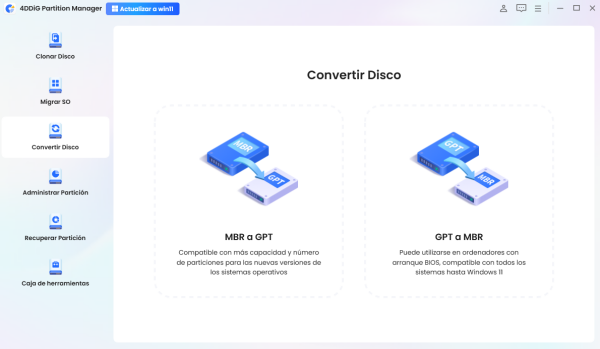
  • Convierta MBR a GPT y GPT a MBR sin perder datos
  • Instale e inicie 4DDiG Partition Manager. En la pantalla principal, vaya a “Copia de seguridad” y seleccione "Copia de seguridad de archivos”.

    seleccione copia de seguridad de archivo
  • Aparecerá una nueva tarea de copia de seguridad. Elija los archivos o carpetas que desea proteger y, a continuación, haga clic en “Siguiente”. Elija dónde se debe guardar la copia de seguridad, como una unidad externa, USB u otra partición. Una vez hecho esto, haga clic en "Comenzar”.

    elija la ruta de almacenamiento
  • Espere a que termine la copia de seguridad. Una vez completados, sus archivos se almacenarán de forma segura y estarán listos para ser restaurados en cualquier momento.

    copia de seguridad con éxito

Preguntas frecuentes sobre la pantalla negra de Battlefield 6

1. ¿Cómo solucionar el problema de la pantalla negra de Black Ops 6?

Reinicie el juego, actualice los controladores de GPU, deshabilite las superposiciones, verifique sus archivos de juego y repare los servicios antitrampas. La mayoría de los problemas de pantalla negra COD provienen de la caché de sombreado dañada o controladores obsoletos.

2. ¿Por qué se ejecuta mi juego pero mi pantalla es negra?

Su configuración de pantalla puede ser incorrecta, su controlador de GPU puede estar desactualizado o que el juego esté usando una resolución o frecuencia de actualización no admitida. Las ediciones del archivo de configuración a menudo solucionan esto.

3. ¿Se puede arreglar la pantalla negra de la muerte?

Sí. La mayoría de las situaciones de pantalla negra, ya sea en PC, PS5 o Xbox, son causadas por conflictos de software y se pueden solucionar mediante actualizaciones, reparaciones, reajustes o ajustes de configuración de seguridad.

Conclusión

Un problema con la pantalla negra de Battlefield 6 puede ser frustrante, ya sea que aparezca en el inicio, el lanzamiento o la mitad del juego. Afortunadamente, las cinco correcciones anteriores resuelven la mayoría de los bloqueos de pantalla negra en PC, Steam, Xbox y PS5. Recuerde realizar las actualizaciones cuidadosamente y modificar la configuración del sistema solo después de realizar una copia de seguridad de sus datos. Herramientas como 4DDiG Partition Manager hacen que el proceso de copia de seguridad sea seguro y fácil, asegurando que sus archivos estén protegidos mientras soluciona problemas. Con los pasos correctos, puede volver a disfrutar de una jugabilidad fluida e ininterrumpida de Battlefield 6.

DESCARGA GRATIS

Descarga Segura

Teo Tomás (senior editor)

Teo Tomás, el editor de 4DDiG, tiene 5 años de experiencia escribiendo en informática de Windows y Mac, investiga especialmente la recuperación de datos, reparación de discos, ect.

(Haz clic para calificar esta artículo)

You rated 4.5 ( participó)