Cómo borrar la caché de Xbox: Guía paso a paso para Xbox Series X/S y la aplicación Xbox

5 minutos leídos

Updated on 2026-07-30 10:52:00 to Problemas de Windows

Si su Xbox funciona lento, los juegos se congelan, las descargas se atascan o las aplicaciones no se cargan, los datos almacenados en caché pueden ser parte del problema. Esta guía explica cómo borrar la caché en Xbox de forma segura, incluyendo Xbox Series X/S, Xbox One y la aplicación Xbox en PC con Windows. En la mayoría de los casos, borrar la caché en Xbox no eliminará los juegos instalados, los archivos almacenados en la nube, los logros o su cuenta de Xbox.

1. ¿Borrar la caché de Xbox elimina juegos o datos guardados?

No, el borrado normal de la caché de Xbox no elimina sus juegos instalados, aplicaciones, logros o guardados en la nube sincronizados. La caché generalmente significa datos temporales que ayudan a que su consola, juegos y aplicaciones se carguen más rápido. Cuando estos datos se vuelven obsoletos o se corrompen, es posible que vea un rendimiento lento, bloqueos del juego, errores de actualización o problemas de carga de Xbox Store.

2. ¿Cómo borrar la caché en Xbox?

No hay un único botón de “borrar toda la caché” para cada modelo de Xbox. Para la mayoría de los usuarios que buscan cómo borrar la caché en Xbox, el primer paso más seguro es un ciclo completo de energía. Si eso no funciona, puede borrar la caché local de juegos guardados o el almacenamiento persistente Blu-ray.

Método 1: Encender su Xbox

Un ciclo de energía es la forma más sencilla y segura de borrar la caché de Xbox. Apague completamente la consola y elimina los datos temporales del sistema que pueden estar causando problemas de rendimiento o carga. El soporte técnico de Microsoft para Xbox también recomienda apagar completamente la consola, desenchufar el cable de alimentación y reiniciarlo como parte de la solución de problemas del ciclo de energía.

  • Mantenga presionado el botón de encendido de Xbox en la parte frontal de la consola durante unos 10 segundos.

    presione el botón de encendido de xbox
  • Espere hasta que la consola se apague por completo. Desenchufe el cable de alimentación de la parte posterior de la consola.

  • Espere al menos 60 segundos. Presione el botón de encendido una vez mientras el cable está desenchufado para descargar la energía restante.

  • Vuelva a enchufar el cable de alimentación. Encienda su Xbox y vuelva a abrir el juego o la aplicación.

Este método es seguro, rápido y no elimina juegos ni guardados.

Método 2: Borrar la caché de juegos guardados locales

Este método es diferente de un ciclo de energía básico porque elimina los archivos guardados almacenados localmente en la consola. Xbox afirma que esto elimina los juegos guardados en el disco duro, pero aún así se guardarán en la nube si se sincronizan.

  • Presione el botón Xbox en su mando. Vaya a Perfil y sistema.

  • Abra la configuración. Seleccione Sistema y elija Dispositivos de almacenamiento.

    dispositivos de almacenamiento xbox
  • Seleccione Borrar juegos guardados locales. Confirme la acción y deje que su Xbox se reinicie.

    borrar juegos guardados locales

Esto puede solucionar problemas de guarda-sincronización y caché local corrupta del juego sin desinstalar el juego.

Método 3: Borrar almacenamiento persistente en Xbox Series X/Xbox One

Si usa una consola Xbox con una unidad de disco y tiene problemas con la reproducción de Blu-ray, la instalación de discos o la carga de medios, borrar el almacenamiento persistente puede ayudar.

Este método se aplica principalmente a los modelos Xbox Series X y Xbox One con una unidad de disco. Xbox Series S está diseñado para juegos sin disco, por lo que es posible que los usuarios no vean la configuración de Blu-ray en esa consola. Pero puede seguir esta guía o actualizar la SSD interna para obtener más almacenamiento en Xbox Series S.

  • Presione el botón Xbox en su mando. Vaya a Perfil y sistema > Configuración.

  • Seleccione Dispositivos y conexiones. Elija Blu-ray.

    localizar Blu-ray
  • Seleccione Almacenamiento persistente. Haga clic en Borrar almacenamiento persistente.

    borrar almacenamiento persistente de Xbox
  • Reinicie la consola y vuelva a probar el disco o el medio.

Se dirige a datos en caché relacionados con Blu-ray y discos en lugar de restablecer todo el sistema.

⚡¿Cómo borrar la caché de la aplicación Xbox en una PC con Windows?

La caché de la consola Xbox se almacena en la consola, mientras que la caché de la aplicación Xbox, los archivos de descarga temporal, los registros de aplicaciones y los datos de instalación sobrantes se almacenan en su unidad Windows.

Si las descargas de la aplicación Xbox están bloqueadas, los juegos de Game Pass no se instalan o su unidad C se está quedando sin espacio, limpiar la caché de la aplicación de Windows puede ayudar. En lugar de buscar manualmente en las carpetas, puede usar la función Limpieza de Windows de 4DDiG Partition Manager para escanear archivos innecesarios y liberar espacio en disco.

  • Descargue y abra 4DDiG Partition Manager en su PC con Windows. Elija Limpieza de Windows en el panel izquierdo.

    DESCARGA GRATIS

    Descarga Segura

  • Seleccione categorías de archivos basura como caché de aplicaciones, archivos temporales, registros y otros datos innecesarios. Inicie el escaneo y espere los resultados.

    comenzar a escanear archivos basura
  • Revise los archivos detectados antes de limpiarlos. Haga clic en Limpiar para eliminar los archivos basura seleccionados de forma segura.

    haga clic en limpiar
  • Después de la limpieza, se eliminarán la caché de aplicaciones innecesarias y los archivos temporales, lo que le dará a su PC más espacio utilizable y ayudará a que la aplicación Xbox funcione sin problemas.

    limpiar con éxito

Es más fácil que revisar varias carpetas de Windows manualmente y es útil cuando la caché de la aplicación Xbox se mezcla con otra basura del sistema.

Preguntas frecuentes sobre la eliminación de caché en Xbox

1. ¿Borrar la caché elimina algo en Xbox?

Un ciclo de energía normal no elimina sus juegos, aplicaciones, cuenta, logros o guardados sincronizados. Principalmente elimina datos temporales del sistema. Sin embargo, “Borrar juegos guardados locales” elimina las copias guardadas locales de su consola, así que asegúrese de que sus guardados estén sincronizados primero con la nube.

2. ¿Cómo borro la caché de la consola?

La forma más segura de borrar la caché de la consola es encender la Xbox. Apague completamente, desenchufe el cable de alimentación, espere al menos un minuto, vuelva a enchufarlo y reinicie.

3. ¿Puede borrar la caché corregir errores de Xbox?

Sí, el borrado de caché puede corregir algunos errores de Xbox, especialmente la carga lenta, los bloqueos del juego, las actualizaciones fallidas, los problemas de la tienda o los problemas de sincronización temporales. Sin embargo, si el error proviene de archivos de juego dañados, problemas de red o una unidad que falla, la eliminación de la caché puede no ser suficiente.

4. ¿Dónde se encuentra la caché en la Xbox?

La caché de Xbox no se muestra como una carpeta normal que los usuarios pueden abrir y eliminar manualmente. Se almacena como datos temporales del sistema, juego, aplicación o Blu-ray. Es por eso que la mayor parte del borrado de caché se realiza mediante ciclos de energía, configuraciones de almacenamiento o configuraciones de almacenamiento persistente en lugar de carpetas de estilo Explorador de archivos.

Conclusión

Ahora sabe cómo borrar la caché en Xbox de forma segura en Xbox Series X/S y la aplicación Xbox en PC con Windows. Comience con un ciclo de energía porque es el método más seguro y rápido. Si un juego tiene problemas de guardado y sincronización, intente borrar los juegos guardados locales solo después de confirmar que sus guardados en la nube están sincronizados.
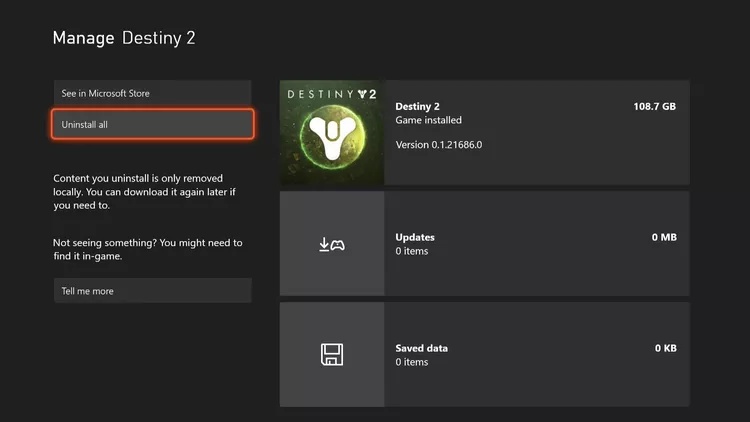
Si el problema ocurre en la aplicación Xbox para PC, utilice la función de limpieza de Windows del 4DDiG Partition Manager para eliminar la caché de la aplicación, los archivos temporales y la basura del sistema para un entorno Windows más limpio.

DESCARGA GRATIS

Descarga Segura

Teo Tomás (senior editor)

Teo Tomás, el editor de 4DDiG, tiene 5 años de experiencia escribiendo en informática de Windows y Mac, investiga especialmente la recuperación de datos, reparación de discos, ect.

(Haz clic para calificar esta artículo)

You rated 4.5 ( participó)