¿Qué es un archivo WMF? Guía completa para abrir, editar y convertir archivos WMF

5 minutos leídos

Updated on 2026-08-31 11:45:54 to wiki

Los archivos WMF no son muy comunes y muchos usuarios se confunden acerca de qué es un archivo WMF y cómo usarlo. Aunque los archivos WMF existen desde hace décadas, todavía son compatibles con muchas aplicaciones de Windows y se encuentran comúnmente en imágenes prediseñadas, dibujos técnicos y documentos de Office.

Nuestra guía explica el formato de archivo WMF, sus usos comunes, cómo abrirlo y editarlo, cómo se compara con EMF y cómo recuperar archivos WMF eliminados.

¿Qué es un archivo WMF?

¿Qué es un archivo WMF?

Un archivo WMF (Windows Metafile) es un formato de gráficos vectoriales desarrollado por Microsoft para el sistema operativo Windows. A diferencia de las imágenes de mapa de bits como JPG o PNG, que almacenan imágenes como píxeles individuales, los archivos WMF almacenan principalmente instrucciones de dibujo.

Estas instrucciones indican a las aplicaciones de Windows cómo renderizar formas, líneas, texto e imágenes en diferentes tamaños sin reducir significativamente la calidad.

Si pregunta cuál es el formato de archivo WMF, piense en él como un contenedor que puede contener comandos de dibujo vectorial e imágenes de mapa de bits. Debido a esta combinación, los archivos WMF se utilizaron ampliamente para imágenes clip art, diagramas y gráficos incrustados en documentos de Microsoft Office.

Estructura de archivos WMF

Un archivo WMF generalmente consta de varios componentes:

  • Encabezado de archivo que almacena metadatos como tipo y tamaño de archivo.
  • Dibujar registros que contengan comandos para líneas, formas, texto y otros elementos gráficos.
  • Datos de mapa de bits (opcional) para imágenes ráster incrustadas.
  • Definiciones de objetos como pinceles, fuentes, bolígrafos y colores utilizados al renderizar la imagen.

En lugar de almacenar cada píxel individualmente, Windows interpreta estos comandos de dibujo cada vez que se abre el archivo.

Características clave de los archivos WMF

Algunas de las características más importantes de los archivos WMF incluyen:

  • Gráficos basados en vectores: Las imágenes generalmente se pueden cambiar de tamaño con poca o ninguna pérdida de calidad.
  • Soporte para imágenes de mapa de bits: los archivos WMF también pueden contener gráficos ráster cuando sea necesario.
  • Compatibilidad nativa con Windows: La mayoría de las aplicaciones de Microsoft Windows reconocen el formato.
  • Tamaños de archivo compactos: Los gráficos vectoriales generalmente requieren menos almacenamiento que las imágenes de mapa de bits de alta resolución.
  • Integración con Microsoft Office: los archivos WMF funcionan bien con Word, PowerPoint y otras aplicaciones de Office.

Aunque los formatos más nuevos como SVG y EMF se han vuelto más comunes, WMF sigue siendo compatible con muchos programas heredados de Windows.

Usos comunes de los archivos WMF

Aunque los archivos WMF no son tan utilizados como antes, todavía aparecen en muchos entornos profesionales y comerciales. Su capacidad para almacenar gráficos escalables los hace útiles en varios escenarios. Los usos comunes incluyen:

Gráficos de Microsoft Office

Los archivos WMF a menudo se insertan en documentos de Word, Excel y PowerPoint porque escalan bien mientras mantienen una buena calidad visual.

Bibliotecas de imágenes

Las versiones anteriores de Microsoft Office y muchas colecciones gráficas utilizan archivos WMF para almacenar ilustraciones e iconos reutilizables.

Diagramas técnicos

Los ingenieros y escritores técnicos a veces usan gráficos WMF para diagramas de flujo, esquemas y diagramas instructivos.

Publicación por computadora

El software de publicación puede importar gráficos WMF a folletos, manuales e informes sin pérdida significativa de calidad.

Flujos de trabajo de diseño gráfico

Algunas aplicaciones de diseño aún soportan WMF para intercambiar gráficos vectoriales con software heredado de Windows.

Aplicaciones de impresión

Dado que los gráficos vectoriales permanecen nítidos cuando se amplían, los archivos WMF son adecuados para ciertas tareas de impresión y documentación.

¿Cómo abrir un archivo WMF en Windows y Mac?

Abrir un archivo WMF suele ser sencillo en Windows porque las aplicaciones de Microsoft incluyen soporte integrado.

Los usuarios de Mac también pueden acceder a los archivos WMF, aunque pueden necesitar software adicional o convertir primero el archivo a un formato más compatible.

En Windows:

A continuación se presentan los métodos para abrir archivos WMF en Windows con Fotos u Office:

1. Utilice Microsoft Paint o Fotos

Windows incluye aplicaciones que pueden mostrar muchos archivos WMF sin necesidad de instalar software adicional. Paint también permite la edición básica después de abrir la imagen.

A continuación, le indicamos cómo ver los archivos WMF con Paint o Photos:

  • Localice el archivo WMF en el Explorador de archivos.

  • Haga clic con el botón derecho en el archivo y seleccione “Abrir con”.

    abra el archivo wmf con la herramienta de pintura
  • Elija “Pintar” o “Fotos” para abrir y ver la imagen.

Paint proporciona funciones de edición simples, mientras que Fotos está diseñado principalmente para su visualización.

2. Abrir con Microsoft Office

Las aplicaciones de Microsoft Office admiten gráficos WMF, lo que las hace ideales para documentos y presentaciones.

  • Abra Microsoft Word o PowerPoint y cree un nuevo documento o abra uno existente.

  • Haga clic en “Insertar”, luego elija “Imágenes” y seleccione “Este dispositivo”.

    abra el archivo wmf con Microsoft Office
  • Busque su archivo WMF y haga clic en “Insertar”.

  • El gráfico aparecerá dentro de su documento o presentación.

Este es uno de los métodos más fáciles de abrir un archivo WMF para su uso en proyectos de Office.

En Mac:

Aunque macOS no incluye soporte nativo para WMF en Vista previa, todavía hay varias formas de acceder al archivo.

1. Abrir con Microsoft Word o PowerPoint

Si Microsoft Office está instalado en su Mac, a menudo puede mostrar gráficos WMF importados.

  • Inicie Microsoft Word o PowerPoint. Abra o cree un documento.

  • Seleccione “Insertar”, luego elija “Imágenes” y elija su fuente.

    abra el archivo wmf en Mac a través de Office
  • Localice el archivo WMF e insértelo en el documento.

  • Si se admite, la imagen se mostrará normalmente.

2. Convertir antes de abrir

Si sus aplicaciones Mac no pueden abrir archivos WMF directamente, convertirlos a PNG o PDF suele ser la solución más sencilla. Los servicios de conversión en línea como CloudConvert hacen que este proceso sea rápido y sencillo.

  • Abra su navegador y visite CloudConvert. Haga clic en “Seleccionar archivo” y cargue el archivo WMF.

    convertir el archivo wmf antes de abrirlo
  • Elija “PNG”, “PDF” u otro formato de salida compatible que necesite y haga clic en “Convertir”.

  • Espere a que termine la conversión y descargue el archivo convertido.

  • Ábralo normalmente usando Preview u otra aplicación compatible.

¿Cómo editar un archivo WMF?

Si bien Microsoft Paint permite modificaciones limitadas, los editores vectoriales dedicados proporcionan mucho más control sobre los gráficos WMF. Una de las mejores opciones gratuitas es Inkscape, que admite la edición de muchos archivos WMF después de importarlos.

  • Descargue e instale Inkscape e inicie la aplicación.

  • Haga clic en “Archivo” “Abrir” para buscar el archivo WMF e importarlo a Inkscape.

    editar un archivo WMF en Inkscape
  • Utilice las herramientas de edición para modificar formas, colores, texto o rutas vectoriales.

  • Guarde el proyecto o expórtelo a formatos como SVG, PNG o PDF.

Si desea editar un archivo WMF, Inkscape ofrece un excelente equilibrio entre funcionalidad y facilidad de uso sin necesidad de una licencia paga.

WMF vs EMF: ¿Cuál es la diferencia?

WMF y EMF son ambos formatos de gráficos vectoriales de Microsoft, pero EMF es un estándar más nuevo y más capaz.

  • Característica
  • WMF
  • EMF
  • Nombre completo
  • Metarchivo de Windows
  • Metarchivo mejorado
  • Lanzamiento
  • Windows 3.x
  • Windows NT
  • Calidad Gráfica
  • Bien
  • Mejor
  • Soporte de color
  • Limitado
  • Mejorado
  • Independencia del dispositivo
  • Básico
  • Avanzado
  • Eficiencia de archivos
  • Más pequeño
  • Ligeramente más grande
  • Compatibilidad con Windows
  • Excelente
  • Excelente
  • Soporte de software moderno
  • Moderado
  • Mejor
  • Mejor uso
  • Gráficos heredados
  • Gráficos modernos de Windows

Resumen: Si está trabajando con documentos antiguos de Windows, WMF sigue siendo útil. Para flujos de trabajo más nuevos que requieren gráficos de mayor calidad y compatibilidad mejorada, EMF es generalmente la mejor opción.

⚡ ¿Cómo recuperar archivos WMF eliminados o perdidos?

Si un archivo WMF se ha eliminado o perdido accidentalmente debido a un bloqueo del sistema, todavía hay una buena posibilidad de que se pueda recuperar, siempre que el espacio de almacenamiento no se haya sobrescrito. Cuanto antes deje de usar la unidad afectada, mayor será la probabilidad de una recuperación exitosa.

Una herramienta de recuperación profesional como la 4DDiG Data Recovery puede escanear discos duros, SSD, unidades USB, tarjetas SD y otros dispositivos de almacenamiento para localizar archivos WMF eliminados.

Además de los gráficos vectoriales, soporta la recuperación de PNG, JPG, SVG, MP4 y cientos de formatos de archivo adicionales. Su tecnología de escaneo profundo puede detectar archivos que ya no están visibles en el Explorador de archivos, mientras que la función de vista previa le permite confirmar archivos recuperables antes de restaurarlos.

DESCARGA GRATIS

Descarga Segura

DESCARGA GRATIS

Descarga Segura

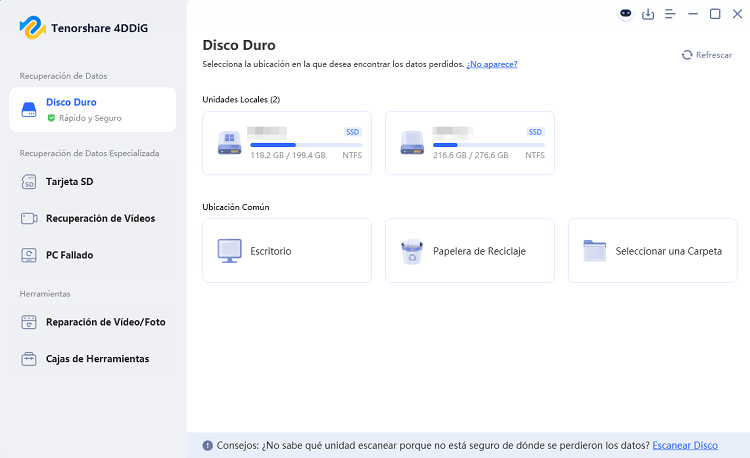
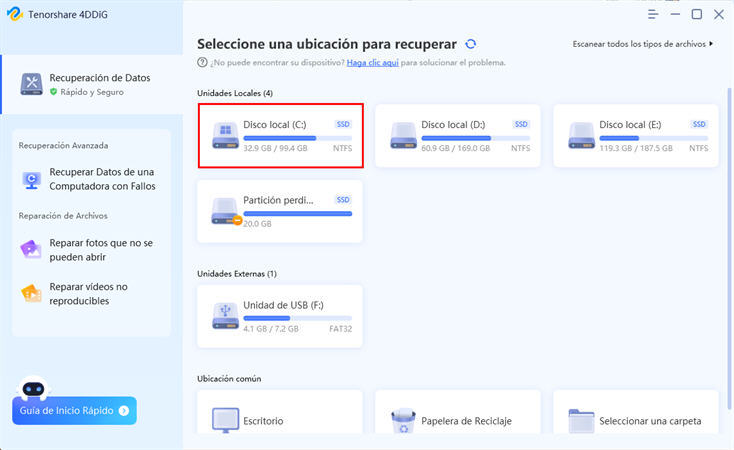
  • Instale 4DDiG en su computadora y luego inícielo. Ahora, seleccione la unidad donde almacenó sus archivos WMF y 4DDiG comenzará a escanearlo.

    inicie 4ddig e ingrese a la interfaz
  • Espere a que se complete el escaneo, luego use la función “Filtros” o “Buscar” para localizar rápidamente sus archivos perdidos.

    haga clic en el tipo para ver todos los archivos 4ddig
  • Cuando encuentre un archivo recuperable, haga doble clic en él y podrá ver su vista previa para asegurarse de que el contenido del archivo WMF sea el que necesita. Haga clic en el botón “Recuperar” de la parte inferior derecha para recuperar ese archivo.

    previsualizar y recuperar los archivos
  • Finalmente, elija una ubicación diferente y más segura y haga clic en “Guardar ahora”.

    guardar los archivos recuperables

Preguntas frecuentes sobre archivos WMF

¿Cuál es el tipo de datos WMF?

WMF es un formato de archivo de gráficos vectoriales de Microsoft que almacena comandos de dibujo, objetos gráficos y datos de mapa de bits opcionales. Se utiliza principalmente para gráficos escalables en aplicaciones de Windows.

¿Los archivos WMF todavía se usan hoy?

Sí. Aunque los formatos más nuevos como SVG y EMF son más comunes, los archivos WMF todavía se utilizan en documentos heredados de Microsoft Office, colecciones de imágenes prediseñadas, ilustraciones técnicas y algunas aplicaciones de Windows.

¿Cómo convertir WMF a PNG?

Puede convertir WMF a PNG utilizando software gráfico como Inkscape o Adobe Illustrator, o usar un servicio de conversión en línea como CloudConvert. Cargue el archivo WMF, elija PNG como formato de salida, conviértelo y descargue la imagen resultante.

Conclusión

La comprensión de un archivo WMF hace que sea mucho más fácil trabajar con gráficos heredados de Windows y documentos de Microsoft Office. Aunque WMF es un formato vectorial más antiguo, sigue siendo útil para ilustraciones escalables, diagramas y imágenes clip art. Puede abrir archivos WMF con aplicaciones de Windows, convertirlos para usarlos en Mac o editarlos usando Inkscape.

Si sus archivos WMF se eliminan accidentalmente o se vuelven inaccesibles, 4DDiG puede ayudar a recuperarlos junto con muchos otros tipos de archivos importantes.

DESCARGA GRATIS

Descarga Segura

DESCARGA GRATIS

Descarga Segura

Teo Tomás (senior editor)

Teo Tomás, el editor de 4DDiG, tiene 5 años de experiencia escribiendo en informática de Windows y Mac, investiga especialmente la recuperación de datos, reparación de discos, ect.

(Haz clic para calificar esta artículo)

You rated 4.5 ( participó)