Como Recuperar Arquivos Excluídos Após a Atualização do Windows 11 26H2?
Arquivos desapareceram após a atualização do Windows 11 26H2? Não presuma que foram excluídos permanentemente. Seus arquivos podem ainda estar em outra pasta de usuário, no OneDrive, na Lixeira ou na pasta Windows.old.
O Windows 11 26H2 é a atualização anual do Windows 11 da Microsoft para o segundo semestre de 2026. Uma atualização normal é projetada para manter seus arquivos pessoais. No entanto, arquivos podem parecer desaparecidos após uma atualização devido a mudanças de conta, problemas de sincronização, alterações de pasta ou uma atualização interrompida.
Este guia explica onde procurar primeiro e como recuperar arquivos perdidos ou excluídos após a atualização do Windows 11 26H2 .

Índice
A atualização do Windows 11 26H2 pode excluir seus arquivos?
Não, não em circunstâncias normais. A instalação do Windows 11 26H2 foi projetada para manter seus arquivos pessoais. A atualização em si não deve apagar documentos, fotos, vídeos ou outros dados pessoais.
Se os arquivos estiverem ausentes após a atualização, isso não significa necessariamente que eles foram excluídos permanentemente. Em muitos casos, os arquivos ainda existem, mas não estão mais visíveis em seu local habitual. A Microsoft documenta vários casos em que os usuários podem ter dificuldade para encontrar seus arquivos após atualizar o Windows.
Por exemplo, seus arquivos podem parecer ausentes se:
-
O Windows fizer login em um perfil de usuário temporário ou diferente.
-
Seus arquivos estiverem armazenados em outra conta de usuário.
-
O OneDrive mudar onde os arquivos da Área de Trabalho, Documentos ou Imagens aparecem.
-
Arquivos anteriores permanecerem na pasta Windows.old.
-
Um arquivo for excluído acidentalmente antes ou depois da atualização.
-
O processo de atualização for interrompido por um problema de sistema ou armazenamento.
A chave é determinar se os arquivos estão apenas ausentes de seu local habitual ou se foram realmente excluídos.
Se você acredita que os arquivos foram excluídos permanentemente, evite baixar arquivos ou instalar programas grandes na unidade afetada. Novos dados podem sobrescrever os dados dos arquivos excluídos e reduzir a chance de recuperação.
Por que os arquivos desaparecem após a atualização do Windows 11 26H2?
Os arquivos podem desaparecer de seus locais habituais por vários motivos. A própria atualização do Windows 11 26H2 nem sempre é a causa direta. Aqui estão algumas situações comuns:
| Causa Possível | O que você pode notar | Os arquivos são necessariamente excluídos? |
|---|---|---|
| Perfil de usuário temporário | Área de trabalho e Documentos parecem vazios. | Não |
| Conta de usuário diferente | Suas pastas normais estão ausentes. | Não |
| Sincronização do OneDrive ou alterações de pasta | Os arquivos aparecem online, mas não localmente. | Geralmente não |
| Pasta Windows.old | Os arquivos antigos não estão mais na pasta do usuário atual. | Não |
| Exclusão Acidental | Os arquivos estão na Lixeira. | Não |
| ⚠️ Exclusão Permanente ou Problema de Armazenamento | Os arquivos não podem ser encontrados em lugar nenhum. | Possivelmente |
Como muitos desses casos não envolvem exclusão permanente, verifique primeiro os locais dos arquivos. Use software de recuperação somente quando verificações normais e backups não conseguirem restaurar os arquivos.
O que Fazer Primeiro Se os Arquivos Estiverem Ausentes Após a Atualização do Windows 11 26H2
Comece com verificações simples antes de tentar a recuperação de dados. Seus arquivos ainda podem existir no disco ou no armazenamento em nuvem.
Método 1: Procurar pelos Arquivos Ausentes
A atualização do Windows 11 26H2 pode não ter excluído o arquivo. Ele pode simplesmente estar em uma pasta diferente. Tente procurá-lo primeiro:
-
Abra "Explorador de Arquivos", selecione "Este PC" para pesquisar em seus discos locais e digite o nome do arquivo na caixa de pesquisa.
-
Se você não se lembrar do nome completo, pesquise por parte do nome ou extensão do arquivo, como
.docx,.jpg, ou.xlsx. Quando um resultado aparecer, verifique sua localização e as pastas comuns Área de Trabalho, Documentos, Downloads, Imagens e Vídeos. -
Se encontrar o arquivo, copie os dados importantes para um local seguro antes de fazer mais alterações no sistema.
Método 2: Verifique a Lixeira
Se um arquivo foi excluído recentemente, ele ainda pode estar na Lixeira .
-
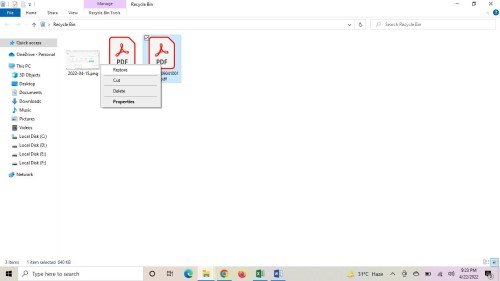
Clique duas vezes em "Lixeira" na área de trabalho, procure pelos arquivos ou pastas ausentes e ordene-os por "Data de exclusão", se necessário.
-
Clique com o botão direito no arquivo que deseja recuperar e selecione "Restaurar". O Windows retornará o arquivo ao local original.
Se a Lixeira estiver vazia ou o arquivo tiver sido excluído permanentemente, avance para as opções de recuperação mais adiante neste guia.
Método 3: Verifique o OneDrive e suas Pastas de Usuário
O OneDrive pode fazer backup ou sincronizar pastas comuns do Windows, incluindo Área de Trabalho, Documentos e Imagens. Um arquivo que parece ausente localmente ainda pode estar armazenado no OneDrive.
Abra o OneDrive e verifique:
- Área de Trabalho
- Documentos
- Imagens
- Lixeira do OneDrive
Verifique também
C:\Users\YourUserName
, incluindo Área de Trabalho, Documentos, Downloads, Imagens e outras pastas. Se mais de uma pasta de usuário aparecer em
C:\Usuários
, verifique também as outras pastas, porque os seus ficheiros anteriores podem ainda estar guardados sob outro perfil do Windows.
Método 4: Verifique a pasta Windows.old
Se a atualização do Windows criou uma pasta Windows.old, alguns ficheiros da instalação anterior do Windows ainda podem estar disponíveis lá.
A Microsoft afirma que os ficheiros armazenados em Windows.old normalmente ficam disponíveis apenas "10 dias após uma atualização" . Após esse período, a maior parte do conteúdo de Windows.old é eliminada automaticamente. Para verificar:
-
Abra o "Explorador de Ficheiros", vá para "Este PC > Disco Local (C:)" e abra "Windows.old > Utilizadores".
-
Selecione a pasta da sua conta de utilizador anterior e verifique Documentos, Imagens, Transferências e outras pastas pessoais.
-
Copie os ficheiros necessários para a sua pasta de utilizador atual ou para outro local seguro.
Não mova nem elimine manualmente toda a pasta Windows.old.
Windows.old não é criada em todos os cenários de atualização ou recuperação. Por exemplo, Repor este PC não cria uma pasta Windows.old.
Método 5: Verifique se o Windows iniciou sessão numa conta temporária ou diferente
Um perfil de utilizador temporário pode fazer com que as suas pastas Documentos e Área de Trabalho pareçam vazias, mesmo que os seus ficheiros originais ainda existam. A Microsoft recomenda verificar a sua conta se os ficheiros desaparecerem após uma atualização do Windows.
-
Vá a "Definições > Contas" e verifique se o Windows indica que iniciou sessão com um perfil temporário. Também pode ver em
C:\Usuáriosa pasta da sua conta normal. -
Se o Windows carregou um perfil temporário, salve todos os novos arquivos criados durante essa sessão em uma unidade externa.
-
Reinicie o computador, faça login na sua conta normal e verifique as pastas Área de Trabalho, Documentos, Imagens e outras.
Talvez seja necessário reiniciar o PC mais de uma vez. Se os arquivos ainda estiverem ausentes após essas verificações, eles podem ter sido excluídos ou se tornado inacessíveis.
Como recuperar arquivos perdidos ou excluídos após a atualização do Windows 11 26H2?
Se os arquivos não estiverem mais disponíveis, escolha um método de recuperação com base em você ter ou não um backup.
Método 1: Restaurar arquivos de um backup existente
Se você tiver um backup do Histórico de Arquivos ou do OneDrive, restaure a cópia de backup antes de usar o software de recuperação de dados. Essa geralmente é a opção mais segura, pois não exige a verificação da unidade afetada.
Se o Histórico de Arquivos foi ativado antes da perda do arquivo:
-
Se o backup do Histórico de Arquivos estiver armazenado em uma unidade externa, conecte essa unidade. Em seguida, pesquise por "Restaurar seus arquivos com o Histórico de Arquivos" no menu Iniciar.
-
Abra a janela de recuperação, procure nos backups disponíveis e localize o arquivo ou a pasta ausente.
-
Selecione o item e escolha "Restaurar" para retorná-lo ao local original.
Se o arquivo foi sincronizado com o OneDrive, entre no OneDrive e procure por ele.
O Histórico de Arquivos só funciona se tiver sido configurado antes da perda do arquivo. O OneDrive só pode restaurar arquivos que foram enviados ou sincronizados anteriormente.
Método 2: Recuperar arquivos sem backup usando o 4DDiG
Se você não tiver um backup utilizável, 4DDiG Data Recovery pode verificar a unidade afetada em busca de arquivos perdidos ou excluídos. Ele oferece suporte a tipos de arquivo comuns, como fotos , vídeos, documentos, arquivos de áudio e arquivos compactados.
Você pode usar o 4DDiG quando arquivos desaparecem após uma atualização do Windows, falha do sistema, exclusão acidental, formatação ou outras situações de perda de dados. O modo de verificação avançada pode procurar mais profundamente por arquivos que não estão mais visíveis ou acessíveis no Windows.
 Download Seguro
Download Seguro
-
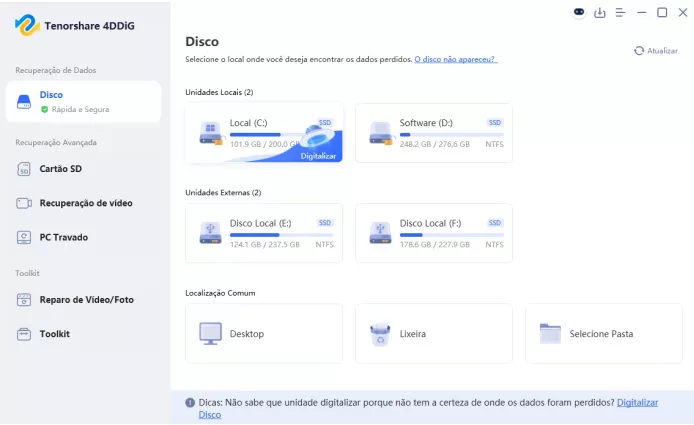
Baixe e instale o 4DDiG. Se possível, instale-o em uma partição diferente daquela que contém os arquivos perdidos. Inicie o 4DDiG e selecione a unidade ou partição onde seus arquivos desapareceram após a atualização do Windows.
-
Inicie a verificação da unidade selecionada. Durante a verificação, filtre os resultados por tipo de arquivo, como documentos, fotos, vídeos, arquivos de áudio ou arquivos compactados, para localizar os arquivos ausentes após a atualização.
-
Visualize os arquivos encontrados pelo 4DDiG para confirmar que são as versões que você precisa. Você também pode pesquisar por nome de arquivo ou verificar o caminho original do arquivo quando essa informação estiver disponível. Selecione os arquivos necessários e clique em "Recover".
-
Escolha uma unidade ou dispositivo de armazenamento diferente como destino e clique em "Save Now". Não salve os arquivos recuperados na unidade afetada, pois isso pode sobrescrever outros dados recuperáveis.
Método 3: Use o Windows File Recovery como Alternativa de Linha de Comando
O Windows File Recovery é a ferramenta de linha de comando da Microsoft para recuperar arquivos excluídos de unidades internas, externas e dispositivos de armazenamento USB. Ele não recupera arquivos de armazenamento em nuvem ou compartilhamentos de rede.
Esta opção é mais adequada para usuários que se sentem confortáveis com comandos de recuperação e não precisam de uma visualização prévia dos arquivos.
-
Instale o Windows File Recovery pela Microsoft Store e conecte outra unidade para os arquivos recuperados.
-
Abra o Windows File Recovery e use o seguinte formato de comando:
winfr unidade-origem: unidade-destino: /regular /n caminho-para-arquivo-ou-pastaPor exemplo, para recuperar arquivos da pasta Documents na unidade C: e salvá-los na unidade E:, execute:
winfr C: E: /regular /n \Users\YourUsername\Documents\
-
Pressione Y se for solicitado para iniciar a recuperação. Quando o processo terminar, abra a unidade de destino e verifique a pasta de recuperação para encontrar seus arquivos recuperados.
As unidades de origem e destino devem ser diferentes. Se você não estiver familiarizado com ferramentas de linha de comando ou precisar visualizar os arquivos antes da recuperação, uma ferramenta gráfica de recuperação como o 4DDiG pode ser mais fácil de usar.
Você Pode Recuperar Arquivos com a Restauração Pontual?
Sim, a Restauração Pontual pode recuperar arquivos que existiam quando o ponto de restauração foi criado. No entanto, ela restaura todo o estado do PC, incluindo Windows, aplicativos, configurações e arquivos locais, em vez de recuperar arquivos selecionados.
Quando habilitada, a Restauração Pontual normalmente cria um ponto de restauração a cada 24 horas e o mantém por aproximadamente 72 horas. Os pontos de restauração são armazenados localmente no PC.
A comparação a seguir pode ajudá-lo a escolher a opção de recuperação apropriada:
| Opção de Recuperação | Objetivo Principal | Quando Funciona | Recuperação Individual de Arquivos |
|---|---|---|---|
| Restauração Pontual | Retornar o PC inteiro a um estado anterior. | Um ponto de restauração recente está disponível, normalmente dos últimos 72 horas. | Não |
| Histórico de Arquivos | Restaurar arquivos pessoais com backup. | O Histórico de Arquivos foi ativado antes da perda dos arquivos. | Sim |
| ☁️ OneDrive | Restaurar arquivos da nuvem sincronizados. | Os arquivos foram previamente sincronizados ou copiados para o OneDrive. | Sim |
| Recuperação de Arquivos do Windows | Recuperar arquivos locais excluídos. | Os dados excluídos não foram sobrescritos no disco de origem. | Sim |
| Software de Recuperação de Dados | Digitalize o armazenamento em busca de dados perdidos ou excluídos. | Nenhum backup utilizável está disponível e os dados perdidos não foram sobrescritos. | Sim |
Point-in-time Restore é mais adequado para problemas sistêmicos mais amplos após uma atualização do Windows. Porque ele reverte todo o volume do sistema operacional, aplicativos, configurações, e alterações de arquivos locais feitas após o ponto de restauração selecionado podem ser perdidas.
Se você só precisa de alguns arquivos, use Histórico de Arquivos, OneDrive, Windows File Recovery, ou software de recuperação de dados primeiro. Point-in-time Restore não permite montar um ponto de restauração e recuperar arquivos selecionados individualmente.
Como evitar a perda de dados antes de atualizar para o Windows 11 26H2?
Uma atualização do Windows normalmente deve preservar seus arquivos, mas manter um backup dá a você outra opção de recuperação se algo der errado. Aqui estão algumas dicas a seguir.
- Faça backup de arquivos pessoais importantes: Salve documentos, fotos, vídeos, e arquivos de projeto importantes no OneDrive ou em uma unidade externa.
- Mantenha espaço de armazenamento livre suficiente: Pouco espaço em disco pode causar problemas de atualização e recuperação.
- Mantenha o PC conectado à energia: Evite interromper a atualização enquanto o Windows está instalando arquivos.
- Verifique o status de sincronização do OneDrive: Certifique-se de que os arquivos importantes na nuvem tenham terminado de sincronizar antes de iniciar a atualização.
Perguntas frequentes sobre recuperação de arquivos do Windows 11 26H2
O Windows 11 26H2 exclui arquivos?
Uma atualização normal do Windows 11 26H2 é projetada para manter seus arquivos pessoais. Se os arquivos parecerem ausentes depois, primeiro verifique seu perfil de usuário, OneDrive, Lixeira, Windows.old, e outras pastas comuns. Se os arquivos não puderem ser encontrados nesses locais ou em um backup, a recuperação de arquivos pode ser necessária.
Onde estão meus arquivos após a atualização do Windows 11 26H2?
Comece verificando Área de Trabalho, Documentos, Downloads, Imagens, OneDrive e
C:\Usuários
. Verifique também se o Windows fez login em uma conta temporária ou diferente. Se o Windows.old existir, verifique
C:\Windows.old\Users
para arquivos de sua instalação anterior.
Posso recuperar arquivos excluídos permanentemente após atualizar o Windows 11?
Possivelmente. Se os dados excluídos não foram sobrescritos, o Windows File Recovery ou software de recuperação de dados pode recuperá-los.
Reverter o Windows 11 26H2 restaura arquivos excluídos?
Não necessariamente. Reverter uma atualização do Windows foi projetado para retornar o Windows a uma versão anterior. Não deve ser tratado como uma forma confiável de recuperar arquivos pessoais excluídos.
Conclusão
Se os arquivos estiverem ausentes após a atualização do Windows 11 26H2, primeiro confirme se eles foram realmente excluídos. Pesquise no seu PC e verifique a Lixeira, o OneDrive, as pastas de usuário, o Windows.old e sua conta do Windows.
Se os arquivos estiverem realmente perdidos, restaure-os do Histórico de Arquivos ou OneDrive quando houver um backup disponível. O Windows File Recovery e 4DDiG Data Recovery podem fornecer opções adicionais de recuperação quando não existir um backup utilizável.
Download Seguro
Download Seguro

Você Pode Gostar

- Home >>
- windows-11 >>
- Como Recuperar Arquivos Excluídos Após a Atualização do Windows 11 26H2?