Como instalar o macOS Tahoe Beta em 5 minutos (guia gratuito)
A Apple revelou o macOS Tahoe 26, uma versão beta repleta de novos recursos empolgantes, segurança aprimorada e desempenho melhorado. Se você está ansioso para experimentá-lo antecipadamente, este guia o guiará por cada etapa da instalação do beta do macOS Tahoe de forma segura e eficiente. Desde verificar a compatibilidade até fazer o backup dos seus dados e concluir a instalação, temos tudo coberto.

Parte 1. Verifique a Compatibilidade do Mac com o macOS Tahoe 26
Antes de mergulhar no processo de instalação, o primeiro passo é garantir que o seu Mac seja compatível com o macOS Tahoe 26. A Apple normalmente lança uma lista de dispositivos suportados para cada atualização do macOS. Como diretriz geral, espera-se que os seguintes modelos de Mac sejam compatíveis:
Parte 2. Faça Backup do Seu Mac Antes de Instalar o macOS 26 Beta
Instalar uma versão beta do macOS pode trazer bugs inesperados ou instabilidade no sistema. Para evitar a perda de dados, é fundamental fazer backup dos seus arquivos antes de começar. Antes de prosseguir, certifique-se de verificar o espaço de armazenamento.
Passo 1. Limpe o Espaço de Armazenamento Primeiro
Se o seu Mac apresentar algum desses problemas, você deve limpar o espaço de armazenamento primeiro:
- Você recebe alertas de "Seu disco está quase cheio".
- O processo de instalação é interrompido devido a espaço insuficiente.
- Seu Mac fica lento ou os aplicativos demoram mais para abrir.
- Você não excluiu arquivos grandes ou antigos há algum tempo.
Para liberar espaço rapidamente, recomendamos usar o 4DDiG Mac Data Recovery. Esta poderosa ferramenta não só recupera dados perdidos, mas também possui um scanner de “Arquivos Grandes e Não Utilizados” que ajuda você a:
- Localizar arquivos grandes ocupando espaço significativo.
- Identificar arquivos não utilizados ou duplicados.
- Remover arquivos desnecessários de forma segura e eficiente.
Classificação do Trustpilot 4.3
100% Seguro
Classificação do Trustpilot 4.3
100% Seguro
Se você tiver tempo suficiente, seria mais eficiente simplesmente limpar arquivos grandes antes de fazer o backup; se houver espaço suficiente, você pode fazer o backup diretamente.
Passo 2. Use o Time Machine para Fazer Backup Agora
Se você está determinado a ter um beta de desenvolvedor do macOS Tahoe no seu PC principal, então entenda que é arriscado executar um sistema operacional de pré-lançamento nele – e definitivamente certifique-se de fazer o backup antes de prosseguir (você deve fazer isso de qualquer maneira). O Time Machine embutido da Apple é a maneira mais simples de fazer backup do seu Mac. Veja como fazer:
- Conecte um dispositivo de armazenamento externo ao seu Mac.
- Clique no logotipo da Apple > Configurações do Sistema (ou Preferências do Sistema em versões anteriores do macOS).
- Selecione Time Machine e clique em Adicionar Disco de Backup e escolha seu drive externo.
O Time Machine começará automaticamente a fazer backup dos seus arquivos, aplicativos e configurações do sistema.
Aguarde até que o backup esteja completo antes de prosseguir para a instalação do beta do macOS 26.
Parte 3. Baixar e Instalar o macOS Tahoe 26 Beta
Depois de confirmar a compatibilidade e fazer o backup do seu Mac, você pode prosseguir para instalar o beta do macOS Tahoe. Certifique-se de que seu Mac esteja conectado a uma Wi-Fi estável e plugado na energia. Siga estes passos:
Classificação do Trustpilot 4.3
100% Seguro
Classificação do Trustpilot 4.3
100% Seguro
- Visite developer.apple.com e faça login com seu ID Apple. Inscreva seu Mac no programa beta.
- Após a inscrição, baixe a utilidade de acesso beta e execute o instalador.
Uma vez instalado, vá para Configurações do Sistema > Geral > Atualização de Software. Seu Mac agora deve detectar o beta do macOS Tahoe.
- Clique em ‘Atualizar Agora’, o processo pode demorar algum tempo, dependendo da velocidade da sua internet e do desempenho do sistema.
- Após a instalação, seu Mac reiniciará e guiará você pelo processo de configuração.
Quando a instalação terminar, seu Mac reiniciará automaticamente. Quando você fizer login novamente, estará pronto para experimentar o novo macOS Tahoe 26 beta, com seus recursos elegantes, desempenho mais rápido e segurança aprimorada.
Parte 4. E Se Você Perder Dados Após Instalar o Beta do macOS Tahoe
Apesar de todas as precauções, as instalações beta às vezes podem resultar em perda inesperada de dados — desde documentos faltantes até arquivos de sistema corrompidos. Se você achar que arquivos estão faltando após a instalação do beta do macOS 26, não entre em pânico. 4DDiG Mac Data Recovery pode ajudar você a recuperar:
4DDiG Mac Data Recovery
- Arquivos perdidos devido a falha na instalação
- Dados apagados durante a reformatagem do sistema
- Documentos ou mídias corrompidos
pessoas já baixaram
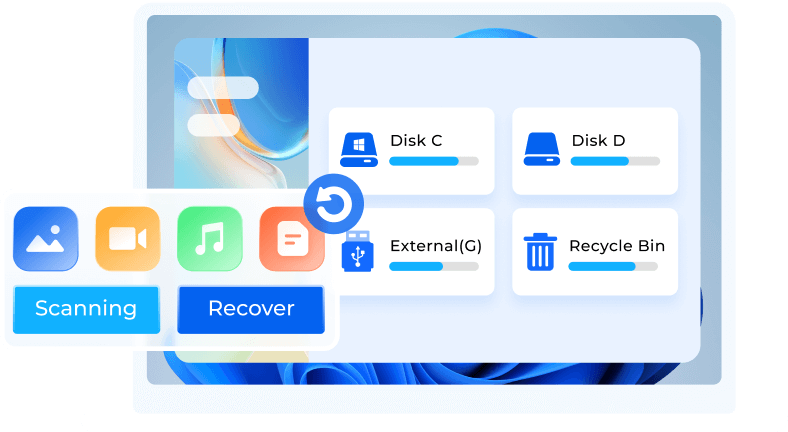
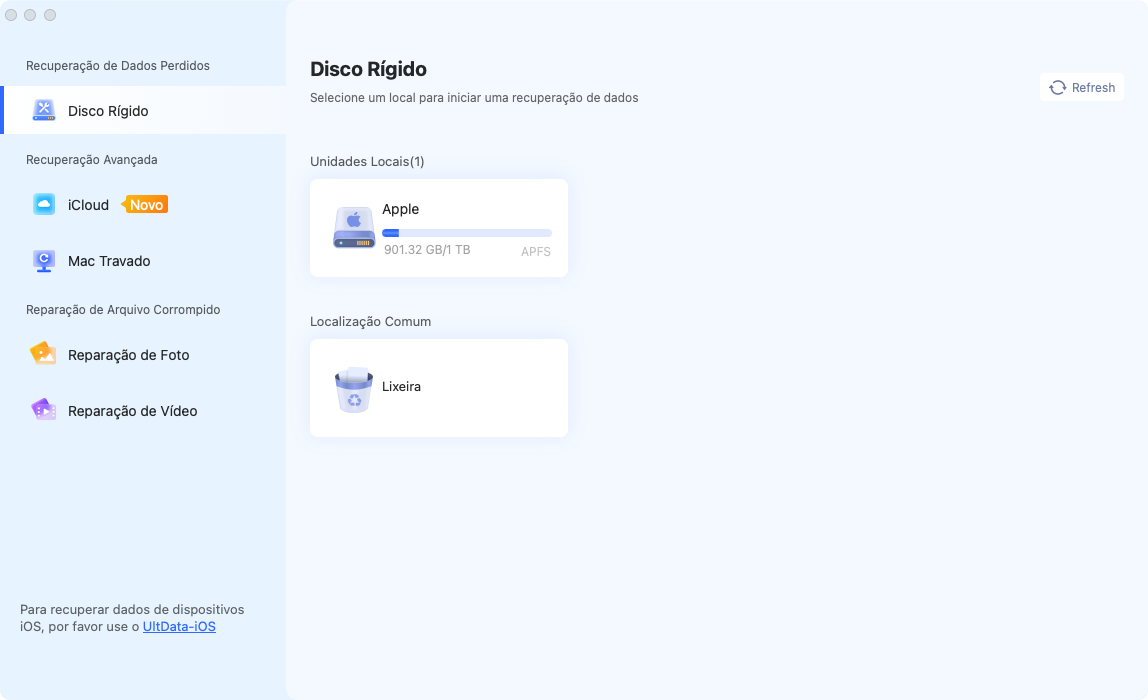
Basta iniciar o 4DDiG, escanear seu disco e visualizar arquivos antes da recuperação. É rápido, seguro e não requer habilidades técnicas.
Conclusão
Experimentar o beta do macOS Tahoe 26 é uma ótima maneira de vivenciar os últimos recursos da Apple antes do lançamento oficial. No entanto, para evitar perda de dados e problemas no sistema, é crucial fazer um backup. Com a preparação adequada, você pode aproveitar o novo beta do macOS com confiança e tranquilidade.

Você Pode Gostar


- Home >>
- Dicas de Arquivos >>
- Como instalar o macOS Tahoe Beta em 5 minutos (guia gratuito)