Apagou Acidentalmente Arquivos do Dropbox? Como Resolver? Guia Atualizado de 2026
O Dropbox é uma plataforma popular de armazenamento em nuvem que muitos utilizam para armazenar e compartilhar arquivos importantes. Porém, o que fazer quando você acidentalmente apaga arquivos do Dropbox? Se você apagou arquivos nos últimos 30 dias, o Dropbox facilita a recuperação desses arquivos. No entanto, se já se passaram mais de 30 dias, recuperar esses arquivos pode se tornar mais complicado.

Neste guia, vamos explicar como recuperar arquivos apagados do Dropbox, mesmo que já tenha se passado mais de 30 dias, usando 4DDiG Data Recovery — uma ferramenta poderosa projetada para ajudar a restaurar arquivos perdidos ou apagados da pasta local do Dropbox.
Parte 1: Como Recuperar Arquivos Apagados do Dropbox (Dentro de 30 Dias)
Se você precisar recuperar arquivos deletados do Dropbox dentro de 30 dias/120 dias, existem três métodos para recuperar os arquivos deletados. Os métodos são os seguintes:
Método 1: Recuperar arquivos deletados do Dropbox a partir da pasta "Arquivos Deletados" do Dropbox.
O Dropbox mantém todos os arquivos deletados na pasta "Lixeira" por 30 dias (se você tiver uma conta do Dropbox Business ou uma conta Pro com "Histórico de versões expandido" ativado, o tempo de retenção será maior). Portanto, se você acidentalmente excluir arquivos ou pastas importantes, pode tentar recuperá-los a partir da pasta "Lixeira" no site do Dropbox. Veja como fazer:
-
Na parte superior do navegador de arquivos, clique no ícone da lixeira próximo à caixa de pesquisa.
-
Todos os arquivos e pastas deletados serão exibidos na lista em cinza. Clique na área em branco à direita do nome do arquivo ou pasta deletada que você deseja recuperar. Para selecionar múltiplos arquivos ou pastas, mantenha pressionada a tecla Shift (PC) ou Command (Mac) e clique.
-
Para recuperar arquivos/pastas excluídos permanentemente do Dropbox de forma seletiva, clique na opção "Restaurar".
Método 2: Como Recuperar Arquivos Deletados do Dropbox Usando o Histórico de Versões
Se você acidentalmente deletou arquivos no Dropbox, a ferramenta de Histórico de Versões permite que você desfaça alterações nos arquivos, como exclusões, renomeações, edições, entre outros. Siga os passos abaixo para restaurar arquivos deletados usando o Histórico de Versões:
-
Acesse sua conta do Dropbox
Primeiro, faça login na sua conta do Dropbox. Em seguida, navegue até a pasta onde os arquivos deletados estavam armazenados. -
Acesse o Histórico de Versões do Arquivo
Na pasta onde o arquivo está localizado, clique no ícone de três pontos ao lado do arquivo.No menu suspenso, selecione "Atividade" e depois clique em "Histórico de Versões".
-
Selecione a versão que deseja restaurar
- Na interface do Histórico de Versões, clique em "Iniciar".
- Em seguida, selecione "Escolher Data" e utilize a função "Ajuste Fino" para encontrar a versão que você deseja restaurar.
- Escolha a versão correta e confirme qual versão você quer manter.
-
Restaurar o Arquivo
Clique no botão "Restaurar" e o arquivo será restaurado para a versão selecionada
Método 3: Como Recuperar Arquivos do Dropbox a partir do Cache
Após deletar arquivos do Dropbox, a pasta de cache mantém esses arquivos por três dias. Após esse período, os arquivos são removidos do disco rígido. Você pode seguir o guia abaixo para recuperar arquivos a partir do cache:
Abra o Explorador de Arquivos. Para encontrar os arquivos deletados do Dropbox, navegue até %HOMEPATH%\Dropbox.dropbox.cache.
Parte 2: E Se Já Passaram Mais de 30 Dias?
Após 30 dias, o Dropbox exclui permanentemente os arquivos da Lixeira, e você não pode mais recuperá-los diretamente. Mas não se preocupe! 4DDiG Data Recovery oferece uma solução poderosa para recuperar arquivos deletados que estão além do período de 30 dias.
Principais características do 4DDiG:
- Recuperação em múltenos cenários: suporta exclusão, formatação, perda de partições e outros casos.
- Ampla compatibilidade: recupera mais de 2.000 tipos de arquivos, incluindo fotos, vídeos, documentos e e-mails.
- Suporte a diversos dispositivos: compatível com HDD, SSD, USB, discos externos e cartões SD, One drive e Dropbox.
- Fácil de usar: interface intuitiva, ideal também para iniciantes.
- Recuperação rápida: escaneamento eficiente para restaurar arquivos perdidos em poucos passos.
 Download Seguro
Download Seguro
-
Instale o 4DDiG e o abra no seu computador. Clique em "Drive na Nuvem" e depois em“Dropbox”, e a página de redirecionamento será exibida.
-
Faça login no Dropbox e clique em “Permitir” para concluir a conexão com o 4DDiG Data Recovery..
-
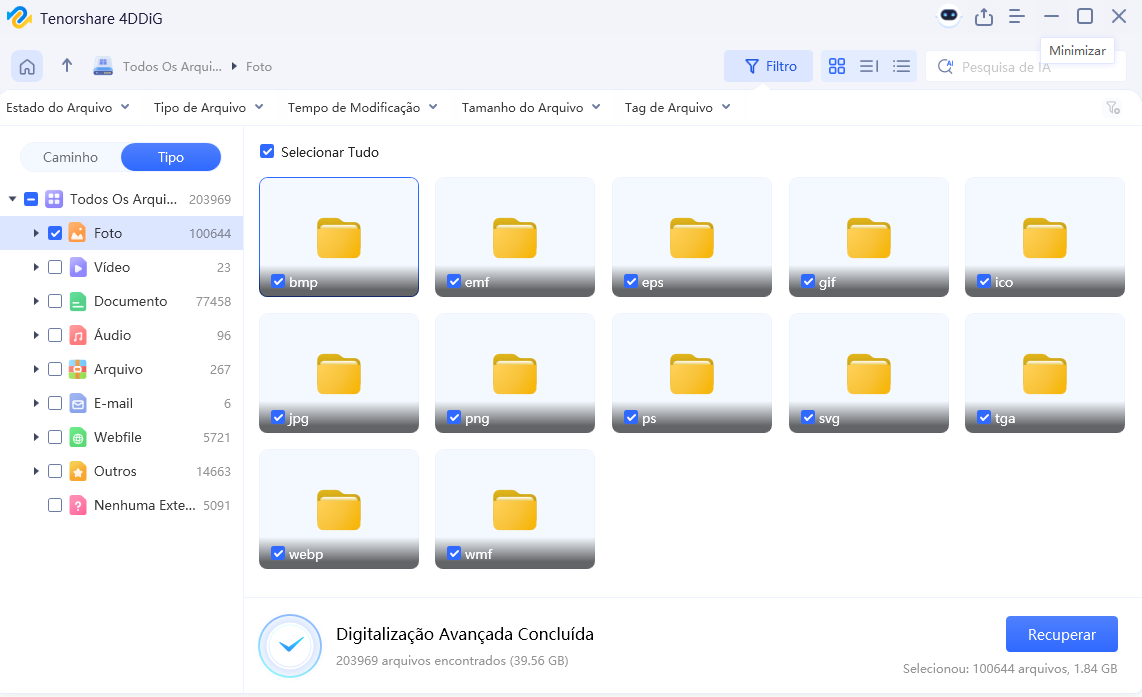
Após a conclusão do escaneamento, você poderá pré-visualizar os arquivos antes da recuperação. Para recuperar, selecione os arquivos e clique em "Recuperar".
 As pessoas também leram:
FAQ: Recuperação de Arquivos Deletados no Dropbox
Pergunta 1: Como descobrir quem deletou um arquivo no Dropbox?
Embora não haja uma maneira exata de verificar quem deletou um arquivo, o Dropbox mantém uma cópia de todas as alterações feitas nos arquivos para evitar alterações ou exclusões acidentais. Exceto pelos diretórios, o software armazena versões de todos os tipos de arquivos. Portanto, se você quiser desfazer alterações e restaurar versões anteriores de qualquer arquivo, pode facilmente acessar o histórico de versões.
Pergunta 2: O Dropbox deleta arquivos após um período de inatividade?
O Dropbox reserva-se o direito de suspender contas gratuitas a qualquer momento, com ou sem aviso prévio. Se uma conta gratuita permanecer inativa por noventa (90) dias (sem limitar o escopo mencionado anteriormente), o Dropbox reserva-se o direito de deletar parte ou todos os seus arquivos, sem aviso prévio.
Pergunta 3: Por quanto tempo o Dropbox mantém arquivos deletados?
Como recuperar arquivos deletados no Dropbox após 180 dias? Se você assinou o Dropbox Basic, Plus ou Family, você tem 30 dias para recuperar arquivos deletados ou versões anteriores de arquivos existentes. No entanto, se você usar o Dropbox Business, o software mantém seus arquivos deletados e versões antigas por mais tempo. Este plano permite que os usuários recuperem arquivos deletados do Dropbox e versões antigas até 180 dias.
Conclusão
Se você apagou arquivos do Dropbox, pode recuperá-los facilmente dentro de 30 dias usando a Lixeira, Histórico de Versões ou Cache. Passado esse prazo, o 4DDiG Data Recovery oferece uma solução eficaz para recuperar dados perdidos, mesmo após a exclusão permanente.
Download Seguro
Download Seguro

Você Pode Gostar
- Home >>
- Recuperar arquivos >>
- Apagou Acidentalmente Arquivos do Dropbox? Como Resolver? Guia Atualizado de 2026