解決《戰爭機器:事變日》當機與崩潰:PC 顯示設定與磁碟清理指南

5 分鐘閱讀

已於2026-11-26 11:11:41更新至Windows 修復

如果你在遊玩時遇到《戰爭機器:事變日》(Gears of War: E-Day)頻繁當機閃退,建議先釐清遊戲是在啟動時、過場動畫、基準效能測試(Benchmark)還是正常戰鬥中崩潰關閉。區分當機發生的時機,比盲目嘗試所有修復方法更有效率。根據上市初期社群與 Reddit 玩家的反饋,即使配備高階硬體的電腦也可能遇到無預警返回桌面的崩潰狀況,因此這不一定代表你的硬體規格不足。本文將帶你逐步檢查系統設定、實測最有效的排錯技巧,並在硬碟空間不足時進行妥善清理。

1. 調整設定前:先檢查遊戲更新與 PC 硬體規格

在進行排錯測試前,建立一致的測試基準非常重要。請先記錄當前的畫質預設、超解析度採樣方式、顯示卡驅動程式版本,以及最容易發生當機的特定場景。

安裝可用的遊戲更新並重新啟動啟動器

  • 在檢查更新前,請先徹底關閉《戰爭機器:事變日》。

  • Steam 平台:查看遊戲的「下載」項目,確認是否有任何待處理的修補檔更新並完成安裝。

  • Xbox 應用程式 / 微軟商店:檢查遊戲是否有可用更新,等待安裝完成後再重新啟動。

重啟啟動器後再次啟動遊戲,並確認閃退問題是在更新前還是更新後出現,以便在回報問題時提供明確資訊。

比對你的硬體規格是否符合官方 PC 需求

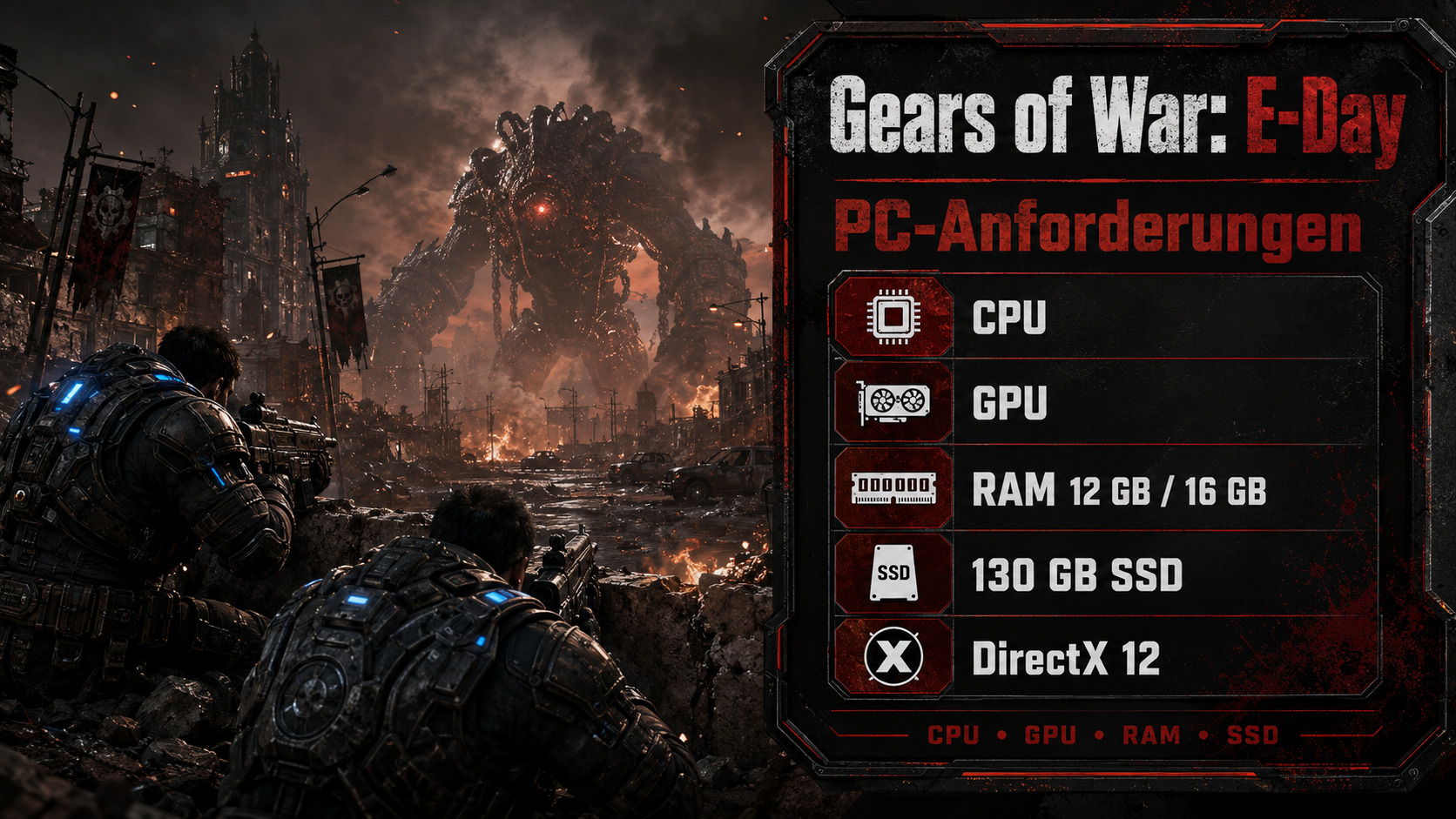
將你的 CPU、顯示卡(GPU)、記憶體(RAM)、Windows 作業系統版本以及硬碟空間,與官方公布的最低及推薦硬體規格進行對比。同時注意目標解析度與畫質預設:符合 1080p 規格並不代表能在 1440p 或 4K 高畫質下穩定運作。

戰爭機器 事變日 pc 需求規格

2. 如何解決《戰爭機器:事變日》當機閃退問題?

以下 5 大排錯方法針對引起《戰爭機器:事變日》當機的不同誘因。建議依照你的閃退症狀逐一排查,並在每次修改設定後進行測試與記錄。

方法 1:更新顯示卡驅動程式 (GPU Driver)

顯示卡驅動程式過舊或不相容是遊戲閃退最常見的元兇之一。

  • 確認你的顯示卡型號(NVIDIA、AMD 或 Intel)。

  • 前往晶片原廠官方網站或專用應用程式(如 GeForce Experience / NVIDIA App、AMD Adrenalin)下載最新版驅動程式。

  • 關閉所有背景遊戲與軟體,執行全新安裝驅動程式,並重新啟動 Windows 系統。

  • 若遊戲跳出特定驅動版本限制提示,請遵循官方最新的驅動支援建議。

  • 重新載入先前發生當機的檢查點或基準效能測試進行驗證。

book icon 注意事項

在其他遊戲中運作正常的驅動程式,仍可能在《戰爭機器:事變日》的虛幻引擎 5(Unreal Engine 5)渲染管線中發生衝突。若當機恰好發生在更新驅動程式之後,可查閱原廠發行說明中的已知問題,或嘗試回退到上一個穩定版本。

方法 2:將超解析度採樣從 TSR/FSR 切換為 Intel XeSS

若遊戲經常在過場動畫或特定光影渲染時閃退,可嘗試更換超解析度(Upscaler)設定。

  • 進入遊戲的「顯示/影像」設定,確認當前使用的縮放採樣技術(如 Unreal 內建 TSR 或 AMD FSR)。

  • 若系統選項中支援,請將其切換為 Intel XeSS。

  • 套用變更並依提示重新啟動遊戲。

  • 初次測試時,保持解析度與其他影像設定不變。

  • 若畫質、幀率或穩定度反而下降,請隨時切換回原本的設定。

根據上市期社群測試回報,部分配備在切換為 XeSS 後當機頻率顯著降低。請將此作為對照測試手段,而非萬能解方。

方法 3:調低光影(Lighting)與陰影(Shadow)設定

過高的光照與陰影細節會消耗巨量顯示卡記憶體(VRAM),可能將 GPU 推至不穩定極限。

  • 記錄當前的光影與陰影數值,以便日後還原。

  • 若在高畫質下頻繁閃退,先將整體畫質預設降為「中等」(Medium)。

  • 進一步手動調低「光照品質(Lighting)」與「陰影品質(Shadows)」。

  • 重複遊玩相同的遊戲片段多次,確認系統是否已恢復穩定。

  • 若確認不再當機,可每次調升一項設定,找出兼顧畫面與穩定性的最佳平衡點。

  • 若遊戲依然在相同地點無預警閃退,請停止調低畫質,轉而嘗試其他方法。

社群反饋指出,在 RTX 3080 Ti 等高階顯示卡上,降低序章與基準測試時的光影負載能大幅提升穩定性。具體效果可能因硬體環境而異。

方法 4:關閉背景覆蓋軟體與監控程式

背景運行的監控與畫面覆蓋(Overlay)程式經常與遊戲反作弊或著色器編譯產生衝突。

  • 暫時關閉或停用第三方覆蓋工具(如 Discord 遊戲內覆蓋、MSI Afterburner + RivaTuner、NVIDIA ShadowPlay / GeForce Experience 覆蓋、AMD 疊加層、Xbox Game Bar 等)。

    關閉背景覆蓋軟體以解決當機
  • 開啟工作管理員,確認這些軟體已完全結束處理程序,而非縮小在系統匣背景常駐。

  • 啟動《戰爭機器:事變日》並測試先前發生閃退的章節。

  • 若遊戲恢復正常,可逐一開啟軟體以揪出引發衝突的元兇。

方法 5:驗證遊戲檔案完整性

若在 Steam 平台遊玩時遇到崩潰,在耗時重新下載百 GB 的遊戲本體前,請先執行內建檔案驗證:

  • 開啟 Steam 收藏庫,在《戰爭機器:事變日》上按右鍵並選擇「內容」。

  • 點選「已安裝檔案」分頁。

  • 點擊「驗證遊戲檔案的完整性」,耐心等待掃描完成。

    在 Steam 驗證遊戲檔案完整性
  • 等待 Steam 自動修復並重新下載任何遺失或損壞的檔案,完成後重啟遊戲測試。

⚡ 額外技巧:依然閃退?檢查並釋放硬碟儲存空間

《戰爭機器:事變日》作為新一代 3A 大作,對 SSD 固態硬碟的讀寫與著色器快取空間有極高要求。如果你的磁碟空間嚴重不足,可能導致 Windows 虛擬記憶體(分頁檔)或著色器無法及時寫入,進而誘發當機。若你的硬碟容量即將耗盡,可以使用 4DDiG Partition Manager 的「垃圾清理」功能,安全掃描並清理無用的系統垃圾、暫存檔與大容量殘留檔案,為遊戲釋放出充足的讀寫緩衝空間。

免費下載

安全下載

  • 安裝並開啟 4DDiG Partition Manager。在左側側邊欄中點擊「Windows 清理」,選擇要清除的垃圾檔案類型,然後點擊開始掃描。

    選擇要清除的垃圾檔案類型
  • 掃描完成後,畫面將列出所有垃圾檔案。可安全刪除的項目預設為已選取狀態。你可以展開清單,自行檢閱或調整選取項目。

    垃圾檔案掃描完成畫面
  • 接著,點擊一鍵清理及確認,開始清除垃圾檔案。

    確認清除垃圾檔案
    注意:

    若你希望進一步最佳化磁碟空間,可依右側側邊欄的提示來管理磁碟分割。

  • 程序完成後,你的磁碟空間將成功釋放並完成最佳化。

    清理完成畫面

你也可以透過 Windows 內建的「儲存空間」設定進行管理。請注意,切勿直接刪除遊戲本體資料夾、存檔或更新暫存,以免造成遊戲無法正常讀取。

3. 為什麼《戰爭機器:事變日》在 PC 上會頻繁當機?

根據開發團隊 The Coalition 與測試期玩家的回饋,《戰爭機器:事變日》在 PC 端發生崩潰與閃退通常與以下原因有關:

  • 顯示卡驅動程式過舊或不相容:舊版驅動可能無法支援虛幻引擎 5 的最新特性,甚至導致遊戲直接閃退或無法啟動。即使在其他遊戲正常,仍可能與 E-Day 發生相容性衝突。

  • 背景覆蓋程式與錄影軟體衝突:MSI Afterburner + RivaTuner、Discord 遊戲內覆蓋、NVIDIA/AMD 疊加層以及舊版 OBS,常在著色器編譯或反作弊初始化階段誘發嚴重崩潰。

  • 硬體規格未達最低要求:遊戲需要支援硬體光線追蹤的顯示卡及至少 12 GB 記憶體。勉強達到最低門檻的電腦,在複雜光影、大量粒子特效或過場時極易因超載而當機。

  • 遊戲檔案損壞或遺失:網路下載不完全或硬碟讀取異常導致關鍵遊戲資源受損,使遊戲在載入特定場景時崩潰關閉。

  • 光影與畫質設定超過 VRAM 極限:過高的光照與陰影設定推爆顯示卡記憶體,引發 GPU 逾時重設(TDR 錯誤)並退回桌面。

  • 超解析度採樣衝突:部分硬體環境下,虛幻引擎 5 的 TSR 或 FSR 在特定動畫渲染時可能出現計算異常,切換至 XeSS 常能緩解。

4. 《戰爭機器:事變日》當機常見問題解答 (FAQ)

Q1: 《戰爭機器:事變日》在過場動畫閃退該如何解決?

過場動畫閃退多半與超解析度技術(TSR/FSR)或顯示卡記憶體瞬時峰值有關。建議將超解析度技術切換為 Intel XeSS,並將光影與陰影設定降為「中等」,可有效提升動畫過場時的穩定性。

Q2: 玩《戰爭機器:事變日》需要安裝在 SSD 固態硬碟嗎?

強烈建議安裝在 NVMe SSD 上。傳統機械硬碟(HDD)讀取速度過慢,在即時串流載入虛幻引擎 5 的高解析度貼圖時,極易造成嚴重掉幀、卡頓,甚至因讀取逾時而觸發崩潰閃退。

Q3: 遊戲跳出記憶體不足或顯示卡驅動崩潰怎麼辦?

請先將顯示卡驅動程式更新至最新 Game Ready 版本,並確認 Windows 虛擬記憶體(分頁檔)設定為「由系統自動管理」,且系統槽與安裝槽至少保留 20GB 以上的可用磁碟空間,避免快取溢位。

結語

當你遇到《戰爭機器:事變日》頻繁當機時,請優先確認官方修補更新、更新合適的顯示卡驅動程式,並透過切換 Intel XeSS 與調低光影設定來定位問題核心。在重新下載整個遊戲前,務必先利用 Steam 驗證檔案完整性。

若你的電腦同時面臨儲存空間不足的問題,不妨使用 4DDiG Partition Manager 進行深度的磁碟與系統垃圾清理,保持 SSD 的最佳讀寫效能。若排查後仍持續崩潰,建議記錄下具體的當機時機與系統錯誤碼,向官方支援團隊回報。

免費下載

安全下載

💡 使用 AI 總結這篇文章:

ChatGPT ChatGPT Perplexity Perplexity Google Google AI 模式 Grok Grok

家豪 (資深編輯)

4DDiG 主編家豪致力於為 Windows 和 Mac 相關問題提供最佳解決方案,包括資料恢復、檔案修復、錯誤修復等。

(點擊為該文章評分)

您的評分為4.5 (人參與)