修復 MW4 錯誤 0x00001338 與 KERNELBASE.dll 當機教學

5 分鐘閱讀

已於2026-11-26 12:12:36更新至Windows 修復

在暢玩《決勝時刻:現代戰爭 4》(Call of Duty: Modern Warfare 4,簡稱 MW4)時,許多玩家在啟動遊戲、載入著色器或連線對戰途中,突然遭遇畫面凍結並彈出嚴重崩潰錯誤:「0x00001338 (0x723AC2A5) N」,錯誤報告中往往直接指向 KERNELBASE.dll 模組失敗。

這項 0x00001338 錯誤代表遊戲啟動鏈路發生未預期的異常中斷。本文將為大家深入剖析決勝時刻現代戰爭 4 當機的常見成因,並手把手教學 5 大基礎排錯步驟與 KERNELBASE.dll 修復方法,助你徹底告別閃退困擾,重返戰場!

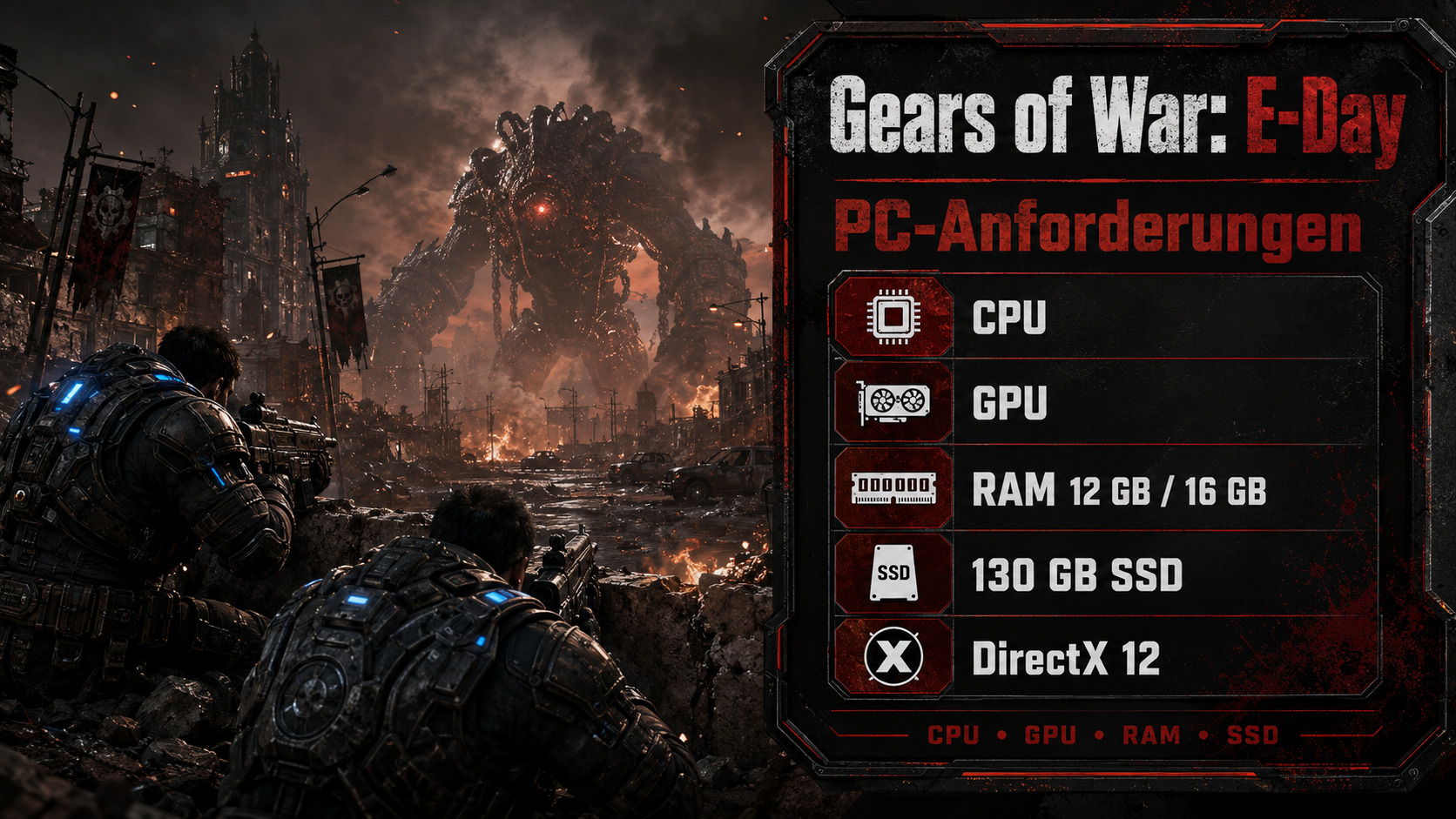
決勝時刻 MW4 錯誤代碼 0x00001338 示意圖

1. 《決勝時刻:現代戰爭 4》錯誤代碼 0x00001338 (0x723AC2A5) N 代表什麼意思?

代碼 0x00001338 (0x723AC2A5) N 是《決勝時刻》系列中常見的通用啟動崩潰碼。當遊戲主程式啟動時,若初始化鏈結中斷或呼叫系統資源失敗,就會拋出此項例外中斷。雖然錯誤彈窗常標記 KERNELBASE.dll,但它通常只是 Windows 記錄錯誤的核心介面,並非問題的根本源頭。

❓ 導致錯誤 0x00001338 (0x723AC2A5) N 的常見原因

  • 遊戲檔案損毀或遺失:大型更新、解壓縮不完全或防毒軟體誤殺,導致關鍵二進位或著色器檔案受損。
  • 著色器或設定檔快取衝突:過期或損壞的 DirectX 著色器快取與個人設定檔,常引發遊戲載入時閃退。
  • Windows 系統 DLL 或執行階段函式庫缺失:缺少最新的 Microsoft Visual C++ 可轉散發套件或 DirectX 組件。
  • 顯示卡驅動程式版本不相容:使用過舊的 GPU 驅動,或剛更新的測試版驅動與遊戲存在相容性漏洞。
  • 伺服器路由或地區網路封包丟失:在連線驗證階段,網路路由延遲或連線超時也可能直接觸發崩潰代碼。

2. 如何修復 MW4 錯誤 0x00001338 (0x723AC2A5) N?

在執行以下排錯操作前,請先完全關閉遊戲主程式與對應的啟動器(Battle.net、Steam 或 Xbox 應用程式):

方法 1:測試切換 VPN 網路節點

若當機主要發生在遊戲連線伺服器驗證階段,通常代表當地網路路由連線異常。此時可嘗試暫時開啟或切換至延遲較低的 VPN 伺服器節點,變更連線路徑以排除地區線路阻斷。若原本就開啟了代理,亦可先將其暫時關閉測試。

調整或切換 VPN 網路連線

方法 2:驗證並修復 MW4 遊戲完整性

遊戲更新或意外斷電極易造成檔案碎裂,透過官方啟動器進行完整性掃描是最標準的修復步驟:

  • Steam 用戶:在媒體庫中右鍵點選《Call of Duty: Modern Warfare 4》,選擇「內容」>「已安裝檔案」> 點擊「驗證遊戲檔案的完整性」。

  • Battle.net 用戶:在遊戲頁面點擊「開始遊戲」旁的「齒輪設定圖示」,選擇「掃描與修復」> 點選「開始掃描」。

  • Xbox PC 用戶:在左側遊戲清單右鍵點選遊戲,選擇「管理」>「檔案」>「驗證並修復」。

    在遊戲啟動器中驗證遊戲檔案完整性

方法 3:清除遊戲設定與 DirectX 著色器快取

殘留的無效著色器快取即使在驗證檔案後也可能持續引發閃退,建議手動清除:

  • 按下「Windows + E」開啟檔案總管,進入「文件」(Documents)目錄,找到「Call of Duty」資料夾,將內部的 players 資料夾重新命名為 players.old 作為備份。

  • 按下「Windows + I」開啟「設定」,依序前往「系統」>「儲存空間」>「暫存檔案」,勾選「DirectX 著色器快取」並點擊「移除檔案」。

  • 重新開機並再次啟動遊戲,遊戲將自動重新編譯乾淨的著色器資料。

    清理 DirectX 著色器快取

方法 4:執行 DISM 與 SFC 系統修復指令

針對錯誤中頻繁提及的 KERNELBASE.dll 與系統層級錯誤,可使用 Windows 內建工具修復系統映像:

  • 按下「Windows + S」,搜尋「命令提示字元」,並以「系統管理員身分執行」。

  • 輸入 DISM.exe /Online /Cleanup-Image /RestoreHealth 並按下 Enter,耐心等待進度達到 100%。

  • 接著輸入 sfc /scannow 並按 Enter,等待系統自動檢測並替換損毀的 Windows 核心 DLL 檔案。

  • 掃描完成後重啟電腦。

    執行 DISM 與 SFC 修復系統檔案

方法 5:更新或回退顯示卡驅動程式

若你的驅動版本過舊,請前往 NVIDIA 或 AMD 官網下載最新的 Game Ready 驅動程式並執行全新安裝(Clean Install);若閃退問題正好在更新驅動後爆發,可進入裝置管理員將顯示卡驅動「復原為舊版驅動程式」(Roll Back Driver)。

復原顯示卡驅動程式

⚡ 3. 加碼技巧:使用專業工具一鍵修復 MW4 遺失或損壞的 DLL 元件

如果執行了驗證與 DISM 指令後,遊戲依舊頻繁跳出 KERNELBASE.dll、DirectX 或是 Visual C++ 等動態鏈結庫報錯,強烈推薦使用專業的系統修復軟體 —— 4DDiG DLL Fixer。它能夠全面掃描 Windows 系統環境,自動配對並補齊所有缺失的遊戲執行階段 DLL,徹底解決各類複雜的閃退問題!

免費下載

安全下載

  • 下載並安裝 4DDiG DLL Fixer,開啟軟體後在主畫面點選「全面掃描」,軟體將自動深度診斷電腦中所有遺失或損壞的 DLL、DirectX 及執行階段組件。

    使用 4DDiG DLL Fixer 進行全面系統檢測
  • 掃描完成後,清單將列出所有偵測到問題的檔案項目,點擊「修復」,工具將自官方安全庫下載正版檔案並自動完成註冊配置。

    開始自動修復 DLL 與遊戲執行庫錯誤
  • 等待修復過程完成。完成後,任何丟失的 DLL 檔案都會被下載並放置到正確的位置。

    成功修復所有 DLL 檔案提示畫面

切記:切勿從來路不明的非官方網站單獨下載手動替換 KERNELBASE.dll。這極易引發嚴重的版本衝突或安全威脅,甚至觸發反作弊系統封禁。

4. 關於 MW4 錯誤 0x00001338 的常見問題 (FAQ)

Q1:《決勝時刻:現代戰爭 4》必須開啟安全開機(Secure Boot)嗎?

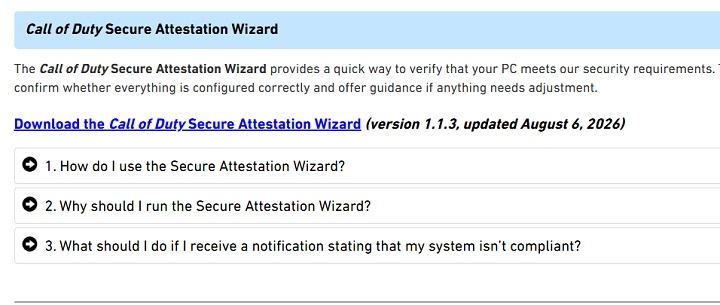
是的,COD 系列的 RICOCHET 反作弊機制通常要求開啟 TPM 2.0 與 UEFI 安全開機。可透過按下「Windows + R」輸入 msinfo32 檢查安全開機狀態。若主機板未啟用,需進 BIOS 進行設定。

Q2:KERNELBASE.dll 一定是引發 MW4 當機的元凶嗎?

不一定。KERNELBASE.dll 是 Windows 處理應用程式例外的核心模組,多數情況下它只是記錄當機發生的位置,而非根本故障原因。建議優先檢查著色器快取、遊戲完整性與顯示卡驅動。

Q3:錯誤代碼 0x00001338 (0x723AC2A5) N 是純粹的網路問題嗎?

不完全是。雖然切換 VPN 能解決部分地區伺服器交握超時的閃退,但若更換網路後仍崩潰,則屬於本機檔案損毀、著色器快取衝突或 DLL 缺失等系統端問題。

5. 總結

面對《決勝時刻:現代戰爭 4》0x00001338 (0x723AC2A5) N 錯誤,最有效的方法是依序排查:先測試網路路由與伺服器狀態,接著在啟動器中驗證遊戲檔案完整性並清理 DirectX 著色器快取,最後以 DISM/SFC 修復系統核心。

若涉及深層 DLL 或執行階段組件損害,推薦使用專業的 4DDiG DLL Fixer 進行一鍵全面修復,省去手動排錯的時間,讓你的遊戲體驗穩定流暢!

免費下載

安全下載

💡 使用 AI 總結這篇文章:

ChatGPT ChatGPT Perplexity Perplexity Google Google AI 模式 Grok Grok

家豪 (資深編輯)

4DDiG 主編家豪致力於為 Windows 和 Mac 相關問題提供最佳解決方案,包括資料恢復、檔案修復、錯誤修復等。

(點擊為該文章評分)

您的評分為4.5 (人參與)