解決 MW4 錯誤代碼 ms-xbl-6422d247:Xbox 安裝排錯指南

5 分鐘閱讀

已於2026-11-26 11:58:16更新至Windows 修復

在透過 PC 版 Xbox 應用程式預載或安裝《決勝時刻:現代戰爭 4》(Call of Duty: Modern Warfare 4,簡稱 MW4)時,不少玩家遇到了彈出視窗提示:「取得應用程式以開啟此 ms-xbl-6422d247 連結」(Get an app to open this ms-xbl-6422d247 link),導致下載進度直接中斷卡死。

這項 ms-xbl-6422d247 錯誤通常與 Windows 系統的 Xbox 協定註冊失效、微軟帳戶授權不同步或遊戲服務(Gaming Services)損壞有關。本文將為大家詳細解析該錯誤的成因,並提供 6 個行之有效的排錯步驟,同時加碼教學如何免重灌將系統磁碟由 MBR 轉換為 GPT,確保符合反作弊與安全開機(Secure Boot)規範!

1. ms-xbl-6422d247 錯誤代碼代表什麼意思?

當系統跳出「取得應用程式以開啟此 ms-xbl-6422d247 連結」時,其字首 ms-xbl 代表的是 Windows 系統中專屬於 Xbox 生態系的深層協定連結(Protocol Link)。在正常情況下,當你在瀏覽器或微軟商店中點選安裝時,Windows 會自動透過此協定呼叫 PC 版 Xbox 應用程式來接管下載作業。

一旦 Windows 無法辨識該協定、找不到對應的 Xbox 處理程式,或是關聯的微軟遊戲服務發生損壞,就會跳出 ms-xbl-6422d247 錯誤。這通常不代表遊戲本身故障或電腦規格不足,而是 Windows 系統內部的應用程式調度出了差錯。

2. 為什麼會在安裝 MW4 時觸發此錯誤?

  • 未下載獨立的 MW4 安裝包:本作測試版必須作為單獨的封包安裝。若透過 COD 總部啟動器調用時缺少獨立封包關聯,Xbox 應用程式便無法正確識別下載請求。
  • Xbox 應用程式或 Gaming Services 損壞:微軟商店、Xbox App 與遊戲服務(Gaming Services)緊密相依,任一元件版本過舊或檔案損毀,都會導致協定跳轉失敗。
  • 微軟帳戶與動視授權資格不一致:若登入 Xbox 應用程式的 Microsoft 帳戶與購買遊戲的帳戶不同,系統將無法通過權限驗證。
  • Microsoft Store 快取異常:微軟商店快取積累或本機關聯資料出錯,常引發協定無響應。
  • 反作弊安全環境未就緒:COD 系列線上模式強制要求啟用 TPM 2.0 與 UEFI 安全開機(Secure Boot)。若磁碟格式仍為舊版 MBR,將無法在主機板中開啟 Secure Boot。

3. 如何修復 COD MW4 ms-xbl-6422d247 錯誤?

解決方法 1:手動透過 Xbox 官方網頁安裝獨立包

繞過應用程式內部故障最直接的方法,是直接造訪官方商店頁面發起安裝:

  • 開啟官方微軟商店的 Modern Warfare 4 頁面,登入 Microsoft 帳戶並完成購買。

  • 點選「安裝」,並在瀏覽器跳出提示時允許開啟 Xbox 應用程式。

  • 確認下載任務列表中顯示為獨立的 Modern Warfare 4 封包。

  • 等待下載完成後,重新啟動 Xbox 應用程式即可順利開啟遊戲。

解決方法 2:重新核對 Xbox 與微軟帳戶登入狀態

如果下載權限綁定在另一個帳戶上,連結便無法生效:

  • 完全登出 Xbox 應用程式與 Microsoft Store,並將電腦重新開機。

  • 開機後先開啟 Microsoft Store 登入主要帳戶,再以同一帳戶登入 Xbox 應用程式。

  • 確認你所綁定的 Battle.net、Steam 或 Xbox 帳號已正確連結至同一個 Activision 動視官方帳戶。

  • 重新在 Xbox App 中搜尋遊戲,檢視「安裝」按鈕是否已正常恢復。

解決方法 3:修復 Xbox 應用程式與 Gaming Services 服務

Windows 內建的修復工具能夠自動重置損壞的通訊元件:

  • 按下「Windows + I」開啟「設定」,依序前往「應用程式」>「安裝的應用程式」。

  • 在清單中找到「Xbox」,點選右側的三個點進入「進階選項」,點選「修復」。若問題未解決可點選「重設」。

  • 同樣在列表中找到「Gaming Services」(遊戲服務),進入「進階選項」點擊「修復」。

  • 重新開機後再次嘗試安裝遊戲。

解決方法 4:更新 Microsoft Store 元件與遊戲服務

過舊的市集服務架構往往是協定解析失敗的元兇:

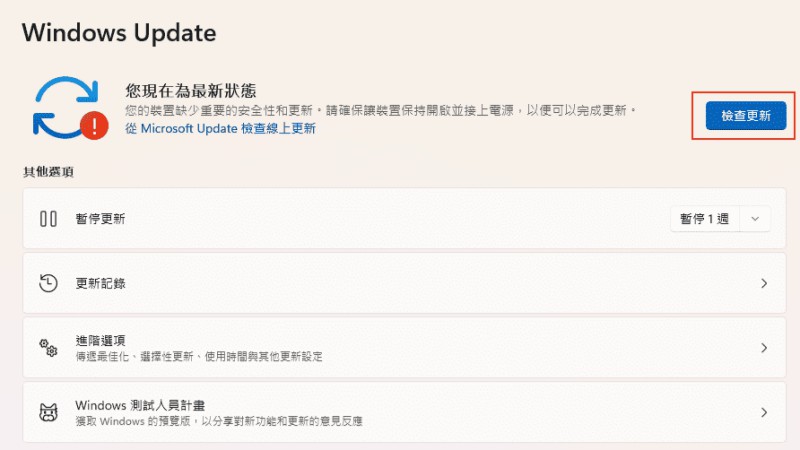
  • 啟動 Microsoft Store,點選左下角的「媒體櫃」,點擊右上方的「取得更新」。 在微軟商店中取得最新元件更新

  • 優先確保 Xbox、Gaming Services、Microsoft Store 與 Xbox Game Bar 均已升級至最新版本。

  • 更新完畢後重開機,讓新版服務重新註冊於 Windows 系統核心。

解決方法 5:清理 Microsoft Store 暫存快取 (wsreset)

當微軟商店頁面一片空白或反覆跳出協定錯誤時,重置快取非常有效:

  • 同時按下鍵盤上的「Windows + R」開啟執行視窗。

  • 輸入 wsreset.exe 並按下 Enter 鍵。

  • 畫面上會出現一個空白的命令提示字元黑視窗,請耐心等待約 10 至 30 秒,待其自動關閉並重新啟動 Microsoft Store。

  • 重啟電腦後,再次前往官方頁面發起安裝。

解決方法 6:檢查 TPM 2.0 與安全開機(Secure Boot)狀態

決勝時刻系列具備嚴格的 Ricochet 反作弊機制,要求 PC 必須具備 TPM 2.0 與 UEFI 安全開機環境:

  • 按下「Windows + R」,輸入 tpm.msc,確認狀態顯示為「TPM 已就緒可供使用」,規格版本為 2.0。 檢查 TPM 2.0 狀態

  • 按下「Windows + R」,輸入 msinfo32,在系統資訊中確認「BIOS 模式」為 UEFI,且「安全開機狀態」顯示為「開啟」。 檢查安全開機 Secure Boot 狀態

  • 若顯示為關閉或傳統(Legacy),需進入主機板 BIOS 開啟 Intel PTT / AMD fTPM 與 Secure Boot。

⚡ 4. 加碼技巧:無法開啟安全開機?免重灌將系統碟 MBR 轉換為 GPT

想要開啟安全開機(Secure Boot),電腦必須處於純 UEFI 開機模式,而 UEFI 開機的前提是系統硬碟必須採用 GPT(GUID 分割區表格) 格式。若你的硬碟仍為老舊的 MBR 格式,貿然在 BIOS 切換為 UEFI 將導致電腦無法開機進系統!

此時推薦使用專業的磁碟管理工具 —— 4DDiG Partition Manager。軟體支援直接進行 MBR 轉 GPT 無損轉換,完整保留所有個人資料與系統設定,完全無需重灌 Windows,助你完美滿足遊戲安全檢測!

免費下載

安全下載

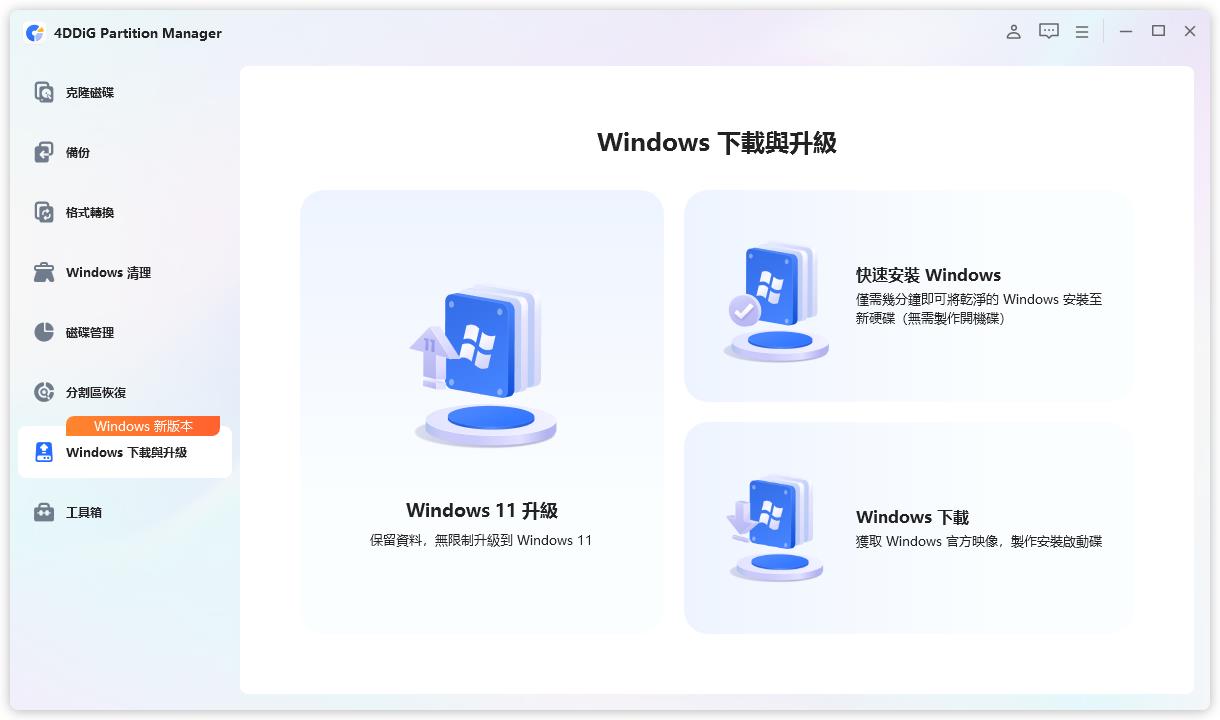
  • 在您的電腦上下載並安裝 4DDiG Partition Manager,然後啟動應用程序,在左欄中選擇「格式轉換」,然後按一下「MBR 轉化為 GPT」繼續。

    4DDiG 分割區管理器產品主頁
  • 選擇要轉換的磁碟,點選「繼續」進入轉換介面。如果選擇的磁碟是系統盤,程式會下載PE元件。下載成功後,會彈出提示視窗。

    4DDiG 分割區管理器選擇磁碟步驟
  • 在PE環境中啟動程序後,選擇「MBR轉換為GPT」以繼續。4DDiG Partition Manager 會將 MBR 轉換為 GPT。磁碟轉換的速度取決於磁碟上的分割區數量。

    4DDiG 分割區管理器MBR轉GPT步驟
  • MBR 轉 GPT成功!請按照軟體說明啟動您的電腦,否則您的電腦可能無法正確啟動。

    4DDiG 分割區管理器MBR轉GPT成功步驟

5. 總結

遇到 COD 現代戰爭 4 的 ms-xbl-6422d247 錯誤,通常代表 Windows 系統在處理 Xbox 協定跳轉時發生中斷。推薦優先透過官方商店網頁直接發起獨立安裝,並依照本文教學修復 Xbox 應用程式與遊戲服務。

若在開啟 Secure Boot 時受制於舊版 MBR 磁碟格式,使用專業的 4DDiG Partition Manager 能夠免重灌一鍵將 MBR 轉換為 GPT,助你迅速滿足反作弊安全環境,第一時間加入現代戰場!

免費下載

安全下載

💡 使用 AI 總結這篇文章:

ChatGPT ChatGPT Perplexity Perplexity Google Google AI 模式 Grok Grok

家豪 (資深編輯)

4DDiG 主編家豪致力於為 Windows 和 Mac 相關問題提供最佳解決方案,包括資料恢復、檔案修復、錯誤修復等。

(點擊為該文章評分)

您的評分為4.5 (人參與)