YouTube畫質無法調整怎麼辦?電腦與手機最高畫質觀看設定

5 分鐘閱讀

已於2026-10-14 18:52:28更新至影片修復與增強

YouTube畫質無法調整、畫質選單裡找不到4K或8K?YouTube最高支援8K解析度,但上傳高解析度檔案,並不代表就能自動獲得最佳播放畫質。原始素材品質、編碼設定、位元率、YouTube的處理、裝置支援度與網路速度,都會影響最後看到的畫質。

這篇文章會說明如何取得YouTube高畫質影片:從準備最高8K的素材、正確上傳,到在電腦與手機上選擇最高可用的播放畫質,並整理畫質選項沒出現的可能原因。

一、YouTube最高畫質是多少?

YouTube目前支援的最高畫質為8K,也就是4320p。標準16:9長寬比下,8K為7680 × 4320像素;YouTube同時也支援3840 × 2160的4K、2560 × 1440的1440p,以及更低的解析度。

不過,8K並不一定適合每支影片。如果原始錄影只有1080p,即使匯出成8K,也不會憑空生出真正的8K細節。原始素材必須有足夠的資訊量,更高的解析度才有意義。

YouTube支援的解析度與建議使用情境

YouTube支援多種常見解析度,適用於不同觀看情境。下表列出標準16:9比例的尺寸(寬 × 高)與實際使用情境,方便你判斷高畫質YouTube影片該選哪一種。

  • YouTube畫質
  • 影片尺寸(16:9)
  • 常見名稱
  • 適用情境
  • 4320p
  • 7680 × 4320
  • 8K UHD
  • 高階8K顯示器
  • 2160p
  • 3840 × 2160
  • 4K UHD
  • 電視、遊戲、專業影片
  • 1440p
  • 2560 × 1440
  • 2K / QHD
  • 電腦與遊戲
  • 1080p
  • 1920 × 1080
  • Full HD
  • 一般YouTube影片
  • 720p
  • 1280 × 720
  • HD
  • 手機與較低頻寬
  • 480p
  • 854 × 480
  • SD
  • 頻寬有限
  • 360p
  • 640 × 360
  • SD
  • 網速很慢
  • 240p
  • 426 × 240
  • SD
  • 緊急低頻寬觀看

以上是YouTube針對標準16:9長寬比建議的解析度,平台同時也支援直式、方形等其他格式。對多數創作者來說,1080p已經足夠;4K則在遊戲、教學、風景與大螢幕觀看時,能呈現更清晰的細節。8K則是YouTube目前支援的最高解析度。

不過,把低畫質影片直接匯出成4K或8K,並不會補回遺失的細節。如果原始素材模糊、有雜訊或解析度偏低,上傳前先做畫質增強,能幫助你獲得更好的YouTube影片畫質。

二、上傳YouTube前,如何提升影片畫質(最高8K)?

想在YouTube上取得高畫質影片,最好的方法是從品質最高的素材開始。如果素材本身偏軟、有雜訊、壓縮過度或解析度偏低,上傳前先改善,通常能得到更好的成果。

4DDiG Video Enhancer可以協助將相容的影片放大到更高解析度,包含4K,最高可達8K。它的AI模型會分析影片畫面並嘗試補強細節,而不是單純拉伸像素。

4DDiG Video Enhancer的主要功能

  • AI影片放大:將影片提升到4K,最高可達8K。
  • 影片降噪:減少影片顆粒、雜訊與壓縮失真。
  • AI影片銳利化:改善模糊的邊緣與細節。
  • 多種AI模型:針對一般影片、動漫與人臉影片最佳化。
  • 人臉增強:提升人像與Vlog中的臉部清晰度。
  • 老影片修復:增強低畫質或年代久遠的影片。
  • AI上色:為黑白影片加上色彩。
  • 色彩增強:改善亮度、對比與飽和度。
免費下載

安全下載

免費下載

安全下載

用4DDiG把YouTube影片放大到最高8K的步驟

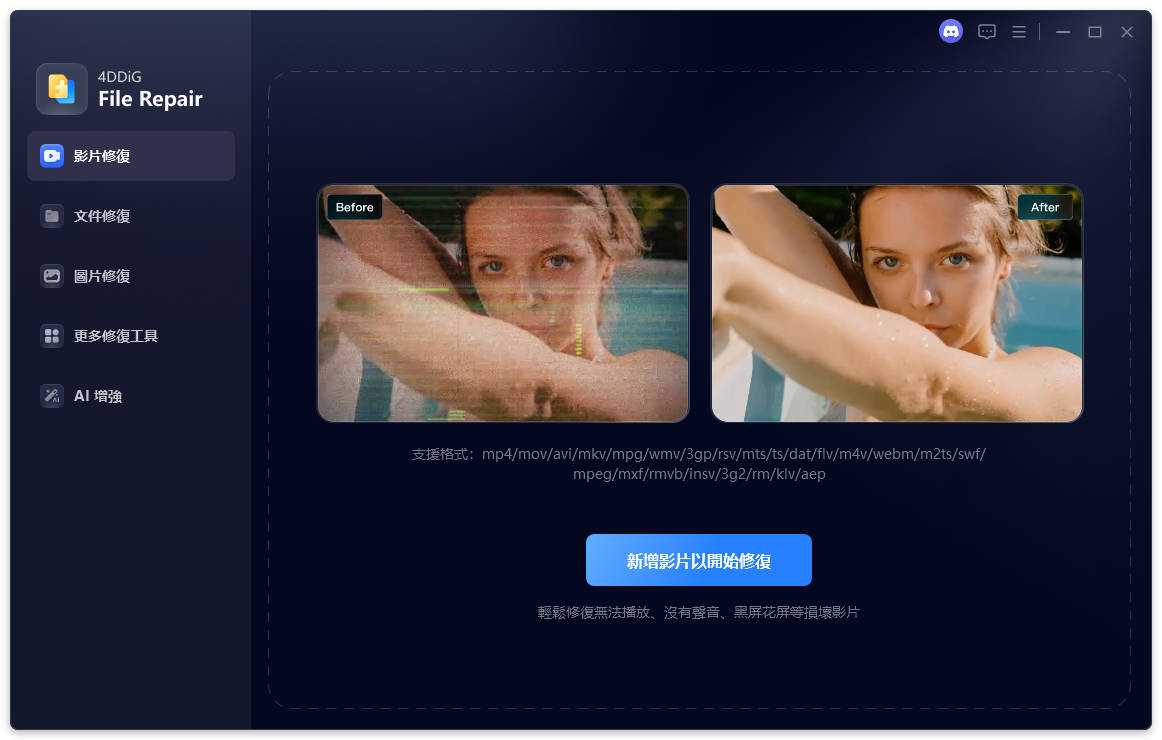
  • 下載並安裝 Tenorshare 4DDiG 影片修復軟體。啟動軟體後選擇「AI增強」選項,然後選擇「影片增強」。

    Tenorshare 4DDiG 影片增強開始界面
  • 匯入您想要提升畫質的影片後,選擇適合的 AI 模型,點擊「開始增強」。

    Tenorshare 4DDiG 影片修復新增影片
  • 等待軟體完成修復過程後,你可以預覽修復後的影片,最後點擊「匯出」把檔案儲存到電腦中。

    Tenorshare 4DDiG 影片修復預覽和匯出

增強時可依需求選擇AI模型與解析度,並在並排比較畫面中確認增強後與原始影片的差異;滿意的話,就能把畫質更高的影片上傳到YouTube。

三、如何上傳最高畫質影片到YouTube?

上傳高解析度影片只是其中一環。匯出格式、編碼、影格率、位元率、色彩空間與長寬比,也都會影響上傳素材的品質。

YouTube建議上傳時使用MP4容器格式,搭配支援度廣泛的H.264視訊編碼,並針對不同解析度與影格率,提供建議的位元率範圍。

YouTube影片上傳的建議參數

以下設定可作為高畫質SDR上傳的實用起點。

項目建議設定
影片解析度8K最高7680 × 4320;4K為3840 × 2160
長寬比標準橫式為16:9
容器/格式MP4
視訊編碼H.264
影格率與原始錄影一致
影片位元率(SDR)8K:80–160 Mbps(一般影格率)/120–240 Mbps(高影格率)
4K(2160p):35–45 Mbps(一般)/53–68 Mbps(高)
1440p:16 Mbps/24 Mbps
1080p:8 Mbps/12 Mbps
720p:5 Mbps/7.5 Mbps

以上位元率是YouTube目前針對SDR上傳建議的範圍;HDR上傳的建議位元率範圍則更高。影格率一般應與錄製時使用的影格率一致。

如何從電腦上傳高畫質影片到YouTube?

在電腦上,YouTube工作室提供最完整的上傳流程。你可以上傳影片、填寫詳細資料、設定公開範圍,並在發布前管理其他設定。

以下是上傳高畫質影片到YouTube的步驟:

  • 在電腦上登入YouTube工作室,點選右上角的「建立」,選擇「上傳影片」,再從電腦選擇原始或已增強的影片檔案。

    YouTube工作室的上傳影片選項
  • 輸入標題、說明、縮圖、觀眾設定與其他必填資訊。

  • 完成YouTube的檢查後,選擇公開、私人、不公開,或設定排程發布,再點選「儲存/發布」。

    YouTube上傳影片詳細資料

如何從手機上傳高畫質影片到YouTube?

你可以直接透過YouTube手機App或YouTube工作室App上傳高畫質影片。Android與iPhone的實際操作流程可能略有差異。

  • 開啟手機上的YouTube App,點選「建立」,再選擇「影片」。

  • 從裝置中選擇高解析度影片,點選「下一步」。

    手機版YouTube上傳影片按鈕
  • 輸入標題、公開範圍、觀眾設定與其他可用資訊。

    新增YouTube上傳影片的詳細資料
  • 選擇想要的隱私設定。如果想在公開前先檢查上傳結果,可以先選「私人」或「不公開」。

    設定YouTube影片公開範圍
  • 完成上傳,並等待YouTube處理影片。

四、YouTube畫質無法調整?如何在觀看時取得最高畫質影片

上傳最高解析度的素材,不代表YouTube一定會以該解析度播放。YouTube會依你的網路連線、螢幕大小、原始上傳畫質與其他條件,自動調整播放畫質,所以有時會覺得YouTube畫質變差,也可能只是YouTube自動調整了播放畫質。當有更高畫質可選時,你可以手動選擇。

1 在電腦上觀看YouTube最高畫質影片

電腦使用者可以在YouTube播放器中,手動選擇最高可用的解析度。當YouTube因網路狀況自動選擇較低畫質,或影片支援4K、8K但播放器一開始選了較低的選項時,這個做法就很實用。

  • 在支援的電腦瀏覽器中開啟YouTube並播放影片,將滑鼠移到播放器上,顯示播放控制列。

  • 點選齒輪圖示「設定」,再選擇「畫質」。

    在電腦版YouTube變更影片畫質
  • 如果有出現「進階」,請選擇它,再選擇最高可用的解析度。影片支援4K就選2160p,支援8K就選4320p。

如果沒有看到4K或8K選項,可能是影片當初並未以該解析度上傳;你的瀏覽器、裝置、網路連線,或YouTube目前的播放支援狀況,也都可能影響可選的選項。部分高畫質格式還需要相容的影片壓縮技術,例如 VP9。

2 在手機上觀看YouTube最高畫質影片

YouTube手機App同時提供單支影片的畫質控制,以及預設的影片畫質偏好設定。你可以選擇「較高畫質」這個較簡單的自動偏好,或使用「進階」在支援時手動選擇解析度。

  • 點選你的大頭貼,開啟「設定」。

  • 點選「影片畫質偏好設定」,分別設定行動網路與Wi-Fi下的偏好畫質。

  • 想優先取得較高解析度時,選擇「較高畫質」或「進階」。

    YouTube影片畫質偏好設定

YouTube表示,「較高畫質」會使用較多流量,影片可能需要更久才開始播放,或更常緩衝;「進階」選項也不一定適用於每支影片。

YouTube畫質只有360p、480p,或找不到4K、8K選項的可能原因

YouTube畫質無法調整時,可以先對照以下幾個可能原因:

  • YouTube畫質只有360p或YouTube畫質只有480p:YouTube會依網路連線、螢幕大小等條件自動調整播放畫質。在YouTube的建議使用情境裡,360p對應網速很慢、480p對應頻寬有限的狀況。
  • 影片當初並未以該解析度上傳,所以沒有4K或8K選項。
  • 影片剛上傳,YouTube還在處理較高解析度的版本,暫時只顯示較低解析度。
  • 瀏覽器、裝置、網路連線,或YouTube目前的播放支援狀況,影響了可選的畫質選項。
  • 部分高畫質格式需要相容的影片壓縮技術,例如VP9。
  • 「進階」選項不一定適用於每支影片。

在手機上,也可以回到「設定」>「影片畫質偏好設定」,確認行動網路與Wi-Fi目前設定的偏好畫質。

五、關於YouTube畫質無法調整的常見問題(FAQ)

Q1:為什麼我的 YouTube 畫質很模糊?

YouTube畫質很模糊,常見原因是YouTube依你的網路連線、螢幕大小與原始上傳畫質,自動調整了播放畫質。影片剛上傳時,也可能先顯示較低解析度,等YouTube處理完成才會出現更高的畫質選項。

如果原始影片本身就模糊、有雜訊或解析度偏低,即使匯出成4K或8K,也不會補回遺失的細節。你可以在播放器的「設定」>「畫質」手動選擇較高畫質;如果沒有看到4K或8K,可能是影片當初並未以該解析度上傳。

Q2:如何在 YouTube 上設定畫質?

電腦版點選播放器上的齒輪圖示「設定」,再選擇「畫質」,有出現「進階」就選它,接著選擇最高可用的解析度。手機版則點選大頭貼開啟「設定」,進入「影片畫質偏好設定」,分別設定行動網路與Wi-Fi的偏好畫質,並選擇「較高畫質」或「進階」。

要注意的是,「較高畫質」會使用較多流量,影片可能需要更久才開始播放或更常緩衝;「進階」選項也不一定適用於每支影片。

Q3:為什麼我的4K YouTube影片上傳後看起來很模糊?

很可能是YouTube還在處理4K版本,暫時先顯示較低解析度的畫面。如果處理完成後仍沒有2160p選項,請檢查原始檔的解析度、位元率、編碼與匯出設定。

Q4:為什麼我的 YouTube 直播畫質會差?

直播畫質變差,可能和一般影片一樣,與你的網路連線、螢幕大小,以及直播本身提供的畫質有關。你可以到播放器的「設定」>「畫質」查看是否有更高的畫質可選,有的話就手動切換。

總結

要在YouTube上取得高畫質影片,要從穩固的素材、合適的解析度、正確的編碼與足夠的位元率開始。YouTube目前最高支援7680 × 4320像素的8K,不過對許多創作者來說,4K還是比較實用。建議上傳原始的高畫質檔案,並等YouTube處理完成後,再來判斷播放畫質。

觀看時如果遇到YouTube畫質無法調整,可以先檢查影片是否以該解析度上傳,以及瀏覽器、裝置與網路連線的狀況。

如果你的素材需要先改善畫質,4DDiG Video Enhancer 可以將相容的影片放大並增強到最高4K與8K,讓你上傳到YouTube的版本更出色。

免費下載

安全下載

免費下載

安全下載

💡 使用 AI 總結這篇文章:

ChatGPT ChatGPT Perplexity Perplexity Google Google AI 模式 Grok Grok

家豪 (資深編輯)

4DDiG 主編家豪致力於為 Windows 和 Mac 相關問題提供最佳解決方案,包括資料恢復、檔案修復、錯誤修復等。

(點擊為該文章評分)

您的評分為4.5 (人參與)