錯誤代碼 224003:最全「無法播放該視頻文件」解決方案

透過我們的逐步指南,了解如何解決錯誤代碼 224003,並在 Chrome、Safari、iPhone 和 Android 裝置上排除「無法播放該視頻文件」的問題。

5 分鐘閱讀

已於2026-05-21 12:08:45更新至影片錯誤修復

您正在瀏覽器上觀看串流影片,畫面卻突然停止並出現提示:「無法播放該視頻文件,錯誤代碼 224003。」這個影片播放問題經常出現在使用 JW Player 的網站(例如 9Anime),困擾著許多使用者。無論是在 Chrome、Firefox 還是 Safari,以及各種不同裝置上,您都可能遭遇此錯誤。別擔心!本篇指南提供多種已驗證且成功率高的方法,協助您快速進行錯誤代碼 224003 解決,讓影片順利恢復播放。

如何修復錯誤代碼 224003

第一部分:什麼是 Error Code 224003 及其成因

在深入說明修復方法之前,我們先來了解這個錯誤的含義以及常見的觸發原因。

1. 錯誤代碼 224003 的含義

  • 錯誤說明:224003,即影片播放失敗錯誤,通常出現在您嘗試在網頁瀏覽器中串流播放影片,但影片無法正常載入或播放時。此錯誤表示影片播放器、瀏覽器與內容來源之間的通訊出現問題。
  • 受影響的平台:此錯誤通常發生在 Google Chrome、Mozilla Firefox 和 Safari 等瀏覽器中,且最常與使用 JW Player 的網站有關。JW Player 是電影串流網站(如 123Movies)或動漫網站(如 9Anime、Aniwave 等)廣泛採用的影片播放器。
  • 發生情境:當此錯誤出現時,影片播放器無法載入媒體檔案,畫面呈現黑屏並顯示錯誤訊息。完整的錯誤訊息通常為:「無法播放該視頻文件,錯誤代碼 224003。」

2. 錯誤代碼 224003 的成因

為什麼我的影片會出現載入錯誤?其實,這個錯誤可能由多種原因引起,以下為您一一列舉:

  • 瀏覽器版本過舊,缺乏對現代影片轉碼器的相容性。
  • 瀏覽器快取與 Cookie 累積過多或已損毀,干擾影片載入。
  • 硬體加速與瀏覽器設定中的影片渲染產生衝突。
  • 第三方瀏覽器擴充功能(尤其是廣告封鎖或隱私保護工具)造成干擾。
  • 網路連線不穩定或受到限制,導致影片無法播放。
  • 電影或動漫串流網站,或 JW Player 服務本身出現暫時性問題。
  • 您的裝置或瀏覽器上的媒體播放設定受到限制。
延伸補充:

事實上,上述這些原因同樣也是其他影片無法播放錯誤代碼的元兇,例如 錯誤代碼 233001、錯誤代碼 102630 等。

第二部分:如何修復 Chrome 上的錯誤代碼 224003【6 種方法】

由於 Chrome 具有嚴格的安全政策及擴充功能衝突問題,Chrome 使用者特別容易遭遇 224003 錯誤代碼。以下這些經過驗證的解決方案,可解決 90% 與 Chrome 相關的影片播放問題。

1. 更新 Chrome 並稍後重新整理頁面

Chrome 更新包含關鍵的影片轉碼器改進、安全性修補程式及相容性修復,能直接解決播放失敗的問題。

  • 開啟 Chrome 瀏覽器,點擊右上角的三個點圖示。

  • 點擊「說明」,接著前往「關於 Google Chrome」。

  • Chrome 會自動下載並安裝更新。更新完成後,點擊「重新啟動」即可。

    更新 Google Chrome 以修復 224003 錯誤代碼

2. 清除 Chrome 快取與 Cookie

損毀的快取資料可能干擾媒體播放,進而觸發 Error 224003。

  • 點擊 Chrome 右上角的三個點圖示,從下拉選單中選擇「清除瀏覽資料」。

  • 新面板彈出後,勾選所有選項,然後點擊「清除資料」。

    清除 Chrome 瀏覽紀錄以修復 224003 錯誤

3. 關閉 Chrome 硬體加速

硬體加速與過舊的顯示卡驅動程式或不相容的影片格式衝突,會導致渲染失敗,引發 Error code 224003。

  • 開啟 Google Chrome,點擊三個點圖示進入「設定」。

  • 點擊右側的「系統」選項。

  • 關閉「可用時使用硬體加速」的切換開關,然後重新啟動 Chrome。

    關閉硬體加速以修復 Chrome 錯誤代碼 224003

4. 關閉 Chrome 擴充功能(例如廣告封鎖器/隱私保護工具)

擴充功能(尤其是廣告封鎖器和隱私保護工具)會封鎖影片播放器所需的重要腳本及內容驗證機制,進而導致 Chrome 出現無法播放該視頻文件錯誤代碼 224003 及其他類似的影片無法播放問題。

  • 開啟 Chrome,點擊右上角的三個點圖示。

  • 從下拉選單中選擇「擴充功能」>「管理擴充功能」。

  • 點擊 Adblock 及其他擴充功能的「移除」按鈕。

    移除 Chrome 擴充功能以修復 Error 224003

5. 重設 Chrome 設定

在其他方法均無效後,重設設定可消除深層的設定衝突,同時保留重要資料。

  • 前往:設定 > 重設設定 > 將設定還原為原始預設值。

  • 確認重設並重新啟動瀏覽器,然後嘗試播放影片。

    重設 Chrome 設定以修復錯誤代碼 224003

6. 嘗試其他瀏覽器

若您已嘗試所有方法,Chrome 上的 Error 224003 仍無法解決,可以嘗試換用其他瀏覽器。目前有許多推薦的瀏覽器可供選擇。若您目前使用 Chrome,可以改用 Safari、Firefox 或 Edge。Mac 使用者同樣適用。測試其他瀏覽器可幫助判斷問題是否僅限於 Chrome,還是整個系統的問題。

第三部分:如何修復 iPhone/Mac Safari 上的錯誤代碼 224003【5 種方法】

Safari 與 Apple 生態系統的深度整合,需要採用特定的疑難排解方式。以下解決方案針對 Safari 獨特的安全功能與影片處理機制而設計。以下是如何在 Safari 上解決「無法播放該視頻文件錯誤代碼 224003」的方法。

1. 更新並重新啟動 Safari 瀏覽器

Apple 不會透過 App Store 單獨更新 Safari 及其他應用程式,而是透過 iOS 系統更新一併發布。因此,我們需要前往「軟體更新」取得最新版 Safari,以修復 Error 224003。

  • 在 iPhone 或 iPad 上,開啟「設定」App 並點選「一般」。在 Mac 上,前往「Apple 選單」>「系統設定」。

  • 點選「軟體更新」繼續操作。

  • 若有可用更新,請點選「下載並安裝」按鈕。

    更新 Safari 以修復錯誤代碼 224003

2. 關閉 Safari 的隱私與安全設定

根據 Microsoft 社群的使用者回報,此方法對他們解決 iPhone、iPad 或 Mac Safari 上的無法播放該視頻文件錯誤代碼 224003 問題相當有效。以下說明操作步驟:

iPhone 操作步驟

  • 開啟 iPhone 上的「設定」App,向下捲動並點選「Safari」。

  • 關閉隱私設定:在「隱私與安全性」下,關閉「防止跨網站追蹤」和「封鎖所有 Cookie」選項。您也可以選擇關閉「隱藏 IP 位址」。

  • 關閉安全設定:在 Safari 設定中繼續向下捲動,確認已啟用 JavaScript,並可選擇關閉「詐騙網站警告」。

Mac 操作步驟

  • 從 Apple 選單列點選「Safari」,從下拉清單中選擇「偏好設定」。

  • 前往「隱私權」索引標籤。

  • 關閉隱私設定:取消勾選「防止跨網站追蹤」,點擊「管理網站資料」>「全部移除」。同時關閉「封鎖所有 Cookie」,允許部分影片串流網站所需的 Cookie。

    關閉 Safari 隱私設定以修復 224003 錯誤代碼
  • 關閉安全設定:前往 Safari「設定」>「安全性」,確認以下項目已取消勾選或停用(暫時用於測試):

    • 造訪詐騙網站時警告
    • 啟用 JavaScript 應保持勾選狀態
    • 可選擇停用:封鎖彈出式視窗
    啟用 Safari JavaScript 以修復 224003

3. 清除 Safari 瀏覽記錄與網站資料

與 Chrome 類似,清除 Safari 上儲存的網站資料可以解決影片播放錯誤。

  • 在「設定」中選擇「Safari」。

  • 向下捲動並點擊「清除瀏覽記錄及網站資料」。

  • 在彈出的選單中點擊「清除瀏覽記錄及資料」,同時刪除快取記錄和其他 Cookie。

    清除 Safari 瀏覽記錄以修復 224003 錯誤代碼

4. 移除 Safari 外掛程式與附加元件

不必要或過時的外掛程式可能會破壞影片播放功能。因此,移除這些有衝突的附加元件或外掛程式(尤其是廣告封鎖器)是值得嘗試的方法。

  • 在 Mac 或 iPhone 上使用 Safari 瀏覽網頁,前往「偏好設定」,再進入「延伸功能」。
  • 點擊各個延伸功能並選擇「解除安裝」。

    移除 Safari 延伸功能以修復錯誤代碼 224003
  • 完成上述步驟後,播放任意影片,確認問題是否已解決。

5. 重設 Safari 設定

若其他步驟均無效,可透過清除所有設定和資料,將 Safari 還原至預設狀態。這將恢復瀏覽器的原始行為,但不會移除 Safari 本身。Safari 沒有像某些瀏覽器一樣的一鍵「重設」按鈕,但您可以按照以下步驟手動重設:

  • Mac 版:手動清除瀏覽記錄、快取和延伸功能,因為 Safari 沒有單一重設按鈕。

  • iPhone 版:前往「設定」>「Safari」>「清除瀏覽記錄及網站資料」,並停用延伸功能,即可完成重設。

第四部分:如何修復 Firefox 上的錯誤代碼 224003【5 種方法】

Firefox 使用者同樣可能看到「無法播放該視頻文件錯誤代碼 224003」的訊息。以下解決方案可協助您排除問題:

1. 清除 Firefox 快取、Cookie 與瀏覽記錄

全面清除資料可解決損毀的檔案和驗證衝突,有效修復 Error 224003:

  • 開啟 Firefox,點擊瀏覽器右上角的 Firefox 選單(三條橫線圖示)。

  • 選擇「設定」,然後前往「隱私與安全性」。

  • 找到「Cookie 和網站資料」區塊,點擊「清除資料」按鈕。

  • 在彈出視窗中勾選所有 Cookie 或瀏覽資料選項,然後點擊「清除」。

    清除 Firefox 瀏覽記錄

2. 停用 Firefox 擴充功能與附加元件

擴充功能衝突是 Firefox 中影片播放失敗的常見原因。操作方式如下:

  • 在 Firefox 中點擊三條橫線選單圖示,從下拉清單中選擇「附加元件與佈景主題」。

  • 點擊左側的「擴充功能」。

  • 切換藍色按鈕可停用擴充功能;點擊「⋯」並選擇「移除」,即可從 Firefox 中刪除附加元件。

    移除 Firefox 擴充功能

3. 關閉硬體加速

硬體加速與顯示卡驅動程式衝突會導致渲染問題,因此建議暫時停用以進行測試。

  • 開啟 Firefox,點擊選單項目,然後點擊「設定」。

  • 前往「一般」,向下捲動至「效能」區塊。

  • 取消勾選「使用建議的效能設定」和「可用時使用硬體加速」。然後重新啟動 Firefox。

    關閉 Firefox 硬體加速

4. 更新 Firefox 至最新版本

Firefox 更新包含重要的影片轉碼器改進與安全性修復,有助於解決 Error code 224003:

  • 開啟 Firefox,點擊主選單,前往「說明」>「關於 Firefox」。

  • 若有可用更新,將自動開始下載。下載完成後,點擊「重新啟動 Firefox」。

    更新 Firefox 以修復錯誤代碼 224003

5. 重設並重新啟動 Firefox

完整重新整理 Firefox 可消除複雜的設定衝突,同時重設附加元件、佈景主題、工具列自訂設定、安全設定、下載動作、外掛程式設定及自訂偏好設定。

  • 開啟 Firefox 選單(三條橫線圖示)。

  • 點擊「說明」,然後點擊「疑難排解資訊」,接著點擊「重新整理」。

  • 在確認對話框中再次點擊「重新整理」按鈕,然後點擊「完成」。

第五部分:修復 iPhone/iPad/電腦上無法播放該視頻文件錯誤代碼 224003 的其他技巧【4 種方法】

當瀏覽器專屬的解決方案無法修復 Error 224003 時,以下針對系統層級和網路的解決方法,通常能在 iPhone、Android、Windows 或 Mac 上成功解決影片播放問題。

1. 檢查您的網路連線

有時候,您目前使用的網路本身就是問題所在。許多使用者遇過網路無法完全正常運作的情況——例如圖片可以載入,但影片卻無法播放。若換用其他網路連線後可以正常播放,問題就出在您的網路上。重新啟動網路裝置也可能解決問題。

2. 關閉 iPhone 私人位址功能

Apple iPhone 提供私人位址選項,這是基於安全考量所新增的功能。但有時它會阻止網路串流影片。您可以暫時停用此功能,確認影片是否恢復正常。以下是在 iPhone 上停用私人位址的方法:

  • 前往 iPhone「設定」並選擇「Wi-Fi」。

  • 選擇已連線的 Wi-Fi 並向下捲動,停用「私人 Wi-Fi 位址」選項。

    關閉 iPhone 私人位址功能
  • 重新啟動 iPhone,然後確認錯誤代碼是否已修復。

3. 更新 iOS 或 Android 系統版本

裝置系統更新通常包含更廣泛的格式相容性支援,以及針對影片播放問題(包括 224003 錯誤代碼)的錯誤修復。這是修復 iPhone 或 Android 上 Error code 224003 的有效方法。

4. 關閉電腦防火牆

大多數人會使用防火牆和防毒軟體保護自己的裝置。但防火牆可能會封鎖在 9Anime 或 123Movies 等網站上的影片串流。您可以透過瀏覽器設定中的更新與安全選項,暫時停用防火牆,再嘗試播放影片,確認是否恢復正常。停用方法如下:

  • Windows:前往「控制台」>「系統及安全性」>「Windows Defender 防火牆」>「開啟或關閉 Windows Defender 防火牆」> 選擇「關閉」。

    關閉防火牆以修復無法播放該視頻文件錯誤代碼 224003
  • Mac:前往「系統設定」>「網路」>「防火牆」> 關閉。

  • 停用防火牆後重新載入影片,但請記得事後重新啟用防火牆以確保安全。

第六部分:如何修復電腦上因檔案損毀導致無法播放的影片

雖然錯誤代碼 224003 通常發生在透過瀏覽器在 JWPlayer、9Anime 或 Aniwave 等平台串流時,但儲存在電腦本機的影片也可能因為檔案損毀而無法播放。這可能是因為下載不完整、傳輸錯誤或儲存裝置問題所造成。若要修復損毀的影片,您需要最強影片修復工具

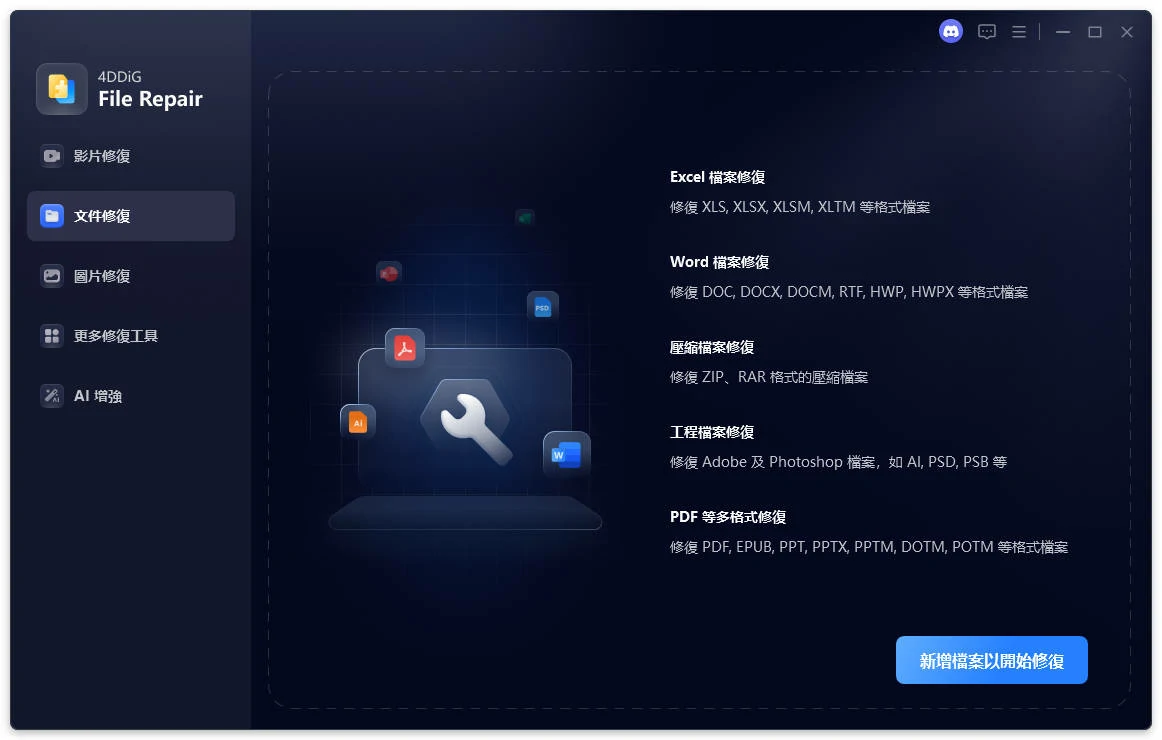
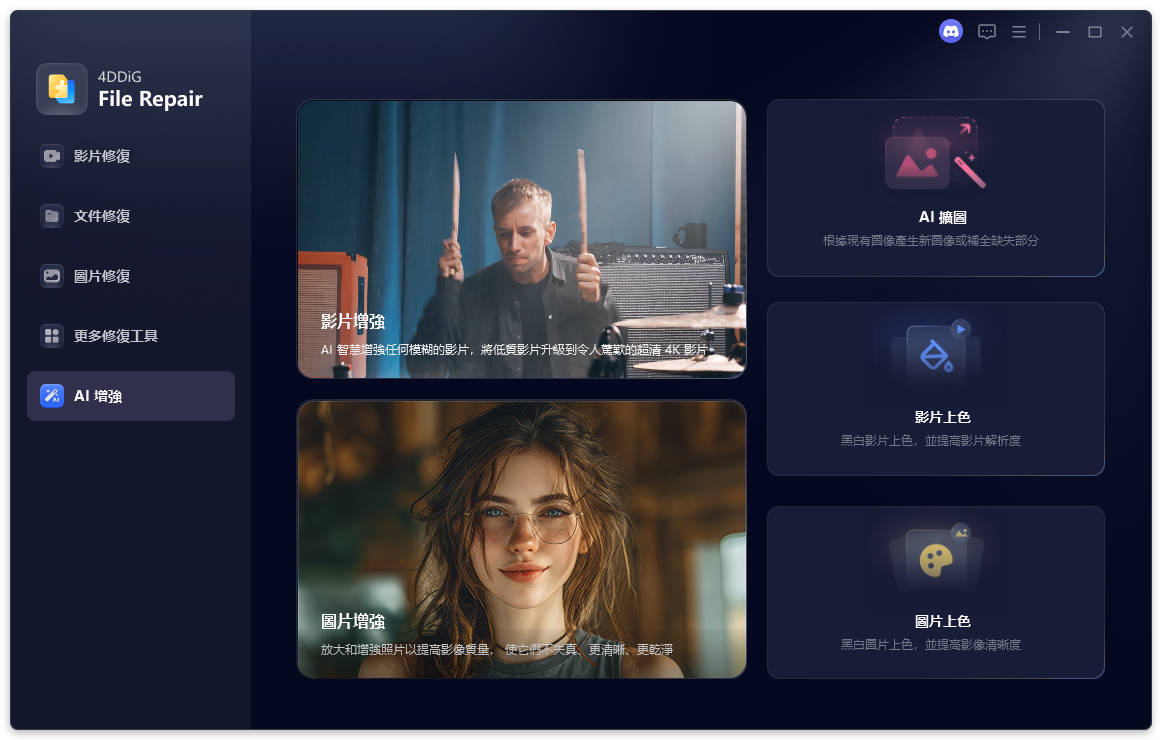
4DDiG 影片修復 是一款專業級工具,專為批次修復 MP4、MOV、AVI、MKV 等各種格式的損毀、受損或無法播放的影片而設計。無論影片損毀程度如何,這款 AI 驅動的軟體憑藉其「進階修復」功能,能以極高的成功率處理各類問題。目前全球下載量已超過 370 萬次。

以下步驟說明如何修復損毀的影片檔案

免費下載

安全下載

免費下載

安全下載

  • 在您的 Windows PC 或 Mac 上下載並安裝 4DDiG 影片修復。啟動應用程式,然後前往「影片修復」選項。

    4DDiG影片修復產品主頁
  • 新增一個或多個您要修復的損毀或打不開的影片,單擊「修復所有」按鈕啟動修復過程。

    4DDiG影片修復選擇步驟
  • 修復完成後,您可以在預覽中比較影片修復前後的效果,最後直接點擊「儲存所有」來匯出影片。

    4DDiG影片預覽與儲存步驟

關於無法播放該視頻文件 224003 錯誤代碼的常見問題

Q1. 如何修復 UC 瀏覽器上的錯誤代碼 224003?

雖然 UC 瀏覽器的使用者較少,但適用的原則相同:

  • 清除快取和 Cookie。
  • 停用第三方擴充功能或廣告封鎖器。
  • 更新瀏覽器,或改用 Chrome 或 Firefox 以獲得更好的相容性。

Q2. 如何避免 Error 224003?

若您已解決影片播放錯誤,且不希望日後再次遭遇此問題,以下是一些實用的預防建議:

  • 保持瀏覽器和作業系統更新,以支援現代影片轉碼器。
  • 定期清除瀏覽器快取和 Cookie,防止資料損毀。
  • 使用穩定的高速網路連線,確保串流播放不中斷。
  • 避免同時使用多個廣告封鎖器或隱私保護擴充功能。
  • 在可信賴的平台上測試影片,將伺服器相關問題降至最低。

Q3. 如何修復 iPhone 上的 Error 224003?

以下是幾種可以嘗試的解決方案:

  • 停用私人 Wi-Fi 位址。
  • 透過「設定」>「Safari」>「清除瀏覽記錄及網站資料」清除 Safari 資料。
  • 更新您的 iOS 版本並重新啟動裝置。

Q4. 如何修復影片無法播放的問題?

若遇到其他類似的「影片無法播放」問題,例如錯誤代碼 102630、223011 等,以下方法可協助您解決:

  • 檢查網路連線並重新整理頁面。
  • 將瀏覽器更新至最新版本。
  • 清除快取、Cookie,並停用硬體加速。
  • 關閉有衝突的擴充功能,例如廣告封鎖器。

Q5. 錯誤代碼 224003 是瀏覽器問題還是影片本身的問題?

通常是瀏覽器的問題,而非影片檔案本身的問題。此錯誤往往源自瀏覽器設定、擴充功能或網路限制,干擾了網站上影片播放器的正常運作。

總結

讀完本篇指南,相信您已充分了解「無法播放該視頻文件,錯誤代碼 224003」的含義、症狀與解決方案。只需找到對應您瀏覽器的章節(例如 Chrome、Firefox 或 Safari),快速瀏覽所需的方法即可。另外,若您遇到的是本機影片無法播放的問題,推薦使用 4DDiG 影片修復。其高成功率的「進階修復」功能相當值得一試,是錯誤代碼 224003 解決的有力工具之一。

免費下載

安全下載

免費下載

安全下載

💡 使用 AI 總結這篇文章:

ChatGPT ChatGPT Perplexity Perplexity Google Google AI 模式 Grok Grok

家豪 (資深編輯)

4DDiG 主編家豪致力於為 Windows 和 Mac 相關問題提供最佳解決方案,包括資料恢復、檔案修復、錯誤修復等。

(點擊為該文章評分)

您的評分為4.5 (人參與)