照片換背景教學:從免費線上工具到AI一鍵秒換背景

5 分鐘閱讀

已於2026-05-28 09:51:44更新至照片修復與增強

你是否曾拍到一張主角美麗、背景卻一團亂的照片,讓你苦惱不知如何是好?或者,想把大頭照的背景換成純白、把旅遊自拍合成到夢想景點,卻不知道從何下手?現在,不管是專業攝影師還是手機隨手拍的你,都可以輕鬆透過各種工具進行照片換背景,甚至用 AI 一鍵秒換背景,完全不需要複雜的修圖技術。

本文整理了 2026 年最新、最實用的照片換背景方式,從免費線上工具到手機 App、桌機軟體,以及最新 AI 對話式換背景玩法,無論你想幫照片換背景的顏色、圖片去背、照片去背或背景更換,都能找到最適合自己的解決方案。

照片換背景封面

一、照片換背景的熱門應用場景

在正式進入工具介紹之前,先來了解一下為什麼越來越多人有照片換背景的需求。根據目前最常見的使用情境,大致可以分成以下幾類:

證件照/履歷大頭照

求職面試、申辦護照、學生證等場合都需要符合規定背景顏色(通常是白色或藍色)的照片。透過照片換背景功能,就算原本背景雜亂,也能快速轉換成符合規格的證件照背景,省去重拍的麻煩與費用。

電商商品圖

在蝦皮、Shopee、Pinkoi 等電商平台銷售商品的賣家,往往需要乾淨的白色或純色背景商品圖,才能讓商品看起來更專業、更吸引買家。透過圖片去背加上換背景,即使是在家自拍的商品照,也能瞬間變身專業形象。

社群媒體創意貼文

Instagram、Threads、Facebook 等社群平台上,有創意的背景合成往往能帶來更多互動。把自己的自拍放到巴黎鐵塔前、海底世界,或是熱門影視場景中,不用真的出門也能拍出讓人羨慕的旅遊照。

視訊會議與線上課程

遠端工作已成為許多人的日常,但家中背景有時難以保持整潔。事先將照片換成乾淨的辦公室或純色背景,不僅顯得更專業,也能有效保護個人隱私。

婚禮、活動紀念照後製

婚禮或各種重要活動的紀念照,背景有時受限於場地而顯得不夠理想。透過 AI 照片換背景技術,可以輕鬆將雜亂背景替換成夢幻的婚禮場景或美麗風景,讓珍貴回憶的照片更加完美。

二、照片換背景教學——以 4DDiG File Repair 為例

在眾多照片換背景工具中,4DDiG File Repair 是一款功能相當全面的桌機軟體,支援 Windows 與 Mac 系統。除了修復損壞的圖片 與影片之外,它的 AI 增強功能也整合了相當強大的 AI 擴圖功能,特別適合需要批次處理或對照片畫質有較高要求的使用者。

小提示

4DDiG File Repair 除了 AI 換背景外,還具備照片修復影片修復 、AI 畫質增強、黑白照片上色 、AI 擴圖等多種實用功能,對於有多種照片後製需求的使用者來說,是相當划算的全方位選擇。

以下是使用 4DDiG 進行 AI 換背景的詳細教學步驟:

免費下載

安全下載

免費下載

安全下載

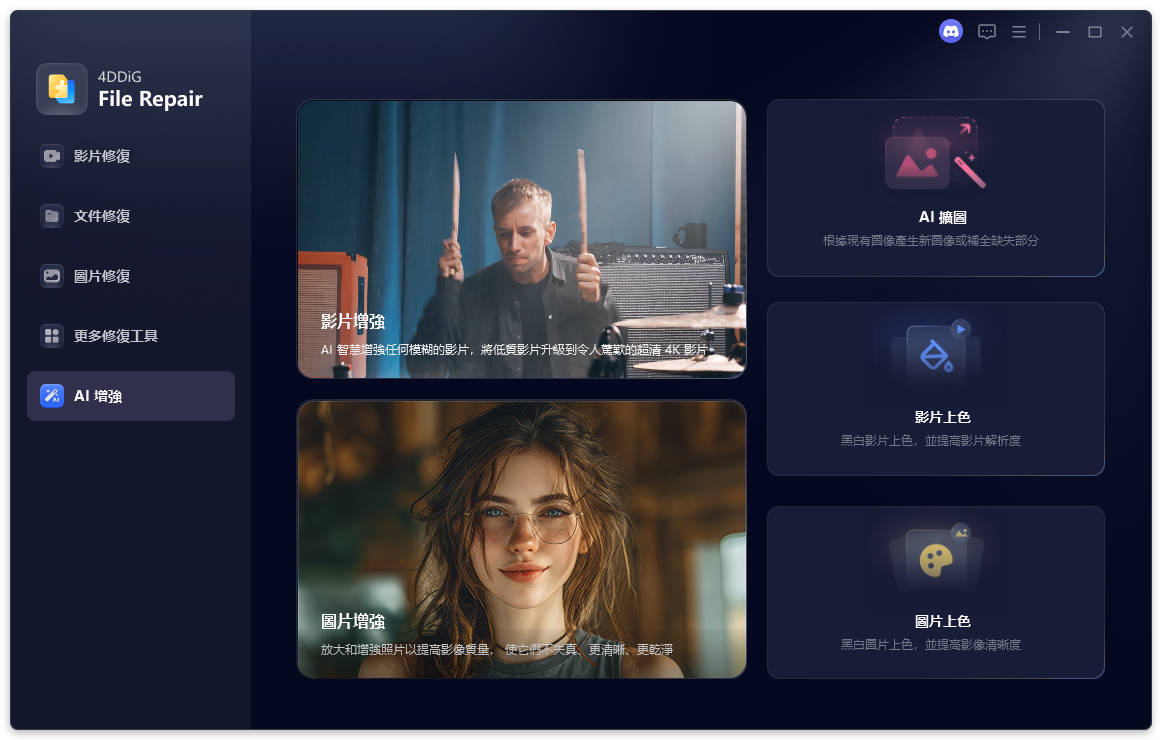
  • 在你的 Windows PC 或 Mac 上下載並安裝4DDiG File Repair。啟動應用程式後,前往「AI 增強」頁面,找到「AI 擴圖」選項並點擊進入。

    4DDiG File Repair AI增強功能頁面
  • 點擊「新增照片」按鈕,上傳你想要進行背景更換的照片。4DDiG 支援 JPG、PNG、WEBP 等多種格式,也支援批次上傳,一次可處理多張照片。

    4DDiG File Repair上傳照片步驟
  • 照片上傳後,AI 會自動辨識主體並完成去背。接著,你可以在右側面板中選擇預設背景模板(如純白、海景、辦公室等),或是輸入提示詞讓 AI 根據文字描述生成全新背景,例如「日系清新的咖啡廳、夕陽海灘」等。

    4DDiG File Repair選擇或輸入背景
  • 確認換背景效果後,點擊「匯出」或「儲存」按鈕,即可將完成的照片存到指定位置。你也可以在預覽畫面中對比換背景前後的效果,確認滿意後再儲存。

    4DDiG File Repair預覽與儲存換背景照片

三、照片換背景免費線上工具

如果你不想安裝軟體,只是偶爾需要幫照片換背景,以下這些免費的線上工具都能讓你直接在瀏覽器中完成圖片去背與背景更換,不需要下載任何程式,用起來相當方便。

Adobe Express

Adobe Express 是 Adobe 推出的免費線上設計平台,其中的 AI 背景更換工具功能十分完整。使用方式很直覺:上傳一張主體明確的照片後,系統就會引導你進入完整版 Adobe Express 編輯器,讓你從「元素」面板中挑選免費背景,或自行上傳圖片作為新背景。

Adobe Express

Fotor

Fotor 是一款功能豐富的線上照片編輯平台,內建 AI 去背與換背景功能,操作介面簡潔易懂。只需將照片上傳,Fotor 的 AI 就會自動識別主體並移除背景,生成透明底圖。之後你可以選擇換成純色背景、上傳自訂背景圖,或從 Fotor 提供的背景素材庫中挑選。

Fotor

Remove.bg

Remove.bg 是目前全球最知名的專業圖片去背工具之一,只要上傳照片,系統就能在 5 秒內自動完成去背,精準度極高,連髮絲這類複雜輪廓也能處理得相當自然。

Remove.bg

YouCam(玩美相機)

YouCam(玩美相機)是由台灣 Perfect Corp. 開發的知名修圖 App,全球下載次數已超過 8 億次。除了強大的美顏自拍功能外,YouCam 也提供了非常完整的照片去背與換背景功能,支援 iPhone 與 Android 雙平台,同時也有免費的線上版本可以直接在瀏覽器中使用。

YouCam(玩美相機)

PhotoGrid

PhotoGrid 是一款功能多元的照片編輯 App,在亞洲地區擁有相當高的使用者黏著度。除了招牌的拼貼功能外,PhotoGrid 同樣具備 AI 去背與照片換背景的功能,操作相當簡便,上傳照片後 AI 自動去背,接著就可以從豐富的背景模板庫中選擇喜歡的背景套用。

PhotoGrid

Photoroom

Photoroom 的 Magic Studio 功能特別強大,不只能換背景,還能讓使用者直接將去背後的商品圖放入專為各大電商平台(如 eBay、Poshmark 等)預設的模板中,批次生成符合上架規格的商品圖,相當適合有大量商品圖處理需求的電商賣家。

Photoroom

MyEdit

MyEdit 是由 CyberLink 推出的免費線上照片編輯平台,在眾多線上去背工具中,MyEdit 的綜合表現相當突出。它搭載了頂尖的 AI 去背技術,介面直覺好用,簡單上傳照片就能一秒自動完美線上去背,完全不需要手動塗抹。

去背完成後,MyEdit 提供豐富的背景圖案供選擇,也可以自由調整去背後的照片主體大小和位置,讓背景更換的結果更加自然、精準。想要進行照片背景更換的使用者,可以依照以下步驟操作:

  • 前往 MyEdit 網站,將想要線上去背並換背景的照片上傳。

  • AI 演算法會自動將圖片去背,完成後在右方「背景」區域中選擇預設背景圖案、透明背景,或自行上傳照片作為新背景。

  • 上下左右拖動背景圖案,將背景調整到最適合的位置,微調滿意後點擊下載,即可存到電腦。

MyEdit

四、AI 對話式照片換背景——2026 年最新玩法

2026 年,AI 生圖與修圖技術已進入嶄新的對話式互動時代。你不再需要手動選取、摳圖、合成,只需要用文字描述你想要的效果,AI 就能幫你一鍵完成照片背景更換,甚至生成從未存在的夢幻場景。以下介紹目前最受歡迎的三款 AI 對話式照片換背景工具。

Google Gemini

適合對象:台灣用戶、追求生成品質者|費用:免費版每月有額度,可升級 Google One AI Premium

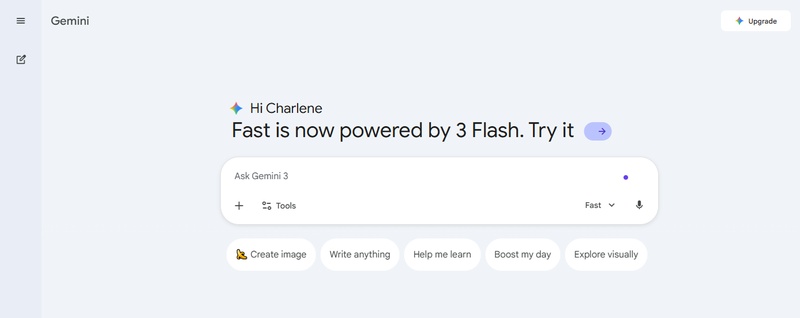
  • 前往 gemini.google.com,登入 Google 帳號。

  • 在對話框點擊圖片上傳鈕,選取想換背景的照片。

  • 直接輸入指令,例如:「幫這張照片換成夜晚東京街景的背景,保留人物主體」。

  • Gemini 生成圖片後,若不滿意可繼續追加指令微調,滿意後右鍵儲存圖片。

小提示

提示詞越具體效果越好,建議加上色調、光線與場景氛圍的描述,例如「柔和暖光、日式木造咖啡廳、散景背景」。

豆包 P 圖

適合對象:習慣中文操作者、需要換背景 + 物件移除者|費用:免費(網頁版與手機 App 均可使用)

  • 前往豆包網站或下載豆包 App,登入帳號後點選「P 圖」功能。

  • 上傳照片,AI 自動辨識主體並完成去背預覽。

  • 在對話框輸入背景描述,例如:「換成清新日系花園背景」,也可附加需求如「把右邊路人一起去掉」。

  • 確認效果後點擊下載,儲存換背景後的照片。

Seedream 4.5

適合對象:追求藝術質感、需要高品質生圖效果者|費用:可透過豆包、玩美相機等整合應用免費試用

Seedream 4.5 是字節跳動旗下最新 AI 生圖模型,以細膩光影與中文語境理解見長。它本身是底層模型,不直接獨立使用,而是整合在豆包 P 圖、玩美相機「AI 精靈」等應用中驅動換背景功能。選擇搭載 Seedream 4.5 的工具,生成的背景在色彩層次與真實感上明顯更勝一籌。

  • 中文提示詞理解精準,無需轉換英文描述
  • 光影細節自然,合成效果不易穿幫
  • 藝術風格多元,適合社群創意圖的製作
重要提示

AI 對話式換背景的生成結果有一定隨機性,不滿意時可調整提示詞或重新生成。若用於商業用途,請事先確認所用平台對 AI 生成圖片的版權規範。

五、照片換背景相關問答

iPhone 照片怎麼換背景?

iPhone 使用者有幾種方式可以幫照片換背景:

  • iOS 內建去背功能(iOS 16 以上):在「照片」App 中,長按照片中的主體,系統就會自動辨識並去背,你可以將去背後的主體直接拷貝,再貼到其他照片中作為新背景。
  • YouCam 玩美相機 App:開啟 App 後使用「移除背景」功能,AI 自動去背後可以直接套用內建背景或上傳自訂背景,操作簡單方便。
  • 使用線上工具:在 iPhone 瀏覽器中開啟 MyEdit、Remove.bg 等網站,同樣可以完成照片去背與換背景,不需要額外下載 App。

如何將照片變成背景?

如果想把某張照片設定為背景圖(例如手機桌布或 Instagram 貼文的背景),可以依照以下方式進行:

  • 直接在 iPhone 或 Android 的設定中,進入「桌布」選項,選取想要的照片並設定為主畫面或鎖定畫面桌布。
  • 若想用某張照片作為修圖的背景底圖,可以在 Adobe Express、Fotor、MyEdit 等工具中,選擇「上傳自訂背景」功能,將照片上傳作為新背景使用。

怎麼把背景的人去掉?

想要移除照片背景中的路人或不想要的人物,可以使用以下工具:

  • YouCam 玩美相機:使用「物件移除」或「魔法橡皮擦」功能,圈選想要移除的人物,AI 就會自動填補該區域,讓背景看起來自然完整。
  • Photoroom:同樣提供物件移除功能,特別適合有大量商品圖去除背景人物需求的電商賣家。

照片換背景為什麼總是很假?

照片換完背景看起來不自然,通常有以下幾個原因,以及對應的改善方法:

  • 去背邊緣不夠精細:可以選擇精準度更高的工具(如 Remove.bg、4DDiG File Repair),或是使用手動修邊功能來細修邊緣,特別是頭髮等細節部位。
  • 光線方向不一致:新背景的光源方向和人物照片的光源不同,會讓合成效果顯得不自然。選擇光源方向與人物照相符的背景圖,或選用光線較為均勻的背景,效果會更好。
  • 色調、色溫不匹配:人物照片與背景圖的色調差異過大,例如人物偏暖色但背景偏冷色,這樣合成出來的結果就會看起來很生硬。建議選擇色調相近的背景,或使用後製工具統一色調。
  • 主體與背景比例不對:人物在照片中的大小比例與背景場景不協調,同樣會讓合成效果顯得很假。調整主體在背景中的大小和位置,使其符合透視與比例邏輯,效果就會自然許多。
  • 沒有添加陰影或景深:真實照片中,主體通常會在背景上投射陰影,也會因景深而有模糊感。適當添加陰影效果與背景模糊,能大幅提升合成照片的真實感。

結語

2026 年的照片換背景工具已經進化到讓每個人都能輕鬆上手的程度。無論你是想把大頭照換成白色背景、幫電商商品圖去背,還是想用創意合成打造夢幻旅遊照,你都可以根據自己的需求、設備和使用頻率來選擇最合適的方式。

如果你對照片換背景效果有較高的品質要求,或是需要批次處理大量照片,建議試試4DDiG File Repair,它結合了去背精準度與 AI 生成背景的能力,能讓你的照片在換背景後呈現最自然、最專業的效果!

免費下載

安全下載

免費下載

安全下載

💡 使用 AI 總結這篇文章:

ChatGPT ChatGPT Perplexity Perplexity Google Google AI 模式 Grok Grok

家豪 (資深編輯)

4DDiG 主編家豪致力於為 Windows 和 Mac 相關問題提供最佳解決方案,包括資料恢復、檔案修復、錯誤修復等。

(點擊為該文章評分)

您的評分為4.5 (人參與)