圖片放大不失真:13款無損放大工具全解析

5 分鐘閱讀

已於2026-05-22 20:13:30更新至照片修復與增強

你是否曾經遇過這樣的困擾:好不容易找到一張滿意的圖片,放大之後卻變得模糊一片,細節全都消失了?或是辛苦拍下的珍貴照片,想放大沖印卻發現做不到照片放大不失真,印出來的成品充滿鋸齒、慘不忍睹?這正是許多人共同面對的問題——如何才能真正做到圖片放大不失真

本文整理了 13 款經過實測的圖片放大不失真工具,涵蓋免費線上服務、進階桌面軟體以及手機應用程式,並附上各工具的優缺點分析與操作說明,幫助你快速找到最符合自身需求的解決方案。

圖片放大不失真封面

一、圖片放大不失真的應用場景

在日常生活與工作中,我們常常會遇到需要將圖片放大的情況。然而,傳統的縮放方式往往會讓畫質變得模糊、出現明顯的鋸齒或像素感,讓人十分困擾。幸好,隨著 AI 技術的進步,現在已有許多工具能夠幫助我們做到圖片放大不失真,讓低解析度的照片搖身一變,成為清晰銳利的高畫質影像。

以下幾種場景,是最常見的圖片放大需求:

  • 印刷與輸出用途:若要將圖片印在海報、名片或大型看板上,原始尺寸往往不夠大,這時就需要在不模糊的情況下放大圖片,才能確保印刷品質清晰專業。
  • 電商產品圖片優化:網路商店的商品圖片若解析度偏低,會讓消費者對品牌失去信心。透過 AI 無損放大技術,可以快速提升產品圖的視覺質感。
  • 照片修復與翻新老一輩留下的黑白或彩色老照片,因年代久遠而顯得模糊粗糙。想要重現清晰細節、留住珍貴記憶,就需要做到照片放大不失真,而非讓回憶在放大後變成一團模糊。
  • 社群媒體與行銷素材:社群平台對圖片解析度有一定要求,使用 AI 工具放大不失真,可讓貼文視覺更加吸睛,提升整體品牌形象。
  • 動漫插圖與數位藝術:設計師或創作者有時需要將小尺寸的插圖或 AI 生成圖片放大,以便用於各種媒材,此時無損放大工具就顯得格外重要。
  • 證件與文件掃描清晰化:掃描解析度不足的文件或證件圖片,需要放大後才能辨識細節,AI 放大工具能在不失真的情況下補強畫面細節。

二、免費線上 AI 圖片無損放大工具

若你想要快速、免費地完成圖片無損放大,線上工具會是最方便的選擇。不需要安裝任何軟體,只要開啟瀏覽器就能使用。以下為你整理出五款口碑不錯的免費線上 AI 圖片放大工具。

Bigjpg

Bigjpg 是目前知名度最高的免費線上 AI 圖片放大平台之一,採用深度卷積神經網路(CNN)技術,可將圖片最高放大 32 倍,支援放大至 4K 等級(4000×4000 像素)的超高清解析度。對於動漫插圖的處理效果尤其出色,能有效保留線條的銳利度與色彩層次。

Bigjpg
  • 優點
  • 缺點
    • 最高支援 32 倍放大,解析度可達 4K 等級
    • 對動漫插圖、線稿類圖片效果極佳
    • 免費版即可使用,無需註冊帳號
    • 支援降噪功能,可去除圖片雜訊
    • 免費版每月處理張數有限制(約 20 張)
    • 處理時間較長,有時需等待數分鐘
    • 免費版圖片大小上限為 10MB、最大尺寸 3000×3000px
    • 介面設計較為陽春,操作體驗一般

整體而言,Bigjpg 是想要免費 AI 無損放大動漫或插圖的使用者首選工具,不過若需要大量處理或放大真實照片,建議考慮其他工具。

PicWish

PicWish 是一款功能豐富的線上修圖平台,除了廣為人知的去背功能外,也提供了相當好用的圖片無損放大線上工具。它支援將圖片放大 2 倍、3 倍或 4 倍,處理速度快,且可在下載前預覽放大效果,讓使用者能確認品質後再決定是否儲存。

PicWish
  • 優點
  • 缺點
    • 處理速度快,可即時預覽放大結果
    • 多功能整合平台,同時提供去背、美化等功能
    • 介面直覺易用,新手也能快速上手
    • 支援 JPG、PNG 等常見格式
    • 免費版每日使用次數有限制
    • 倍數選擇較少(2 倍或 4 倍)
    • 與部分專業工具相比,放大後細節還原程度略遜

若你同時有去背、圖片放大等多種需求,PicWish 的一站式平台設計相當實用,是多數使用者會優先考慮的圖片放大不模糊線上工具。

iLoveIMG

iLoveIMG 是廣受歡迎的線上圖片處理工具集,旗下涵蓋了壓縮、調整尺寸、格式轉換等多種功能,其中也包含 AI 圖片放大工具。使用者只需上傳圖片,選擇放大倍數後點擊按鈕,即可快速得到畫質提升後的結果。

iLoveIMG
  • 優點
  • 缺點
    • 操作流程簡單,無需任何學習成本
    • 支援批次處理多張圖片
    • 整合多種圖片工具,一個平台解決所有需求
    • 支援從雲端(Google Drive、Dropbox)直接上傳
    • 免費版每次上傳圖片大小上限為 6MP
    • 高階功能需要付費訂閱
    • AI 演算法相對其他專業工具較為基礎

Nero AI

Nero AI Image Upscaler 是老牌軟體公司 Nero 推出的 AI 圖片放大服務,透過深度學習技術訓練神經網路,專門針對人臉、風景、動漫等不同類型圖片進行最佳化處理。使用者可依圖片風格選擇不同的增強模式,包含臉部強化(Face Enhancement)、動漫(Anime)、照片(Photograph)等選項,讓放大結果更貼近原始內容的風格。最高可將圖片放大至 268 百萬像素(例如 16000×16000 像素)。

Nero AI
  • 優點
  • 缺點
    • 支援多種圖片風格的專屬增強模式
    • 最高可輸出 268MP 超高解析度
    • 免費版即可使用基礎放大功能
    • 對人像、臉部細節的還原效果相當好
    • 免費版每月有使用次數限制
    • 處理時間隨圖片大小而有所不同
    • 需要登入帳號才能使用完整功能

Adobe Firefly

Adobe Firefly 是 Adobe 推出的生成式 AI 平台,其中的「生成式升級解析度」功能能夠在放大影像的同時,利用 AI 主動補充自然真實的細節,而非只是單純拉伸像素。相較於一般的AI 放大不失真工具,Firefly 的結果更加銳利,且保留了原圖的紋理與光影感,非常適合需要專業級輸出品質的創作者、行銷人員與攝影師使用。

Adobe Firefly

  • 優點
  • 缺點
    • 生成式 AI 技術,能主動補足放大後的細節
    • 輸出結果自然,不易出現人工感
    • 與 Adobe 其他創作工具緊密整合
    • 適合各類創意內容:相片、設計稿、社群素材等
    • 需要 Adobe 帳號,且完整功能需付費訂閱
    • 免費版每月有生成點數(Credit)限制
    • 對非 Adobe 生態系使用者而言學習曲線較陡

三、進階專業級圖片放大軟體

若你對圖片品質有更高的要求,或需要大量、批次處理圖片,則建議選擇安裝在電腦上的專業級圖片放大不失真軟體。這類工具通常擁有更強大的 AI 模型、更精細的參數調整選項,以及更穩定的輸出品質。

4DDiG File Repair

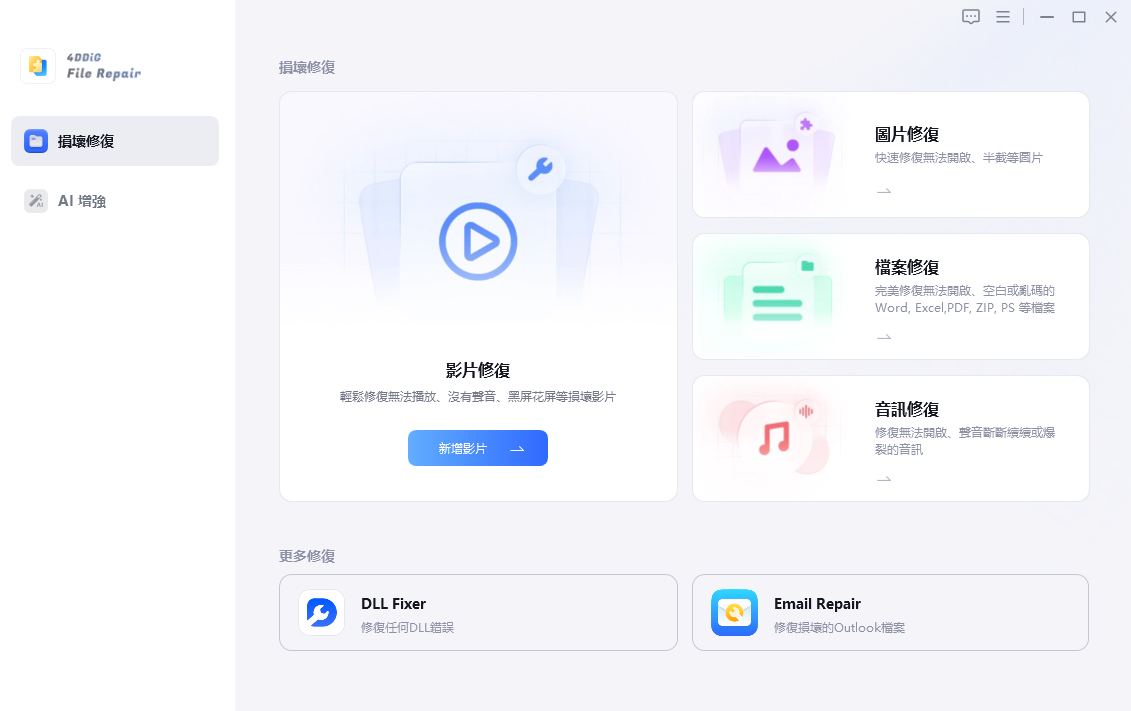
4DDiG File Repair是由 Tenorshare 推出的多合一檔案修復與 AI 影像增強工具,除了能修復損壞的圖片、影片與文件外,更內建了強大的AI 圖片無損放大功能。它提供三種 AI 模型——通用模型、降噪模型以及人臉專用模型——能自動分析圖片內容,智慧調整解析度、色彩飽和度與銳利度,修復模糊、過曝或雜訊嚴重的照片,是目前市面上功能最全面的圖片放大不失真軟體之一。

小提示

4DDiG File Repair 支援 Windows 與 Mac 雙平台,並提供免費試用版,讓你在購買前先體驗 AI 圖片放大的實際效果。

以下是使用 4DDiG File Repair 進行 AI 圖片無損放大的操作步驟:

免費下載

安全下載

免費下載

安全下載

  • 在您的 Windows PC 或 Mac 上下載並安裝 4DDiG 照片修復。啟動應用程式,然後前往「AI增强」頁面,選擇「AI擴圖」選項。

    4DDiG圖片延伸產品主頁
  • 想要延伸您的照片,只需點擊「新增圖像以擴展」按鈕。

    4DDiG照片延伸選擇步驟
  • 填寫適合您需求的 AI 延伸圖片提示詞,單擊「AI擴圖」按鈕啟動延伸過程。

    4DDiG照片延伸提示詞步驟
  • 擴圖完成後,您可以在預覽中比較照片擴圖前後的效果,最後直接點擊「匯出」來儲存照片。

    4DDiG照片預覽與儲存步驟
  • 優點
  • 缺點
    • 三種 AI 模型針對不同場景最佳化,效果精準
    • 同時提供圖片修復、影片修復、文件修復等多功能
    • 操作介面直覺,中文化完整,台灣使用者友善
    • 支援批次處理多張圖片,大幅提升效率
    • 本地端運算,不需上傳至雲端,保護隱私安全
    • 完整功能需付費購買授權
    • 需要安裝軟體,無法直接線上使用

Photoshop

Adobe Photoshop 是業界最廣泛使用的專業修圖軟體,近年來也加入了 AI 驅動的圖片放大功能。在 Photoshop 中,使用者可透過「影像尺寸」對話框中的「保留細節 2.0」或「超解析度」選項,以及最新整合的 Firefly Upscaler、Topaz Gigapixel 等模型,輕鬆實現如何放大圖片不失真的目標。進階訂閱使用者更可使用 Topaz Bloom 模型,進一步強化細節還原效果。

如何在 Photoshop 中放大圖片不失真

  • 開啟你想要放大的圖片,點選上方選單「影像」→「影像尺寸」。

  • 在「重新取樣」選項中,選擇「保留細節 2.0」或「超解析度」,讓 AI 演算法自動補充放大後的細節。

  • 如需使用 Firefly 放大功能,可至「濾鏡」→「Neural Filters」中啟用相關 AI 增強工具。

  • 設定好目標尺寸後點擊「確定」,Photoshop 即會套用 AI 演算法進行無損放大處理。

  • 優點
  • 缺點
    • 業界標準軟體,功能最為全面
    • 多種 AI 放大模型可供選擇
    • 可搭配 Firefly、Topaz 等最新 AI 技術
    • 輸出品質穩定,適合商業用途
    • 需要付費訂閱 Adobe Creative Cloud
    • 軟體本體龐大,對電腦效能要求較高
    • 學習曲線較陡,不適合初學者

Topaz Gigapixel AI

Topaz Gigapixel AI 是由 Topaz Labs 開發的專業級圖片放大不失真軟體,長期以來被公認為市場上 AI 圖片放大工具的頂尖之作。它採用深度學習技術,能在放大圖片的同時智慧補全細節——包含毛髮、皮膚紋理、文字邊緣等極細微的部分。根據實測,Topaz Gigapixel AI 在人像、產品攝影與風景照片的放大品質上均表現優異,尤其在保留睫毛、毛孔等細節方面無懈可擊。目前最新版本為 v8.4.4,支援 Windows 與 macOS 雙平台。

  • 優點
  • 缺點
    • 細節還原能力業界頂尖,人像、毛髮、紋理表現極佳
    • 支援批次處理,適合大量圖片需求
    • 多種 AI 模型可針對不同圖片類型最佳化
    • 本地端運算,速度快且隱私安全
    • 需付費購買,定價較高
    • 對電腦顯卡(GPU)有一定要求
    • 安裝模型檔案體積龐大(約 17GB)

Magnific

Magnific 是一款定位獨特的新世代AI 圖片無損放大工具,它不僅僅是單純放大像素,而是採用生成式 AI 技術重新「想像」並強化圖片細節,能夠為畫面增添新的紋理、光線層次,以及更精緻的微細節。這讓它在 AI 藝術創作、概念設計以及電影感影像的增強上表現亮眼,特別受到數位創作者與 AI 藝術家的喜愛。若你是用 Midjourney、Stable Diffusion 等工具生成圖片後想要放大輸出,Magnific 是非常值得嘗試的選擇。

重要提示

Magnific 的生成式 AI 在放大時會主動「補創」細節,對於追求精確寫實還原的真實人像或商品圖片而言,可能會過度創作而失去真實感,建議先預覽再決定是否使用。

  • 優點
  • 缺點
    • 生成式 AI 技術,細節創造力強
    • 適合 AI 生成圖、藝術插圖、概念設計
    • 可大幅提升圖片的電影感與視覺衝擊力
    • 需付費訂閱,無永久買斷方案
    • 對真實人像或商品圖可能過度詮釋細節
    • 輸出結果的風格化程度較高,不適合所有場景

ON1 Resize AI

ON1 Resize AI 是專為印刷與大幅輸出需求而設計的圖片放大不失真軟體,採用 AI 超解析度技術,能將圖片放大至極大尺寸而不失去清晰度。它可直接作為 Photoshop 或 Lightroom 的外掛程式使用,也能獨立執行,對需要輸出大型印刷品(如展覽海報、藝術輸出)的攝影師與設計師而言相當實用。

  • 優點
  • 缺點
    • 專為大幅印刷輸出最佳化
    • 可作為 Photoshop/Lightroom 外掛程式
    • 支援超大尺寸輸出,適合展覽級別印刷
    • 需付費購買
    • 對一般日常使用而言功能略顯過剩
    • 介面較為專業,初學者需要時間熟悉

四、圖片放大不失真手機軟體

現代人大量使用手機拍照,隨之而來的需求就是能在手機上直接進行圖片放大不模糊的處理,省去傳輸至電腦的麻煩。以下介紹三款評價不錯的手機端圖片放大應用程式

Remini

Remini 是目前 iOS 與 Android 平台上最受歡迎的 AI 照片修復與放大應用之一,以強大的人臉細節增強功能聞名。它特別擅長修復模糊的人像照片,讓使用者真正體驗到照片放大不失真的效果——能夠重建臉部細節,讓舊照片或低解析度的人臉圖片煥然一新。對於想要快速修復家庭老照片、翻新模糊自拍的使用者來說,Remini 是非常方便的選擇。

  • 優點
  • 缺點
    • 人像、臉部細節修復效果出色
    • 操作極為簡單,一鍵即可完成處理
    • 同時支援 iOS 與 Android 平台
    • 有免費版可試用
    • 免費版每天使用次數有限制
    • 對非人像類圖片(如風景、物品)效果有限
    • 部分使用者反映人像處理後有時過度美化,顯得不夠自然

AI Enlarger

AI Enlarger 是一款簡單直覺的手機端AI 放大不失真工具,支援將圖片放大 2 倍至 8 倍,並可同時進行降噪處理。它的介面設計簡潔,特別適合不想花時間學習複雜操作的一般使用者。無論是放大動漫插圖、縮圖還是真實照片,AI Enlarger 都能提供不錯的放大效果。

  • 優點
  • 缺點
    • 操作介面直覺,容易上手
    • 支援最高 8 倍放大
    • 同步提供降噪功能,一次提升多項畫質
    • 免費版輸出圖片有浮水印限制
    • 高倍數放大時細節補全效果不如桌面版工具

Upscale Media

Upscale Media 是一款同時提供網頁版與手機版的AI 圖片無損放大線上工具,操作流程簡單:上傳圖片後,選擇放大倍數(最高 4 倍),系統便會在幾秒鐘內完成處理,並以 AI 技術自動平衡清晰度與柔和度,讓低畫質圖片搖身一變成為高質感影像。它在電商業者與社群媒體行銷人員之間相當受歡迎。

  • 優點
  • 缺點
    • 網頁版與手機版(iOS/Android)均可使用
    • 處理速度快,幾秒鐘即可完成
    • 免費版可使用基本功能,無需註冊
    • 適合電商、社群媒體等多種商業應用場景
    • 免費版每月有使用次數限制
    • 最高僅支援 4 倍放大
    • 進階功能(如批次處理)需付費訂閱

五、圖片放大不失真相關問答

以下針對初學者最常見的疑問,整理出清楚易懂的解答,幫助你更深入了解圖片放大不失真的相關技術概念。

什麼是分辨率?

分辨率(解析度)是指圖片在單位長度內所包含的像素數量,通常以「像素/英吋」(PPI,Pixels Per Inch)或「點/英吋」(DPI,Dots Per Inch)來表示。分辨率越高,代表圖片中包含的像素資訊越豐富,畫面細節越清晰。

以常見的應用場景來說,網頁顯示一般使用 72 PPI,印刷品則建議至少 300 DPI 以上,才能確保印出的成品足夠清晰。當我們說一張圖片「解析度不足」時,意思就是它所包含的像素數量太少,直接放大的話,原本不足的像素會被強制拉伸,導致圖片變得模糊或出現鋸齒,這也是為什麼我們需要 AI 圖片放大工具來提高圖片解析度的原因。

怎麼查看一張圖片的分辨率?

不同的作業系統和工具有不同的查看方式,以下是常見的幾種方法:

  • Windows 系統:在圖片檔案上按右鍵,選擇「內容」→「詳細資料」,即可在清單中看到「水平解析度」與「垂直解析度」等資訊。

  • Mac 系統:在「預覽程式」中開啟圖片,點選上方選單「工具」→「顯示檢閱器」,即可查看詳細的影像解析度資訊。

  • 使用 Photoshop:開啟圖片後,點選「影像」→「影像尺寸」,在彈出的視窗中可以看到目前圖片的寬度、高度以及解析度數值。

  • 線上工具:許多線上圖片編輯工具(如 iLoveIMG)上傳圖片後也會直接顯示原始解析度資訊,方便快速確認。

分辨率越高越好嗎?

這個問題要視實際用途而定。分辨率越高,圖片所包含的像素資訊確實越豐富,理論上畫質越好。然而,高分辨率圖片的檔案體積也相對龐大,若用在網頁顯示上,反而會因為載入速度變慢而影響使用體驗。

  • 網頁與社群媒體:72–96 PPI 通常已足夠,追求過高解析度反而浪費儲存空間與頻寬。
  • 一般家用印刷(名片、傳單):建議使用 150–300 DPI,可確保印刷品質清晰。
  • 專業攝影或大型印刷輸出:建議使用 300 DPI 以上,甚至更高,才能讓大尺寸輸出保持清晰銳利。

因此,選擇合適的分辨率比一味追求最高數值更加重要。在使用AI 圖片無損放大工具時,也應根據最終用途來設定目標解析度,避免不必要的檔案膨脹。

結語

隨著 AI 技術的持續演進,圖片放大不失真已不再是遙不可及的專業技術,而是人人都能輕鬆使用的日常工具。從免費線上工具如 Bigjpg,到功能強大的桌面軟體如4DDiG File Repair,再到手機端如 Remini,各種工具各有所長,能夠滿足不同使用場景與預算的需求。

免費下載

安全下載

免費下載

安全下載

💡 使用 AI 總結這篇文章:

ChatGPT ChatGPT Perplexity Perplexity Google Google AI 模式 Grok Grok

家豪 (資深編輯)

4DDiG 主編家豪致力於為 Windows 和 Mac 相關問題提供最佳解決方案,包括資料恢復、檔案修復、錯誤修復等。

(點擊為該文章評分)

您的評分為4.5 (人參與)