Windows X-Lite 是什麼?Windows 11 輕量版的優缺點與安裝方法解析

5 分鐘閱讀

已於2026-08-28 15:56:27更新至分割區管理

如果想讓較舊的電腦也能更順暢地使用 Windows 11,Windows X-Lite 是許多人會考慮的選項之一。不過,由於它並非 Microsoft 官方推出的 Windows 版本,因此在更新、安全性以及軟體相容性方面需要特別注意。如果想在不支援的電腦上安裝 Windows 11 26H2,建議在開始前先做好資料備份與系統還原準備。本文將完整整理 Windows X-Lite 相關資訊,協助你了解 Windows X-Lite 中文使用情境與注意事項。

Windows X-Lite 是什麼?Windows 11 26H2 輕量化版本介紹

Windows X-Lite 是一種以標準 Windows 為基礎,刪除部分不必要應用程式與服務,以降低系統資源占用的非官方自訂作業系統。像 Windows 11 X-Lite 這類版本,就是以較新的 Windows 版本為基礎製作的衍生版本。

Windows X-Lite 基本介紹

與一般 Windows ISO 檔案不同,Windows X-Lite 是由製作者修改作業系統組成內容後產生的自訂 Windows 映像檔。部分版本可能會移除或調整 Microsoft Store 相關功能、預設應用程式以及背景服務。

透過減少不必要功能,Windows X-Lite 可能讓記憶體或儲存空間較有限的電腦也能較順暢運作。此外,部分版本也可能繞過 TPM 2.0 或支援 CPU 等Windows 11 系統需求限制進行安裝,這也是 Windows 11 輕量版受到關注的原因之一。

不過,由於部分功能可能被刪除,需要依賴特定 Windows 元件的應用程式可能無法正常運作。至於 Windows 11 26H2,目前仍由 Microsoft 持續開發,並透過 Insider 測試版本提供相關版本測試。

Windows X-Lite 主要特色

Windows X-Lite 常見特色如下:

  • 減少預設應用程式與背景常駐程序
  • 降低記憶體與磁碟空間使用量
  • 可能調整視覺效果與部分系統服務
  • 適合遊戲、網頁瀏覽或測試環境等特定用途
  • 不同版本刪除功能與更新支援方式可能有所不同
  • 可能繞過 TPM 2.0 與支援 CPU 等 Windows 11 系統需求限制

在安裝 Windows X-Lite 前,建議先確認版本差異、已知問題以及後續更新方式。

適合使用 Windows X-Lite 的使用者

Windows X-Lite 並不是適合所有人的作業系統。比較適合考慮使用的族群,通常具有以下明確需求:

  • 想在舊電腦或虛擬機器上測試 Windows 效能的使用者
  • 主要將電腦用於遊戲等單一用途的使用者
  • 具備重新安裝作業系統與安裝驅動程式能力的使用者
  • 能在發生問題時恢復至一般 Windows 版本的使用者
  • 想在不符合硬體需求的電腦上體驗 Windows 11 26H2 的使用者

如果是工作用電腦、多人共用電腦,或非常重視安全性的裝置,建議優先選擇 Microsoft 官方提供的 Windows 版本。

Windows X-Lite 的優點與缺點

Windows X-Lite 雖然能降低系統資源占用,但在使用前,也需要了解刪減功能可能對日常使用造成的影響。

Windows X-Lite 的優點

主要優點如下:

  • 可能降低開機後的記憶體使用量與背景處理負擔
  • 在低記憶體電腦或搭載 HDD 的電腦上,操作體驗可能更加流暢
  • 安裝後可減少系統磁碟占用空間
  • 更容易建立虛擬機器或特定用途電腦環境
  • 可在部分不符合要求的電腦上體驗 Windows 11 26H2

Windows X-Lite 的缺點

使用 Windows X-Lite 時最需要注意的是,它並不是 Microsoft 官方發布的 Windows 版本。因此,使用者需要自行確認來源、修改內容以及 ISO 檔案是否安全。

  • 屬於非官方修改版本,需要自行確認 ISO 檔案安全性
  • Windows Update 可能無法正常使用,或更新後可能產生問題
  • Microsoft Store、列印功能、語音輸入以及部分驅動程式可能無法使用
  • 較難取得 Microsoft 或電腦製造商提供的標準技術支援
  • 發生問題時,可能需要重新安裝一般 Windows 系統

如果想在不支援硬體的電腦上使用 Windows 11 26H2 X-Lite,除了需要考慮自訂系統本身的影響,也必須評估硬體不符合官方需求所帶來的風險。

Windows X-Lite 安裝方法教學

在開始安裝 Windows X-Lite 之前,建議先確認目前系統可以在需要時恢復,避免安裝過程中造成資料遺失。

安裝前準備

重要檔案請先備份至外接儲存裝置或雲端空間。另外,也建議從電腦製造商官方網站下載網路卡、晶片組、GPU 等必要驅動程式,以便安裝完成後能正常使用。

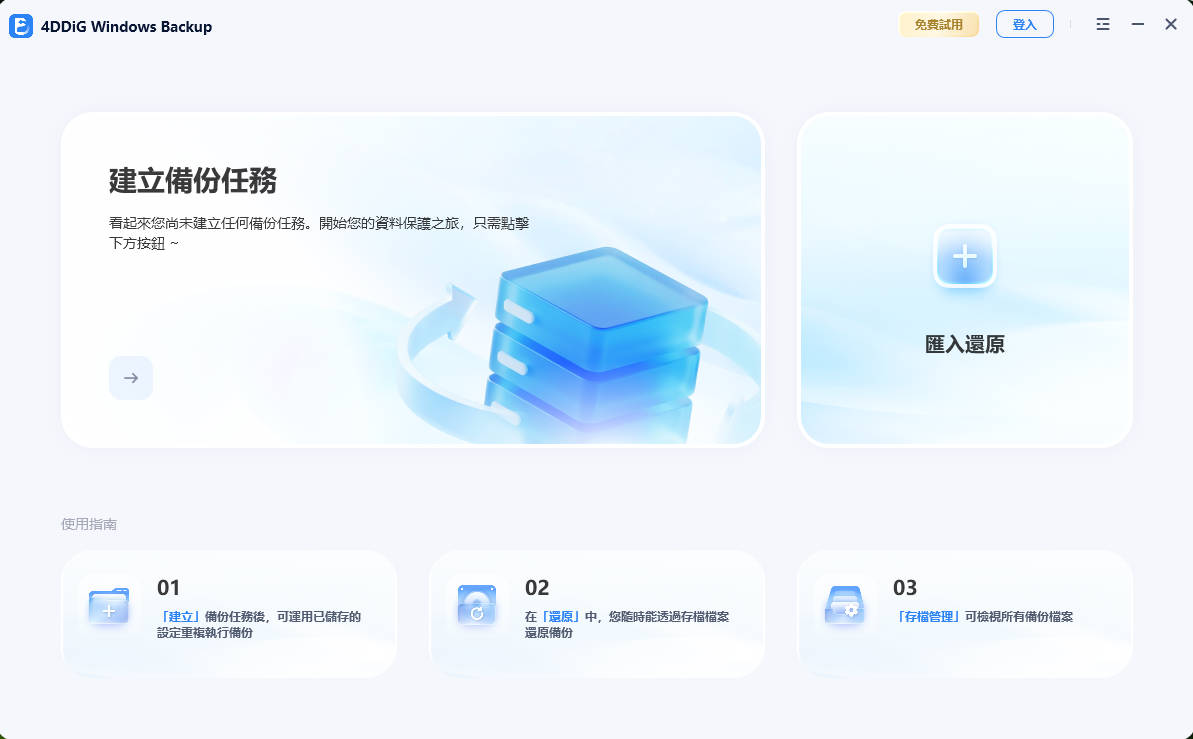
如果條件允許,建議先備份整個作業系統,或建立磁碟複製備份後再進行後續操作。

Windows X-Lite 安裝流程

安裝 Windows X-Lite 通常需要建立可開機 USB 隨身碟,再讓電腦從 USB 啟動進行安裝。過程中請特別確認下載來源以及目標磁碟,避免選錯造成資料遺失。

  • 從確認可靠性的來源下載符合需求的 Windows X-Lite ZIP 壓縮檔。

  • 解壓縮後執行 rufus-xxx.exe,將 ISO 檔案寫入 USB 隨身碟,建立可開機安裝媒體。

  • 讓電腦從 USB 開機,確認安裝目標磁碟後開始安裝。完成後,請確認驅動程式與常用應用程式是否能正常運作。

    建立 Windows X-Lite 安裝媒體的畫面

在不支援的電腦上更安全地安裝 Windows 11 26H2 方法

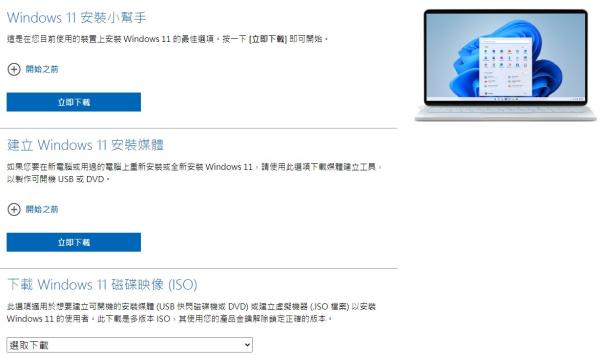
如果想在不符合硬體需求的電腦上使用 Windows 11 26H2,除了安裝 Windows X-Lite 之外,也可以選擇使用官方 Windows 映像檔,並透過工具協助檢查系統需求與準備安裝環境。

4DDiG Partition Manager 提供 Windows 11 升級檢測功能,可以確認電腦是否符合升級條件,並協助處理 TPM 2.0、CPU、Secure Boot 等硬體限制問題。

此外,4DDiG Partition Manager 也支援 Windows ISO 下載、建立可開機安裝媒體、MBR 轉 GPT、作業系統與磁碟備份,以及磁碟複製等功能。

免費下載

安全下載

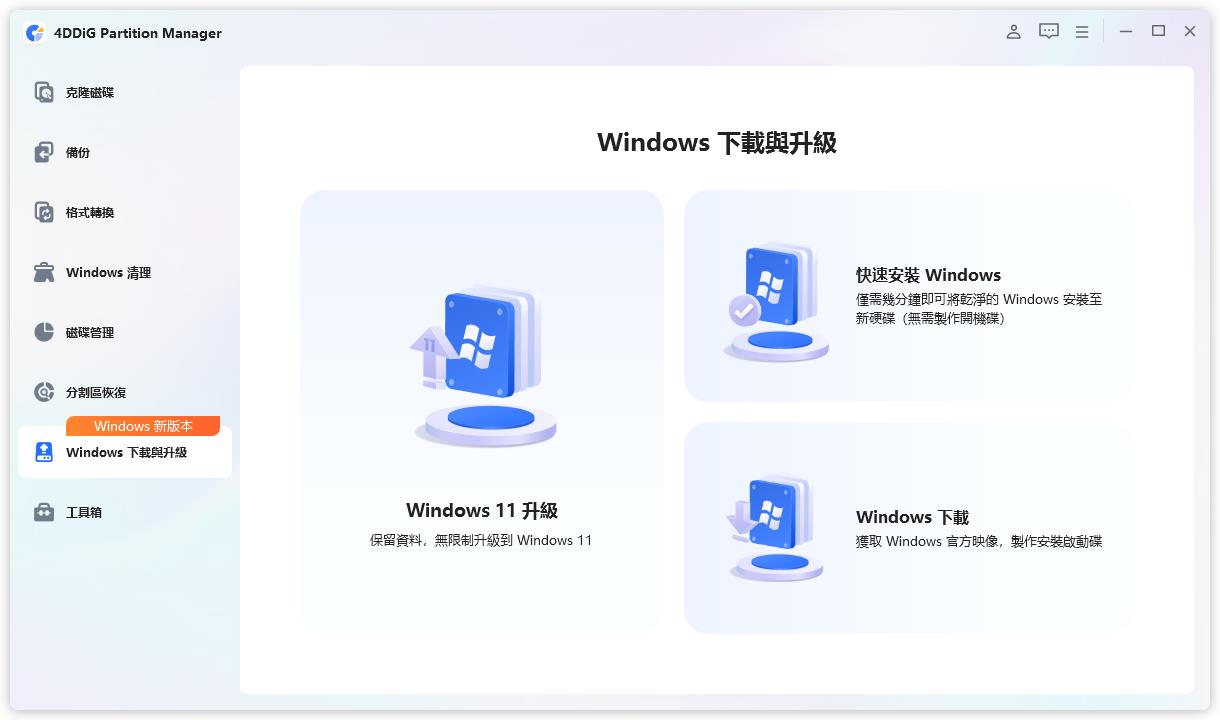
  • 啟動 4DDiG Partition Manager,然後選擇「Windows 下載與升級」選項,點擊「Windows 11 升級」。

    選擇win11升級
  • 軟體會開始檢測您的系統是否支援升級到 Windows 11。

    檢測並升級您的電腦
  • 完成後,您可以看到您的電腦不符合哪些要求,點擊「下一步」即可輕鬆繞過它們。

    未滿足旁路要求
  • 選擇需要的 Windows 版本和語言,點擊「開始」>「確定」。

    開始升級到win11
  • 繞過 Windows 11 系統升級需求後,只需按照螢幕上的步驟正常安裝 Windows 11 即可。

    安裝與設定 win11

總結

Windows X-Lite 是以 Windows 10 或 Windows 11 為基礎,刪減部分不必要功能與服務後製作的輕量化自訂作業系統。它能降低系統資源占用,讓部分舊電腦獲得更流暢的使用體驗,但同時也可能面臨功能缺失、更新限制以及軟體相容性問題。

如果希望在不支援的電腦上,盡可能完整使用 Windows 11 26H2,建議考慮使用4DDiG Partition Manager。它可以協助處理 TPM 2.0、支援 CPU 等升級限制,讓不符合官方需求的電腦也能嘗試安裝與使用一般版本的 Windows 11 26H2。

免費下載

安全下載

常見問題

1. Windows X-Lite 安全嗎?

無法一概而論。由於 Windows X-Lite 屬於非官方修改版本,使用前需要確認下載來源、修改內容,以及是否提供檔案雜湊值等資訊。若是工作用電腦或需要處理大量個人資料的裝置,建議使用官方 Windows 版本。

2. Windows X-Lite 可以免費使用嗎?

即使 Windows X-Lite ISO 檔案以免費形式提供下載,也不代表 Windows 正版授權需求會消失。使用前仍需確認相關授權條件,並評估未來系統還原所需的成本與時間。

3. 使用 Windows X-Lite 後可以進行 Windows Update 嗎?

這取決於具體版本與修改內容。即使部分版本可以更新,功能更新後仍可能產生相容性問題。此外,在不符合硬體需求的電腦上安裝 Windows 11 時,Microsoft 並不保證包含更新在內的完整支援服務。因此,建議以定期備份作為前提進行使用。

💡 使用 AI 總結這篇文章:

ChatGPT ChatGPT Perplexity Perplexity Google Google AI 模式 Grok Grok

家豪 (資深編輯)

4DDiG 主編家豪致力於為 Windows 和 Mac 相關問題提供最佳解決方案,包括資料恢復、檔案修復、錯誤修復等。

(點擊為該文章評分)

您的評分為4.5 (人參與)