什麼是Markdown?MD檔案的意思、語法、用途與開啟方法

5 分鐘閱讀

已於2026-10-21 15:54:47更新至檔案救援

在電腦上發現副檔名為.md的檔案時,你可能會搜尋「什麼是 Markdown」或「Markdown 檔案是什麼」。以副檔名來看,.md 大多代表 Markdown 文件。Markdown 是一種輕量的文件格式,在純文字中加上簡單的符號,就能表示標題、清單、連結、程式碼區塊等。它廣泛用於 GitHub 的 README.md、開發文件、技術部落格草稿、Obsidian 筆記等。

小提示

MD檔案就是以純文字為基礎的Markdown文件。用記事本也能開啟,但使用Markdown編輯器,可以同時看到套用格式後的預覽,會更方便。

MD檔案是什麼

一、什麼是Markdown?MD檔案是什麼意思

MD是Markdown的縮寫,副檔名為.md。它不像Word文件那樣,在檔案內部儲存複雜的格式資訊,而是用#、**、-、`、[]()等符號來表示文件結構。因此檔案本身很輕巧,對作業系統與程式的依賴度也很低。

Markdown怎麼寫?常見語法與範例

想知道Markdown怎麼寫,可以先認識以下幾個常見的基本Markdown語法與Markdown範例:

  • 標題:用「# 標題」「## 小標題」,以#的數量表示層級
  • 粗體:用「**文字**」的形式強調
  • 清單:用-或數字建立清單
  • 連結:使用「[顯示名稱](URL)」的格式
  • 程式碼:用反引號(`)或程式碼區塊,顯示指令與原始碼
小提示

就算Windows把它顯示為「不明檔案」,也不代表.md檔案本身損壞,比較可能是還沒指定開啟它的程式。

二、Markdown用途:MD檔案用在哪裡?

MD檔案特別常用在開發、協作與知識管理的環境。因為它既像文字檔一樣容易處理,又能像網頁文件一樣表現結構。

  • GitHub/GitLab:專案說明用的README.md、CHANGELOG.md、CONTRIBUTING.md
  • 開發文件:API說明、安裝指南、指令整理
  • 筆記App:Obsidian等以Markdown為基礎的知識管理
  • 靜態網站、部落格:把Markdown轉成HTML後發布
  • AI與文件作業:結構明確,適合用作提示詞、草稿、知識庫檔案

三、Markdown怎麼用?Windows與Mac開啟MD檔案的方法

方法1:用預設文字編輯器開啟

MD檔案是純文字,所以沒有特別的程式也能開啟。Windows可以用記事本(Notepad),macOS可以用文字編輯(TextEdit)。

  • 在MD檔案上按滑鼠右鍵。

  • 選擇「開啟檔案的程式」(macOS則是「打開方式」)。

  • 選擇記事本、TextEdit,或你想用的文字編輯器。

  • 確認內容,需要的話修改後儲存。

方法2:用Visual Studio Code開啟

如果你同時管理程式碼與文件,Visual Studio Code 會很方便。你可以並排檢視原始碼與Markdown預覽,編輯README或技術文件時很實用。

  • 啟動Visual Studio Code。

  • 在「File(檔案)> Open File(開啟檔案)」選擇.md檔案。

  • 在編輯視窗修改內容。

  • 用Markdown Preview功能,確認實際顯示的結果。

方法3:用Obsidian等Markdown編輯器開啟

如果有很多篇筆記,使用以Markdown為基礎的筆記App會更有效率。Obsidian 以.md檔案作為預設的文件格式,很適合以資料夾為單位管理檔案,或建立筆記之間的連結。

四、MD檔案與TXT檔案的差異

MD與TXT都是以文字為基礎,但目的不同。TXT的重點是把文字原樣儲存;MD則是在文字中,加入用來表示文件結構的Markdown語法。

MD檔案

可以用簡單的符號表示標題、清單、連結、圖片、程式碼等文件結構,適合GitHub README與技術文件。

TXT檔案

目的是儲存純文字。任何程式都很容易開啟,但預設不提供像Markdown那樣的結構化呈現。

五、把MD檔案轉成Word、PDF、HTML的方法

MD檔案可以依最終用途,轉成不同的格式。簡單的文件可以使用線上Markdown編輯器或IDE擴充功能;重複性工作或大量轉換,則可以使用 Pandoc 等轉檔工具。

  • MD → HTML:使用GitHub預覽、Markdown編輯器或Pandoc
  • MD → PDF:在Markdown預覽中列印後儲存為PDF,或使用轉檔工具
  • MD → DOCX:用Pandoc等文件轉檔工具輸出Word格式
  • MD → TXT:與其只改副檔名,不如先移除Markdown語法,再存成文字
重要提示

只把副檔名從.md改成.docx或.pdf,並不會真的轉換檔案格式。一定要使用轉檔功能。

六、MD檔案打不開或出現亂碼怎麼辦?

  • 改用其他編輯器開啟:用記事本、VS Code、Notepad++、Obsidian等交叉確認。
  • 變更編碼:用UTF-8重新開啟或儲存,確認Markdown中文內容是否還有亂碼。
  • 確認檔案大小:如果是0KB,可能是內容沒有儲存,或檔案已經遺失。
  • 檢查備份與版本記錄:到Git、OneDrive、App的Local History找找先前的版本。

七、不小心刪除MD檔案怎麼辦?

刪除的MD檔案,在重新撰寫新文件之前,最好先確認有沒有救回的可能。請先檢查資源回收筒、Git記錄、雲端版本記錄,以及編輯器的本機歷史記錄。如果是永久刪除,或是已經格式化儲存裝置,重點是不要把新資料存到那顆磁碟。

在資源回收筒或備份裡找不到的.md檔案,可以用4DDiG Data Recovery掃描原本的儲存裝置,確認是否有救回的可能。它能用在包含文件、文字檔在內的刪除檔案救援情境,救回的結果會依檔案遺失後是否被覆寫而不同。

免費下載

安全下載

免費下載

安全下載

  • 選擇要掃描的位置

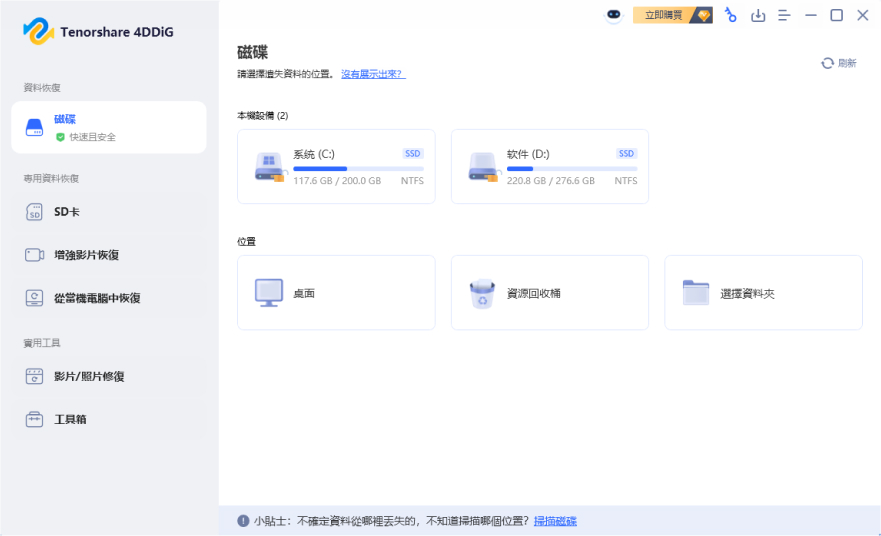
    首先在你的電腦上下載並安裝 4DDiG 資料救援軟體,於介面上「位置」選單選擇MD檔案原本存放的磁碟或磁碟分割區,並點擊「掃描」。

    選擇要掃描的位置
  • 掃描想要救援的硬碟

    點擊「掃描」後,Tenorshare 4DDiG將會立即檢測硬碟上的資料,同時上方進度列會顯示進度及預估時間,它會在左邊樹視圖和檔案視圖記錄顯示掃描到的檔案。當出現您想找的檔案名稱後,可以立即點擊螢幕右上角的「暫停/停止」按鍵停止掃描動作。掃描時也可以使用搜尋或篩選功能,找出.md副檔名或原本的檔名。

    掃描想要救援的硬碟
  • 預覽檔案並恢復至指定位置

    找到所有硬碟檔案後,你可以先進行免費預覽檢視,確認正確無誤後再點擊右下角藍色「恢復」按鍵進行檔案恢復。恢復完成後,記得選擇與原本磁碟不同的位置來保存已救回的檔案,最後點擊「確定」後即完成硬碟救援!

    預覽檔案並恢復至指定位置

八、關於「什麼是Markdown」的常見問題(FAQ)

Q1:為什麼要用Markdown?

Markdown是以純文字為基礎,檔案輕巧,對作業系統與程式的依賴度低,卻能用簡單的符號表示標題、清單、連結與程式碼。所以它常用在開發文件、協作與知識管理,例如GitHub的README、技術文件與筆記。

Q2:Markdown 怎麼用?

Markdown用純文字加上簡單的符號來寫:用#表示標題、-建立清單、「[顯示名稱](URL)」加入連結,用反引號標示程式碼。寫好後存成.md檔案,可以用記事本、Visual Studio Code或Obsidian等Markdown編輯器開啟。使用編輯器的話,還能同時看到套用格式後的預覽。

Q3:如何用 Markdown 做筆記?

可以使用Obsidian這類以Markdown為基礎的筆記App。Obsidian以.md檔案作為預設的文件格式,適合用資料夾管理多篇筆記,也方便建立筆記之間的連結。

Q4:如何將 PDF 轉換為 Markdown?

PDF不是純文字格式,沒辦法只靠改副檔名就變成Markdown,因為改副檔名並不會真的轉換檔案格式。一般的做法是先用PDF轉換工具或文字擷取功能取得內容,再整理成Markdown語法,並檢查標題、清單等排版是否正確。本文介紹的轉檔方式,是把Markdown轉成HTML、PDF、Word等其他格式。

總結

Markdown文件輕巧、相容性高,廣泛用於README、開發文件、筆記與部落格草稿等。本篇Markdown教學對什麼是Markdown進行了簡單地介紹,雖然并不是複雜的知識,但可以當作對這個檔案類型的入門級了解,以此為基礎按照興趣去探索它的進階使用方法。

如果只是閱讀檔案,記事本就足夠;如果還需要編輯與預覽,建議使用VS Code或Markdown專用App。如果MD檔案不見了,請先檢查資源回收筒與版本記錄;若是永久刪除,請盡量減少使用該儲存裝置,再嘗試用4DDiG Data Recovery 進行資料救援。

免費下載

安全下載

免費下載

安全下載

💡 使用 AI 總結這篇文章:

ChatGPT ChatGPT Perplexity Perplexity Google Google AI 模式 Grok Grok

家豪 (資深編輯)

4DDiG 主編家豪致力於為 Windows 和 Mac 相關問題提供最佳解決方案,包括資料恢復、檔案修復、錯誤修復等。

(點擊為該文章評分)

您的評分為4.5 (人參與)