HEVC 視訊延伸模組是什麼?免費下載安裝與檔案開啟

5 分鐘閱讀

已於2026-11-25 18:43:28更新至檔案錯誤修復

許多 Windows 使用者在開啟照片或影片時,會跳出一個令人困惑的視窗:「顯示此檔案需要 HEVC 視訊延伸模組」。這個訊息常見於在 Windows 10 或 Windows 11 上,雙擊 HEIC 照片或 HEVC 影片的時候。雖然 Microsoft 提供 $0.99 美元的付費版本,但多數人還是想找免費的替代方案。

好消息是,這篇完整教學會說明 HEVC 視訊延伸模組是什麼、為什麼 Windows 在開啟 HEIC 檔案與 HEVC 影片時會需要 HEVC 視訊延伸模組,並提供 3 種經過驗證的免費方法,幫你解決這個錯誤。如果問題依然存在,我們也會示範如何輕鬆批次將 HEIC 轉成 JPG。

顯示此檔案需要 HEVC 視訊延伸模組

一、HEVC 視訊延伸模組是什麼?為什麼開啟 HEIC 照片時會要求安裝?

什麼是 HEVC 視訊延伸模組?

HEVC 視訊延伸模組是 Microsoft 提供的編解碼器套件,讓 Windows 能夠解碼採用高效率視訊編碼(HEVC,也稱為 H.265)標準的媒體檔案。這種壓縮格式能以比 H.264 等舊格式小很多的檔案大小,呈現高品質的畫面,因此被廣泛使用。

在 Windows 上,HEVC 視訊延伸模組負責讓 HEVC 影片能夠順利播放,許多情況下也負責顯示依賴 HEVC 壓縮的照片。少了這個延伸模組,Windows 內建的「相片」、「電影與電視」和「檔案總管」等應用程式,就無法正確解碼某些新式的媒體格式。

小提示

這個錯誤常見於 4K/HDR 影片,例如近年的 iPhone、Android 旗艦手機、GoPro 或相機拍攝的影片,以及下載而來的高效率編碼內容。

為什麼開啟 HEIC 照片時,電腦會要求 HEVC 視訊延伸模組?

HEIC(高效率圖像檔案格式)是 iPhone 常用的照片格式,建立在 HEIF 格式之上,而 HEIF 是利用 HEVC 壓縮來有效率地儲存影像資料。當你在 Windows 上開啟 HEIC 照片時,系統同時需要影像與視訊兩種解碼能力,才能正確讀取檔案。

這就是為什麼明明開啟的是照片而不是影片,Windows 仍然可能跳出「顯示此檔案需要 HEVC 視訊延伸模組」的提示。沒有 HEVC 解碼支援,Windows 就無法呈現照片內容,因此觸發這個訊息。

HEVC 視訊延伸模組 vs HEIF 影像延伸模組

在修復問題之前,先搞懂這兩個很容易搞混的元件有什麼不同,會很有幫助。

  • 比較項目
  • HEVC 視訊延伸模組
  • HEIF 影像延伸模組
  • 主要用途
  • 解碼 HEVC 影片與 HEIC 照片
  • 專為 HEIF/HEIC 照片設計
  • 支援的檔案類型
  • hevc、heic、heif、採用 HEVC 編碼的 mp4/mov
  • 僅支援 heic、heif 影像格式
  • 開啟 HEIC 照片是否需要
  • 是(通常需要)
  • 是
  • 播放 HEVC 影片是否需要
  • 是
  • 否
  • 編解碼器技術
  • 完整的 HEVC/H.265 解碼器
  • HEIF 影像解碼器(內部可能使用 HEVC)
  • Microsoft Store 價格
  • 付費($0.99 美元)
  • 免費
  • 觸發的錯誤
  • 「顯示此檔案需要 HEVC 視訊延伸模組」
  • 照片無法開啟
  • 最適合
  • 同時需要影片與照片支援的使用者
  • 只檢視 HEIC 照片的使用者

許多使用者安裝了免費的 HEIF 影像延伸模組後,仍然遇到錯誤,原因就是缺少 HEVC 元件。

大多數情況下,建議先安裝 HEVC 視訊延伸模組,因為它涵蓋了 HEIC 照片所依賴的編解碼器。如果縮圖或基本檢視仍然失敗,再補裝 HEIF 影像延伸模組。

二、如何解決「顯示此檔案需要 HEVC 視訊延伸模組」錯誤?3 種常見方法

許多使用者不想為了 HEVC 視訊延伸模組,特地到 Microsoft Store 花 $0.99 美元購買,尤其是在有免費替代方案的情況下。以下是 3 種經過驗證、不用花錢就能解決這個錯誤的方法。

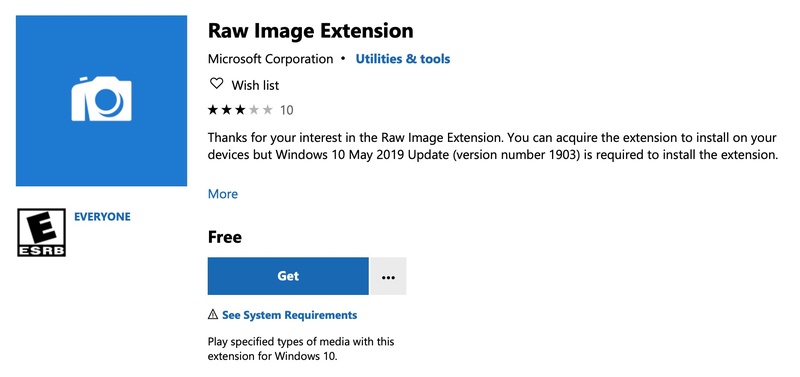
1 下載免費的「裝置製造商提供的 HEVC 視訊延伸模組」(免費)

Microsoft 提供一個免費的「裝置製造商提供的 HEVC 視訊延伸模組」版本,功能與付費版相同。它原本是預先安裝在 Dell、HP 等 OEM 裝置上,授權費用由製造商負擔。

安裝後,「相片」、「電影與電視」和「檔案總管」就能原生支援 HEVC,不需要任何費用。不過有個小問題:它在 Microsoft Store 的搜尋結果中通常看不到,所以大多數人根本不知道有這個版本,要透過官方連結才能找到。

  • 前往 Microsoft 官方的裝置製造商提供的 HEVC 視訊延伸模組頁面。

    從裝置製造商安裝 HEVC 視訊延伸模組
  • 點擊「取得」或「安裝」按鈕,下載並安裝這個編解碼器套件。

  • 重新啟動「相片」應用程式,再重新開啟 HEIC 檔案。

⚠️ 缺點:這個版本不一定能在所有電腦上取得或安裝,尤其是自行組裝的電腦。

2 使用 XnView MP 等 HEIC 檢視器(內建 HEIC/HEIF/HEVC 支援)

有些使用者會選擇完全繞過 Windows 編解碼器,改用第三方圖片檢視器。XnView MP 是一款熱門的免費檢視器,內建 HEIC、HEIF 與 HEVC 支援,不需要依賴 Microsoft Store 的延伸模組。

如果你不想花錢買編解碼器,也不想更動系統層級的媒體元件,這個方法特別適合。

  • 從 XnView MP 官方網站下載,並安裝在你的 Windows 電腦上。

  • 啟動 XnView MP,直接開啟你的 HEIC 照片。

    使用 XnView MP 開啟 HEIC 照片

⚠️ 缺點:XnView MP 只是獨立運作的檢視器,無法讓 Windows 檔案總管顯示 HEIC 預覽縮圖。

3 安裝 K-Lite Codec Pack

另一個有效的解法是安裝 K-Lite Codec Pack。它透過 Media Foundation 編解碼器,替 Windows 增加大量媒體格式的支援。這類編解碼器套件可供多款支援的媒體播放程式共用,因此能在你的電腦上解決這個問題。

  • 前往 Codec Guide 官方網站,下載標準版(Standard)或完整版(Full):

    • 標準版足以支援 HEIC 照片。
    • 完整版則額外包含進階媒體格式所需的編解碼器。
    下載 K-Lite Codec Pack 以檢視 HEIC 照片
  • 執行安裝程式,並在安裝過程中選擇「Normal」或「Advanced」作為安裝模式(多數使用者建議選 Normal)。

    K-Lite Codec Pack 安裝模式
  • 大部分畫面維持預設值即可,這樣會自動選取 LAV Filters(解碼 HEVC/HEIC 的關鍵元件)。

  • 當安裝程式詢問要使用哪些播放程式時,請保持勾選 MPC-HC(它很適合用來檢視 HEIC 照片)。

    安裝 K-Lite Codec Pack 時選擇 MPC-HC
  • 後續畫面一直點擊「Next」,直到完成安裝。

  • 開啟 Codec Tweak Tool(可在開始功能表或安裝資料夾中找到),將 LAV 設為優先,以獲得更好的整合效果。

    在 Codec Tweak Tool 中啟用 Media Foundation
  • 重新啟動電腦,再試著開啟媒體檔案。若要檢視 HEIC 照片:對 .heic 檔案按右鍵 > 開啟檔案 > 選擇 MPC-HC(或設為預設)。MPC-HC 會在內部解碼 HEVC。

⚠️ 缺點:編解碼器套件可能與現有的媒體軟體產生衝突,不適合希望盡量減少系統變動的使用者。

三、進階解法:批次將 HEIC 轉成 JPG/修復損壞的 HEIC(仍然無法開啟 HEIC 照片時)

即使已經安裝編解碼器或檢視器,有些 HEIC 照片還是打不開。這通常是因為檔案損壞、傳輸不完整,或是由採用較新編碼參數的裝置所建立。遇到這種情況,轉換檔案格式或修復照片本身,才是最可靠的解決方式。

4DDiG File Repair 結合了 HEIC 格式轉換與進階的照片修復功能,是一個實用的替代方案。它內建輕量的圖片格式轉換工具,能在幾秒內將 HEIC、BMP、CR3 和 PNG 轉成 JPG;同時還能修復損壞的 HEIC 和 JPG 照片,即使損壞相當嚴重也能處理。

免費下載

安全下載

相較於強迫 Windows 支援 HEVC,這個做法是把檔案轉成 Windows 原生就能開啟的格式。

使用 4DDiG 幾秒內批次將多個 HEIC 檔案轉成 JPG

以下是使用這套軟體將 HEIC 轉成 JPG 的完整步驟:

  • 啟動 4DDiG 檔案修復,進入「更多修復工具」,選擇「照片格式轉換」。

    4DDiG更多修復工具
  • 新增一個或多個您要轉換為 JPG 格式的圖片,點擊「開始轉換」批量轉換為 JPG 格式。

    4DDiG照片格式轉換 4DDiG開始轉換格式
  • 點擊右下角的「全部匯出」按鈕,一次性導出所有已轉換的 JPG 照片。

    4DDiG全部匯出
小提示

如果想修復損壞的 HEIC 照片,請前往「圖片修復」>「新增照片」,再依照畫面指示操作。

如果你手上有數百張 HEIC 檔案,或是照片一再出現同樣的錯誤,這個方法特別實用。

四、關於 HEVC 視訊延伸模組的常見問題(FAQ)

Q1:HEVC視訊延伸模組是什麼?

HEVC 視訊延伸模組是 Microsoft 提供的編解碼器套件,讓 Windows 能夠解碼 HEVC(H.265)編碼的影片與 HEIC 照片。沒有安裝它,「相片」、「電影與電視」和「檔案總管」就無法正確播放或顯示這類檔案,因此才會出現「顯示此檔案需要 HEVC 視訊延伸模組」的提示。

Q2:請問哪裡可以購買 HEVC 視訊延伸模組?

你可以在 Microsoft Store 購買 HEVC 視訊延伸模組,價格為 $0.99 美元。如果不想付費,也可以改用 Microsoft 提供的免費「裝置製造商提供的 HEVC 視訊延伸模組」,兩者功能相同,但這個免費版本不一定能在所有電腦上安裝。

Q3:如何顯示需要 HEVC 視訊延伸模組的檔案?

安裝 HEVC 視訊延伸模組(付費版或免費的裝置製造商版本),就能讓 Windows 正常顯示這類檔案。如果無法安裝,也可以改用 XnView MP、K-Lite Codec Pack 等第三方工具開啟,或使用 4DDiG File Repair 將 HEIC 批次轉成 JPG,轉換後 Windows 就能直接開啟。

Q4:HEVC檔案怎麼開?

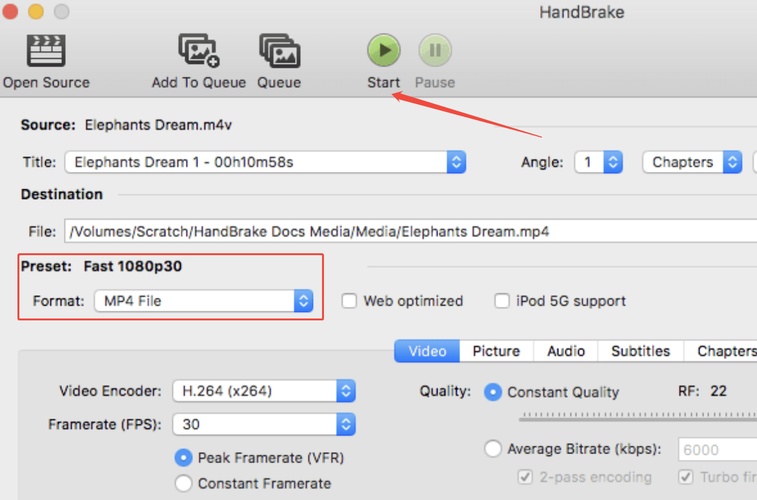
安裝 HEVC 視訊延伸模組,或改用 VLC Media Player 就能開啟 HEVC 檔案。如果仍然無法播放,也可以用 HandBrake 等支援 HEVC 解碼的影片轉換工具,將 H.265 影片轉成 MP4 等較通用的格式。

五、結論

「顯示此檔案需要 HEVC 視訊延伸模組」是 Windows 常見的限制,並不是系統故障。這是因為 HEIC 照片和 HEVC 影片需要特定的解碼支援才能開啟。無論你選擇免費的裝置製造商版本、第三方檢視器,還是進階的轉換工具,這個問題都能順利解決。

如果你想要長期、彈性的解決方案,4DDiG File Repair 在同一個流程中,就能完成 HEIC 轉換與可靠的照片修復。

免費下載

安全下載

免費下載

安全下載

💡 使用 AI 總結這篇文章:

ChatGPT ChatGPT Perplexity Perplexity Google Google AI 模式 Grok Grok

家豪 (資深編輯)

4DDiG 主編家豪致力於為 Windows 和 Mac 相關問題提供最佳解決方案,包括資料恢復、檔案修復、錯誤修復等。

(點擊為該文章評分)

您的評分為4.5 (人參與)