Что такое CPL-файл и как его открыть в Windows
Файл с расширением .cpl обычно представляет собой компонент Панели управления Windows. Он позволяет открывать различные системные настройки, например управление установленными программами, свойства системы, параметры даты и времени.
Однако не все CPL-файлы относятся к Панели управления Windows. Некоторые приложения используют это расширение для хранения других типов данных. Зная, что такое CPL-файл, вы сможете выбрать подходящую программу для его открытия и избежать случайного удаления важных системных компонентов.

Что такое CPL-файл?
CPL-файл (от англ. Control Panel — Панель управления) — это, как правило, системный компонент Windows, который предоставляет доступ к определённым настройкам операционной системы. Когда вы открываете соответствующий раздел Панели управления, Windows загружает нужный компонент для отображения его интерфейса.
Например, файл appwiz.cpl используется для открытия раздела «Программы и компоненты», а sysdm.cpl — для открытия окна «Свойства системы». Системные CPL-файлы обычно являются специальными динамическими библиотеками, которые содержат программный код для работы с соответствующими настройками.
Разработчики программного обеспечения и оборудования также могут создавать собственные компоненты Панели управления, позволяющие пользователям настраивать определённые приложения или устройства.
Кроме того, расширение .cpl встречается у файлов других программ. Их формат и назначение могут отличаться от системных компонентов Windows. Поэтому, прежде чем открыть CPL-файл, важно выяснить, какой программой он был создан.
Распространённые CPL-файлы Windows и их назначение
Windows использует различные CPL-файлы для доступа к инструментам Панели управления. В таблице ниже представлены наиболее распространённые примеры.
| CPL-файл | Назначение |
|---|---|
appwiz.cpl |
Открывает раздел «Программы и компоненты» для управления установленными программами. |
sysdm.cpl |
Открывает окно «Свойства системы». |
timedate.cpl |
Открывает настройки даты и времени. |
mmsys.cpl |
Открывает параметры звука, воспроизведения и записи. |
inetcpl.cpl |
Открывает окно «Свойства: Интернет» для настройки параметров подключения и безопасности. |
main.cpl |
Открывает окно «Свойства: Мышь» для настройки кнопок, указателя и других параметров мыши. |
Доступные CPL-файлы и параметры могут различаться в зависимости от версии Windows. Некоторые инструменты в Windows 10 и Windows 11 также могут открывать отдельное окно или перенаправлять пользователя в приложение «Параметры».
Обычно искать эти файлы вручную не требуется. Windows автоматически загружает соответствующий компонент при открытии нужного раздела Панели управления.
Все ли CPL-файлы относятся к Панели управления Windows?
Нет. Хотя расширение .cpl чаще всего ассоциируется с компонентами Панели управления Windows, некоторые приложения используют его для хранения других типов данных.
Например:
- Цветовые палитры CorelDRAW: в некоторых старых версиях CorelDRAW CPL-файлы использовались для хранения пользовательских цветовых палитр.
- Данные TrialDirector: программа TrialDirector использует файлы с расширением CPL для хранения данных Concordance, связанных с проектами подготовки юридических презентаций.
Несмотря на одинаковое расширение, такие файлы имеют совершенно другое назначение и не являются компонентами Панели управления Windows. Чтобы определить, чем открыть CPL-файл, необходимо учитывать его происхождение и формат.
Перед открытием незнакомого CPL-файла выясните, какая программа его создала и откуда он был получен. Это поможет выбрать совместимое приложение и избежать запуска потенциально опасного файла.
Где хранятся CPL-файлы в Windows?
Системные CPL-файлы Windows обычно находятся в следующей папке:
C:\Windows\System32
Для перехода к системному каталогу также можно использовать переменную среды %SystemRoot%\System32. Она позволяет открыть нужную папку независимо от того, на каком диске установлена Windows.
Однако не все CPL-файлы находятся в этой папке. Сторонние программы могут устанавливать собственные компоненты Панели управления в каталоги приложений и регистрировать их в Windows. На 64-разрядных системах некоторые 32-разрядные компоненты также могут находиться в папке SysWOW64. CPL-файлы других форматов могут храниться в папках соответствующих программ или в пользовательских каталогах.
Если вы ищете определённый CPL-файл, сначала выясните, к какой программе он относится и где эта программа хранит свои файлы. Не перемещайте и не удаляйте системные CPL-файлы без необходимости, поскольку это может привести к проблемам с доступом к настройкам Windows.
Как открыть CPL-файл в Windows?
Способ открытия CPL-файла зависит от его типа. Если это системный компонент Windows, обычно достаточно открыть соответствующий инструмент Панели управления. Если файл относится к другой программе, потребуется совместимое приложение.
Способ 1. Откройте нужный инструмент через окно «Выполнить»
-
Нажмите сочетание клавиш Win + R, чтобы открыть окно «Выполнить».
-
Введите команду для открытия нужного раздела настроек. Например, введите
appwiz.cpl, чтобы открыть раздел «Программы и компоненты».
-
Нажмите Enter.
Этот способ позволяет быстро открыть определённые настройки Windows, не переходя в системную папку и не разыскивая CPL-файл вручную. Используйте только известные системные команды и не запускайте таким образом неизвестные CPL-файлы.
Способ 2. Откройте нужный раздел Панели управления
-
Откройте меню «Пуск» в Windows.
-
Введите в поиске «Панель управления» и откройте её.
-
Выберите нужную категорию или раздел настроек.
При открытии соответствующего инструмента Windows автоматически загружает необходимый компонент. Расположение разделов и доступные параметры могут различаться в зависимости от версии операционной системы.
Способ 3. Используйте программу, в которой был создан CPL-файл
Если CPL-файл относится к другому приложению, открывать его как системный компонент Windows не нужно. Вместо этого воспользуйтесь программой, поддерживающей соответствующий формат.
Например, для работы с цветовой палитрой в формате CPL может потребоваться совместимая версия CorelDRAW. Если файл относится к проекту TrialDirector, откройте его в соответствующем приложении или импортируйте в нужный проект.
Если происхождение CPL-файла неизвестно, проверьте его имя, исходную папку и сведения о программе, с которой он связан. Это поможет определить, чем открыть файл с расширением .cpl.
Почему не открывается CPL-файл?
CPL-файл может не открываться по нескольким причинам. Способ решения проблемы зависит от типа файла и сообщения об ошибке, которое появляется при попытке его открытия.
- Файл относится к другому приложению. Некоторые CPL-файлы содержат цветовые палитры или данные отдельных программ и не являются компонентами Панели управления Windows. Выясните происхождение файла и откройте его с помощью совместимого приложения.
- Файл отсутствует или повреждён. Если системный CPL-файл отсутствует или повреждён, соответствующий раздел настроек Windows может не открываться. Для проверки и восстановления системных файлов можно воспользоваться встроенными средствами Windows — SFC и DISM. Не скачивайте системные CPL-файлы с неизвестных сайтов для ручной замены.
- Формат файла несовместим с установленной программой. Для открытия CPL-файлов старых версий приложений может потребоваться исходная программа или её совместимая версия. Проверьте документацию приложения и список поддерживаемых форматов.
- Файл может представлять угрозу безопасности. Системные CPL-файлы способны выполнять программный код, поэтому файлы из неизвестных источников могут содержать вредоносный код. Перед открытием проверьте происхождение файла и просканируйте его надёжной антивирусной программой.
Как восстановить удалённые или потерянные CPL-файлы?
CPL-файлы могут быть случайно удалены при очистке компьютера, удалении приложений или работе с файлами вручную. Если вы потеряли пользовательскую цветовую палитру, файл проекта или другой несистемный CPL-файл, его восстановление может помочь вернуть необходимые данные и продолжить работу с приложением.
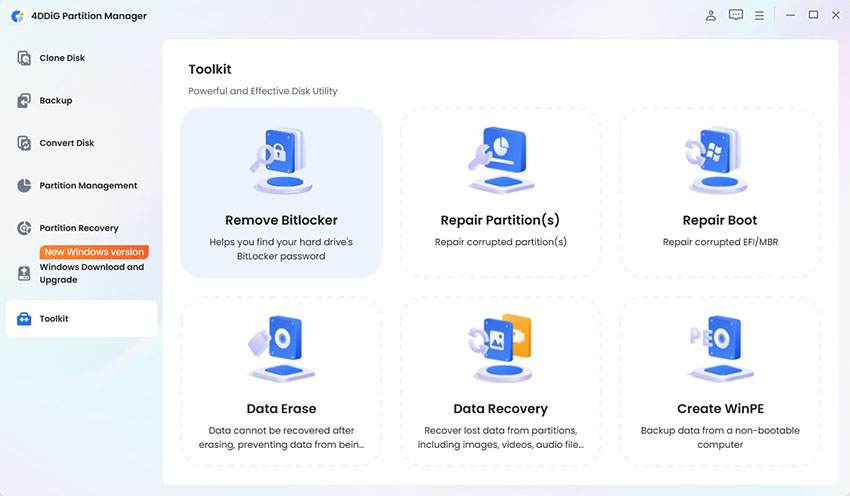
Сначала проверьте «Корзину» и доступные резервные копии. Если нужного файла там нет, воспользуйтесь 4DDiG Data Recovery — программой для восстановления данных, которая позволяет сканировать жёсткие диски HDD, SSD, USB-накопители и другие поддерживаемые устройства хранения данных в поиске удалённых или потерянных файлов, в том числе CPL-файлов.
Помимо CPL-файлов, программа позволяет искать и восстанавливать множество других типов файлов, включая .dll, .ocx, .msc, .config и .exe, которые используются системными компонентами, инструментами управления и приложениями Windows. Возможность восстановления зависит от состояния накопителя и сохранности исходных данных. Если потерян именно системный CPL-файл Windows, предпочтительно использовать SFC и DISM или другие штатные средства восстановления системы.
 Безопасная загрузка
-
Установите и запустите 4DDiG Data Recovery. В главном интерфейсе выберите диск или папку, где хранился CPL-файл до его удаления или потери. По возможности установите программу на другой накопитель, чтобы избежать перезаписи удалённых данных.
-
Выберите типы файлов и запустите сканирование. Во время или после сканирования воспользуйтесь поиском и фильтрами, чтобы найти нужный CPL-файл. Введите имя файла или расширение
.cplдля быстрого поиска среди результатов.
-
Проверьте найденные CPL-файлы по имени, размеру и исходному расположению. Выберите нужный файл и нажмите кнопку «Восстановить», чтобы вернуть потерянные данные.
-
Выберите безопасное место для сохранения восстановленных CPL-файлов и нажмите «Сохранить сейчас». Рекомендуется сохранять файлы на другой накопитель, чтобы избежать перезаписи потерянных данных. После восстановления проверьте файл антивирусом и откройте его с помощью подходящей программы.
Часто задаваемые вопросы о CPL-файлах
Безопасен ли CPL-файл?
Не всегда. Само по себе расширение .cpl не гарантирует безопасность файла. Системные CPL-файлы Windows могут содержать исполняемый программный код, поэтому злоумышленники способны использовать этот формат для распространения вредоносного ПО. Проверяйте происхождение файла и сканируйте незнакомые CPL-файлы антивирусом перед открытием.
Можно ли удалить CPL-файл?
Это зависит от назначения файла. Удаление системного CPL-файла Windows может привести к проблемам с открытием соответствующих настроек. Удаление CPL-файла отдельной программы может нарушить её работу или привести к потере пользовательских данных. Прежде чем удалить файл, выясните, для чего он используется, и при необходимости создайте резервную копию. Системные CPL-файлы из папки Windows удалять вручную не рекомендуется.
Можно ли открыть CPL-файл на Mac?
CPL-файлы Панели управления Windows предназначены для работы в операционной системе Windows и не могут использоваться в качестве системных компонентов macOS. Если CPL-файл был создан другой программой, для его открытия может потребоваться совместимое приложение или определённая версия этого приложения для Mac. Сначала проверьте происхождение и формат файла.
Заключение
CPL-файлы могут выполнять разные функции: от предоставления доступа к настройкам Windows до хранения пользовательских данных отдельных приложений. Зная, что такое CPL-файл, где он хранится и чем его открыть, вы сможете правильно работать с такими файлами и избежать случайного удаления важных системных компонентов. Если вы потеряли несистемный CPL-файл, воспользуйтесь 4DDiG Data Recovery. Программа поможет просканировать поддерживаемый накопитель, найти удалённые файлы и восстановить данные, если они ещё доступны для восстановления.

Вам Также Может Понравиться
- Главная >>
- Советы по файлам >>
- Что такое CPL-файл и как его открыть в Windows