Как конвертировать NEF в JPG без заметной потери качества
Хотите конвертировать NEF в JPG без заметной потери качества фотографий Nikon? Формат NEF сохраняет большой объём исходных данных RAW, но не всегда удобен для отправки, публикации и просмотра на разных устройствах.
Создать качественные JPG-копии можно с помощью фирменной программы Nikon, онлайн-конвертеров, Photoshop или инструментов пакетной обработки. В этом руководстве мы рассмотрим четыре простых способа преобразования NEF в JPG на Windows и Mac.
Часть 1. NEF или JPEG: что лучше и зачем конвертировать NEF в JPG?
NEF и JPG: в чём разница?
Файлы NEF содержат больше исходной информации о цвете и деталях снимка, чем обычные JPEG. Это даёт больше возможностей для последующей обработки. JPG обычно занимает меньше места и открывается практически на любом устройстве. Поэтому NEF удобнее для профессионального редактирования, а JPG — для повседневного использования.
NEF сохраняет исходные данные RAW, доступные в выбранном режиме камеры. JPG представляет собой уже обработанное изображение: часть информации теряется ради меньшего размера файла и более широкой совместимости.
Основные преимущества преобразования NEF в JPG
Даже если вы планируете сохранить оригиналы RAW, существует несколько практических причин конвертировать NEF в JPG:
- Удобная отправка: JPG подходит для электронной почты, мессенджеров, социальных сетей и сайтов.
- Широкая совместимость: большинство компьютеров, смартфонов, браузеров и приложений для просмотра фотографий открывают JPG без дополнительных RAW-кодеков.
- Меньший размер файлов: сжатие JPEG упрощает хранение и передачу фотографий.
- Быстрый просмотр: папки с JPG-фотографиями обычно загружаются быстрее, чем папки с RAW-файлами.
- Удобная печать: большинство онлайн-сервисов фотопечати поддерживают формат JPG.
- Удобное хранение: можно оставить NEF в качестве оригиналов для редактирования и создать JPG-копии для ежедневного использования.
Чтобы сохранить максимум видимых деталей, выбирайте высокое качество JPEG и избегайте ненужного уменьшения размера изображения. При этом исходные NEF-файлы лучше хранить отдельно.
Часть 2. Как конвертировать NEF в JPG на Windows и Mac
Преобразовать фотографии Nikon RAW в обычные изображения JPG можно на Windows и Mac с помощью бесплатных или уже знакомых программ. Выберите инструмент, который лучше всего подходит для ваших задач.
NX Studio удобен для обработки снимков Nikon, онлайн-конвертер — для нескольких файлов, Photoshop — для более точной коррекции, а XnConvert особенно полезен для пакетной конвертации десятков или сотен фотографий.
Способ 1. Бесплатная конвертация NEF в JPG в Nikon NX Studio
NX Studio — бесплатная фирменная программа Nikon для Windows и macOS. Она обрабатывает NEF с учётом особенностей поддерживаемых камер Nikon, позволяет применять настройки Picture Control, корректировать цвета и резкость, а затем экспортировать фотографии в JPEG, TIFF и другие поддерживаемые форматы. Это один из наиболее удобных способов конвертировать NEF в JPG с сохранением высокого качества снимков.
Как экспортировать NEF RAW в JPG в NX Studio
-
Скачайте NX Studio с официального сайта Nikon, установите программу на компьютер и запустите её.
-
На панели папок выберите каталог с фотографиями NEF. Откройте нужные снимки для просмотра и обработки.
-
Выделите одну или несколько фотографий в области просмотра.
-
Нажмите Export («Экспорт») на панели инструментов или выберите Export в меню «Файл», если этот пункт доступен в вашей версии программы.
-
В окне Export («Экспорт») выберите JPEG в поле Export as («Экспортировать как»).

-
В параметре качества JPEG выберите высокое качество или установите максимальное доступное значение. Чем сильнее сжатие JPEG, тем больше исходных деталей может быть потеряно при сохранении фотографии.
-
В разделе Destination («Место сохранения») укажите папку для готовых JPG-файлов и при необходимости сохраните исходные имена фотографий.
-
Нажмите Export («Экспорт»), чтобы начать преобразование. Готовые JPG-файлы появятся в выбранной папке.
Способ 2. Бесплатный онлайн-конвертер NEF в JPG
Если у вас всего несколько фотографий и вы не хотите устанавливать дополнительное программное обеспечение, попробуйте онлайн-конвертер NEF в JPG. Достаточно выбрать NEF-файл, указать формат JPG и скачать готовую копию. Этот способ особенно удобен, когда на компьютере нет программ Nikon или Adobe.
2 бесплатных онлайн-конвертера NEF в JPG
Для преобразования Nikon RAW в JPG можно использовать iLoveIMG и FreeConvert. Первый подходит для простых задач, а второй предлагает дополнительные настройки качества и размера изображения.
-
iLoveIMG — онлайн-конвертер Nikon NEF в JPG
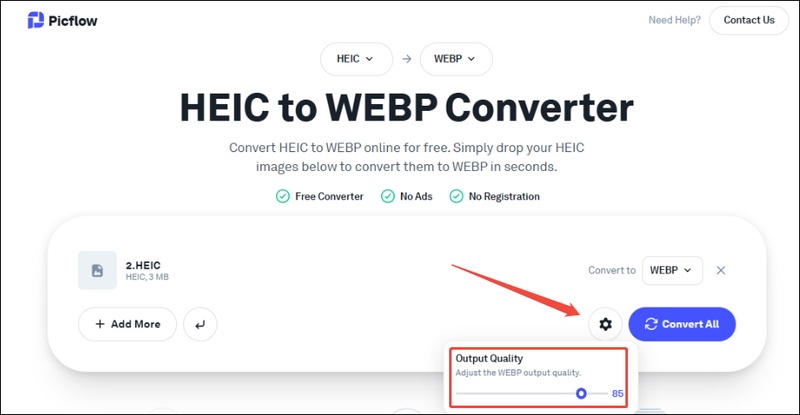
iLoveIMG — популярный онлайн-сервис, который позволяет конвертировать NEF в JPG непосредственно через браузер. Добавьте снимки перетаскиванием или выберите их на компьютере. Сервис поддерживает обработку нескольких изображений и подходит для пользователей, которым нужно быстро преобразовать несколько фотографий без установки программ. В бесплатной версии могут действовать ограничения на размер файлов и количество операций, а режим High Quality Premium доступен на платных условиях.
-
FreeConvert — конвертер NEF в JPG
FreeConvert — удобный онлайн-конвертер NEF в JPG с гибкими настройками качества и размера изображения. Вы можете выбрать высокий уровень качества JPEG, изменить размеры фотографии и выполнить пакетное преобразование нескольких файлов. Этот инструмент подойдёт тем, кому нужно больше контроля над размером и качеством готовых изображений. Бесплатное использование ограничено условиями сервиса. Для конфиденциальных фотографий лучше использовать локальную программу, поскольку онлайн-конвертация предполагает передачу файлов стороннему сервису.
Как бесплатно конвертировать NEF в JPG онлайн
-
Откройте в браузере iLoveIMG или FreeConvert.
-
Нажмите кнопку «Выбрать файлы» (Choose Files) или кнопку загрузки и укажите нужные NEF-файлы на компьютере.
-
Убедитесь, что в качестве выходного формата выбран JPG или JPEG.
-
Если конвертер предлагает настройки качества или сжатия, выберите высокое качество, например 90–100 по шкале от 0 до 100. Сохраните исходные размеры снимка, если уменьшение изображения не требуется.
-
Нажмите кнопку Convert («Конвертировать») или Start и дождитесь окончания обработки.
-
Нажмите Download («Скачать»), чтобы сохранить готовую JPG-копию на компьютер. Проверьте качество и содержимое изображения перед удалением исходного NEF-файла.
Способ 3. Конвертация NEF в JPG в Photoshop (Adobe Camera Raw)
Если вы уже работаете в Photoshop, воспользуйтесь встроенным модулем Adobe Camera Raw. Он позволяет открывать NEF-файлы поддерживаемых моделей камер Nikon, корректировать фотографии и сохранять их в формате JPG. Этот способ также подходит для пакетной конвертации NEF в JPG через Camera Raw, Adobe Bridge или обработчик изображений Photoshop.
Как преобразовать NEF в JPG в Photoshop
-
Запустите Photoshop и выберите «Файл > Открыть» (File > Open).
-
Выберите нужный файл с расширением .nef. Он откроется в Adobe Camera Raw, если установленная версия поддерживает вашу модель камеры Nikon. При необходимости обновите Camera Raw.
-
При необходимости обработайте фотографию. Например, на панели Basic («Основные») можно настроить экспозицию, контраст, баланс белого и другие параметры изображения.
-
Для прямого экспорта нажмите Save Image («Сохранить изображение») или значок сохранения. Если хотите продолжить редактирование в Photoshop, нажмите Open («Открыть»), а затем экспортируйте изображение в JPEG после завершения обработки.
-
При прямом экспорте в окне Save Options («Параметры сохранения») выберите Format: JPEG в качестве выходного формата.
-
Установите параметр Quality («Качество») на 10–12 по шкале от 0 до 12. Если фотография предназначена для публикации в интернете или отправки другим пользователям, выберите Color Space («Цветовое пространство») sRGB.
-
Укажите папку назначения и нажмите Save («Сохранить»).
Способ 4. Пакетная конвертация NEF в JPG с помощью XnConvert
XnConvert — программа для пакетного преобразования изображений на Windows, Mac и Linux. Она бесплатна для личного, образовательного и некоммерческого использования, а для коммерческой работы требуется лицензия. Благодаря поддержке множества форматов и простым настройкам XnConvert отлично подходит для пакетной конвертации NEF в JPG, когда нужно обработать десятки или сотни фотографий одновременно.
Как конвертировать NEF в JPG пакетно
-
Скачайте XnConvert с официального сайта, установите и запустите программу.
-
На вкладке Input («Входные данные») нажмите Add Files («Добавить файлы») или Add Folder («Добавить папку») и выберите фотографии NEF, которые хотите преобразовать в JPG.
-
Перейдите на вкладку Actions («Действия»). Оставьте её пустой, если вам нужна только конвертация формата. При необходимости добавьте действие Resize («Изменить размер») или Sharpen («Повысить резкость»).
-
Откройте вкладку Output («Выходные данные»). В списке выходных форматов выберите JPEG.
-
В настройках JPEG установите Quality («Качество») на 90 или выше по шкале от 0 до 100. Укажите папку назначения и выберите, хотите ли вы сохранить исходные имена фотографий.
-
Нажмите кнопку Convert («Конвертировать») в нижней части окна. Программа обработает все выбранные фотографии и сохранит готовые JPG-файлы в указанной папке.
⚡ Часть 3. Снижается ли качество при конвертации? Как улучшить качество JPG до 4K?
Да, при конвертации NEF в JPG часть исходных данных теряется. Формат JPEG использует сжатие с потерями и содержит уже обработанное изображение вместо исходных данных RAW. Высокое качество JPEG и сохранение исходных размеров фотографии помогают уменьшить заметные артефакты. Если снимок после конвертации выглядит менее чётким, сначала проверьте настройки обработки RAW и попробуйте повторить экспорт с более высоким качеством.
Если JPG-копия уже получена и требуется повысить её чёткость или разрешение, можно воспользоваться 4DDiG Photo Enhancer — инструментом на базе искусственного интеллекта для улучшения качества фотографий. Он помогает повышать резкость, уменьшать шум и увеличивать разрешение изображений до 4K. Возможность получения более высокого разрешения, в том числе 8K, зависит от версии программы, исходных размеров изображения и доступных настроек. ИИ не восстанавливает точные исходные данные RAW, но помогает улучшить визуальное качество готовой фотографии.
Основные возможности 4DDiG Photo Enhancer
- Масштабирование фотографий с помощью ИИ для увеличения разрешения до 4K с улучшением визуальной чёткости изображения.
- Повышение резкости и шумоподавление на фотографиях для получения более чистых и чётких снимков.
- Коррекция цвета и улучшение видимых деталей с сохранением естественного вида изображения.
- Несколько моделей ИИ для улучшения различных типов фотографий, включая портреты, пейзажи и повседневные снимки.
- Поддержка распространённых форматов изображений, включая JPG, PNG, HEIC, WebP и другие.
- Пакетная обработка нескольких фотографий одновременно.
- Дополнительные функции улучшения старых фотографий и раскрашивания чёрно-белых снимков.
- Простой и понятный интерфейс, не требующий профессиональных навыков редактирования изображений.
 Безопасная загрузка
Как повысить разрешение JPG с помощью 4DDiG
-
Скачайте, установите и запустите 4DDiG File Repair. На левой панели выберите «Улучшение ИИ» (AI Enhancer) > «Улучшение фото» (Photo Enhancer).
-
Нажмите кнопку «Добавить фото» (Add Photos) или перетащите в окно программы JPG-файлы, полученные после конвертации NEF.
-
Выберите подходящую модель ИИ и доступный коэффициент увеличения изображения, например 2× или 4×. Итоговое разрешение будет зависеть от исходного размера фотографии и выбранных параметров.
а) Общая модель (General Model): подходит для пейзажей, предметных фотографий, снимков из путешествий и повседневных изображений.
б) Модель шумоподавления (Denoise Model): подходит для зернистых фотографий и кадров, снятых при слабом освещении.
в) Модель лица (Face Model): предназначена для портретов и фотографий, на которых особенно важна чёткость черт лица.
-
Нажмите кнопку «Улучшить» (Enhance) и дождитесь завершения обработки. Сравните результат с исходной фотографией в окне предварительного просмотра. Если качество изображения вас устраивает, нажмите «Сохранить» (Save), чтобы экспортировать улучшенный JPG в высоком разрешении. Рекомендуется сохранять обработанные фотографии отдельно от оригиналов.
Заключение
Теперь вы знаете, как конвертировать NEF в JPG на Windows и Mac с помощью Nikon NX Studio, бесплатных онлайн-конвертеров, Photoshop и XnConvert. Для преобразования нескольких снимков удобно использовать онлайн-сервис, а для точной обработки RAW и пакетного экспорта лучше выбрать настольную программу. Чтобы сохранить хорошее качество фотографий, используйте высокие настройки качества JPEG, избегайте ненужного уменьшения размеров изображения и храните оригиналы NEF отдельно.
Если готовые JPG-фотографии выглядят недостаточно чёткими или содержат заметный цифровой шум, воспользуйтесь 4DDiG AI Photo Enhancer. Программа поможет улучшить видимые детали, повысить резкость и увеличить разрешение изображения с помощью искусственного интеллекта. Перед сохранением проверьте результат, особенно мелкие текстуры и черты лица. С помощью этих инструментов вы сможете преобразовать фотографии Nikon RAW в удобные для просмотра, отправки и публикации JPG-изображения.
Безопасная загрузка
Безопасная загрузка

Вам Также Может Понравиться
- Главная >>
- Фото советы >>
- Как конвертировать NEF в JPG без заметной потери качества