Cómo recuperar datos de un PC que no arranca usando una memoria USB

5 minutos leídos

Updated on 2026-05-20 16:34:20 to USB

Para recuperar datos de un ordenador que no arranca, existen dos métodos: retirar el disco o utilizar una memoria USB. Sin embargo, es importante tener en cuenta precauciones como no formatear previamente el disco y no encender y apagar el equipo repetidamente. La recuperación de datos de un PC que no arranca puede realizarse por cuenta propia incluso sin conocimientos técnicos especializados.

En este artículo se explican en detalle los métodos y las precauciones para recuperar datos de un ordenador que no arranca.

Cosas que no debes hacer antes de recuperar los datos

A continuación se presentan las cosas que no debes hacer antes de extraer los datos de un ordenador que no arranca.

No reiniciar el equipo repetidamente

Si el ordenador no arranca, no debes intentar encenderlo una y otra vez. Forzar el apagado o el reinicio del equipo puede ejercer una gran carga tanto en el hardware como en el software. Reiniciarlo repetidamente puede provocar fallos en el HDD/SSD, la placa base o la fuente de alimentación, por lo que es importante tener cuidado.

No formatear el disco

Al ejecutar un formateo, el dispositivo de almacenamiento vuelve a su estado inicial y todos los datos guardados se eliminan. En realidad, existe la posibilidad de recuperar datos del HDD/SSD después de un formateo, pero también existe el riesgo de que los archivos no puedan restaurarse. Por ello, si quieres recuperar archivos importantes, no debes formatear el disco.

No seguir manipulando el ordenador

Si el ordenador sigue sin arrancar, evita continuar utilizándolo de forma forzada. Las causas pueden ser muchas, como archivos del sistema dañados, problemas de controladores o fallos físicos. Si sigues utilizando el equipo sin resolver el problema, existe el riesgo de pérdida total de datos. Incluso solo mantenerlo encendido puede afectar a los datos, por lo que es recomendable apagarlo y dejar de usarlo.

Qué preparar para extraer los datos

Los elementos necesarios para recuperar los datos del ordenador son los siguientes:

  • Ordenador que funcione correctamente
  • Adaptador de conversión USB
  • Destornillador
  • Medio de almacenamiento para transferir los datos

Se necesita un destornillador Phillips para retirar el HDD/SSD del ordenador que no arranca. Si el ordenador utiliza tornillos tipo estrella, prepara también un destornillador Torx.

Una vez extraído el disco, se conecta a un ordenador en funcionamiento para transferir los datos importantes. Si se dispone de un adaptador USB, es posible conectar el disco a otro equipo mediante un cable USB.

Prepara un medio de almacenamiento con suficiente capacidad según el tamaño de los datos que deseas transferir.

Procedimiento para extraer datos sin utilizar memoria USB de arranque

A continuación se explican en detalle los pasos para recuperar datos del ordenador sin usar una memoria USB.

1. Apagar el equipo

  • Si el ordenador no arranca incluso después de encenderlo, apágalo.

  • Si la pantalla se enciende pero el sistema no responde, pulsa simultáneamente “Ctrl + Alt + Delete” y, en la pantalla que aparece, selecciona el icono de encendido en la parte inferior derecha para elegir “Apagar”.

  • Si el teclado no responde, mantén pulsado el botón de encendido del ordenador. Manteniéndolo pulsado entre 5 y 10 segundos, el equipo se apagará de forma forzada.

    Sin embargo, en algunos casos el apagado forzado mediante el botón de encendido puede no funcionar. En ese caso, será necesario desconectar el cable de alimentación para apagarlo físicamente.

  • Después de apagar el equipo, desconecta todos los periféricos conectados al ordenador. Retira el cable de alimentación, el ratón, el teclado y otros dispositivos, y déjalo reposar durante un tiempo.

  • Si extraes el disco inmediatamente después de apagar el ordenador, pueden producirse problemas debido a la electricidad estática. Esperar unos 30 minutos permite descargar completamente la electricidad residual y extraer el disco de forma más segura.

2. Retirar el disco (HDD/SSD) del ordenador que no arranca

Después de descargar la electricidad estática del ordenador que no arranca, procede a desmontarlo y extraer el disco (HDD o SSD). Retira los tornillos de la carcasa del ordenador, abre la tapa y quita los tornillos que fijan el HDD o SSD para extraerlo.

Ten cuidado de no aplicar fuerza excesiva al retirarlo, ya que esto puede dañar el HDD o SSD. Los tornillos que sujetan el HDD o SSD son pequeños, por lo que es recomendable guardarlos en una bandeja u otro recipiente para no perderlos.

3. Conectar el disco (HDD/SSD) a un ordenador en funcionamiento

El disco extraído (HDD o SSD) se conecta a un ordenador en funcionamiento siguiendo los pasos a continuación:

  • Conectar el adaptador USB al disco (HDD/SSD)

  • Conectar el cable USB al ordenador

  • Comprobar si el disco (HDD/SSD) es reconocido

La mayoría de los adaptadores USB se pueden utilizar sin necesidad de instalar controladores. Sin embargo, si el adaptador requiere alimentación, será necesario conectarlo a una toma de corriente mediante un adaptador de CA.

Para comprobar si el disco (HDD/SSD) es reconocido por el ordenador, puedes hacerlo desde la pantalla de “PC”. Pulsa “Win + E” para abrir el Explorador de archivos y selecciona “PC” en el menú lateral.

Si el HDD/SSD conectado aparece en la sección “Dispositivos y unidades”, significa que el ordenador lo ha reconocido correctamente.

4. Extraer los datos

Transfiere los datos importantes desde el HDD/SSD al ordenador o medio de almacenamiento en funcionamiento. Si la cantidad de datos es grande, el proceso de transferencia puede tardar bastante tiempo. Ten cuidado de no desconectar el medio de almacenamiento durante la transferencia, ya que esto puede provocar la pérdida de datos.

Método para recuperar datos usando una memoria USB

Tenorshare 4DDiG permite recuperar datos de un ordenador que no arranca. Se crea una unidad de arranque en una memoria USB y se conecta al ordenador que no arranca. Iniciando el equipo desde esta unidad de arranque y transfiriendo los datos importantes a la memoria USB, se completa el proceso de recuperación de datos.

Aquí se explica cómo recuperar datos utilizando Tenorshare 4DDiG.

DESCARGA GRATIS

Descarga Segura

DESCARGA GRATIS

Descarga Segura

  • Prepara un PC en funcionamiento y una unidad USB/CD/DVD con al menos 1.5 GB de espacio de almacenamiento. Instala 4DDiG en el PC que funcione. Inicia Tenorshare 4DDiG y conecta la unidad USB. En la pantalla de 4DDiG, haz clic en “Recuperación de PC en estado de fallo” para continuar.

    Recuperación de PC en estado de fallo
  • A continuación, podrás seleccionar la unidad USB de arranque. Si el dispositivo está conectado, aparecerá como unidad de arranque disponible. Haz clic en el botón “Crear ahora” para comenzar. Ten en cuenta que el USB/DVD será formateado para crear la unidad de arranque. Además, no utilices la unidad durante el proceso de creación.

    Seleccionar unidad USB de arranque
  • Después aparecerá un mensaje preguntando si deseas formatear la memoria USB. Al formatear el USB, se descargará el firmware. El proceso de creación de la unidad de arranque tardará unos minutos. Durante este tiempo, no retires la memoria USB.

    Creación de unidad de arranque
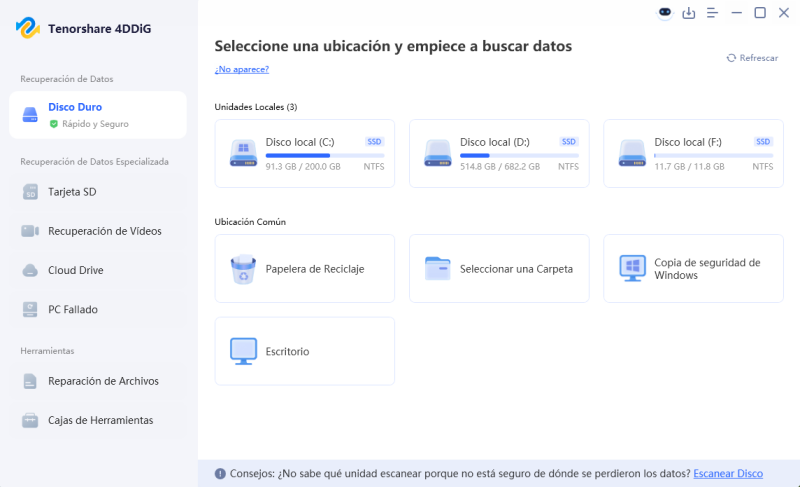
  • Después de unos minutos, la unidad de arranque se habrá creado correctamente. Inserta esta unidad en el PC que no arranca y reinicia el equipo. Entra en la BIOS, usa las teclas de dirección para ir a la pestaña de arranque y selecciona el dispositivo de arranque. El sistema dañado comenzará a cargar los archivos y espera hasta que finalice la configuración. Entonces, Tenorshare 4DDiG se iniciará automáticamente y podrás seleccionar la ubicación para comenzar la recuperación de datos.

    Unidad de arranque creada correctamente

Preguntas frecuentes

1. ¿Es posible recuperar datos de un ordenador que no enciende?

Sí. Si extraes el disco duro (HDD) o SSD del ordenador que no enciende, puedes conectarlo a otro equipo y recuperar los datos. Alternativamente, también puedes crear un disco de arranque con una memoria USB para intentar reparar o iniciar el sistema del ordenador que no arranca.

2. ¿Cuáles son las causas por las que un PC no arranca?

Las principales causas por las que un ordenador no arranca incluyen las siguientes:

  • Fallo físico en la memoria, placa base u otros componentes
  • Problemas con el sistema operativo o el software
  • Errores o fallos de controladores
  • Conexión incorrecta del cable de alimentación
  • Problemas con dispositivos periféricos

Las causas pueden ser muy diversas, por lo que es importante identificar el problema con precisión y aplicar el método de solución adecuado.

3. ¿Cuánto tiempo tarda la recuperación?

Si dispones de un ordenador en funcionamiento y de los adaptadores necesarios, la extracción de datos desde un PC que no arranca puede completarse en aproximadamente una hora. Sin embargo, si se utiliza un medio de arranque para recuperar el sistema, el proceso puede tardar más tiempo.

Conclusión

Para recuperar datos de un ordenador que no arranca, es necesario extraer el medio de almacenamiento, como un SSD o HDD. Una vez extraído, puedes conectarlo a un ordenador en funcionamiento para acceder a los datos. Otra opción es utilizar una memoria USB para realizar la recuperación de datos.

Como herramienta para la recuperación y restauración de datos, se recomienda Tenorshare 4DDiG. Es compatible con muchos formatos de archivo y dispositivos de almacenamiento. Además, cuenta con una interfaz fácil de usar, por lo que es adecuada incluso para principiantes.

DESCARGA GRATIS

Descarga Segura

DESCARGA GRATIS

Descarga Segura

Teo Tomás (senior editor)

Teo Tomás, el editor de 4DDiG, tiene 5 años de experiencia escribiendo en informática de Windows y Mac, investiga especialmente la recuperación de datos, reparación de discos, ect.

(Haz clic para calificar esta artículo)

You rated 4.5 ( participó)