¿USB muestra 'La carpeta está vacía'? Causas y soluciones

5 minutos leídos

Updated on 2026-07-30 10:51:59 to USB

Al abrir una memoria USB, es posible que no aparezca ningún contenido y se muestre el mensaje 'La carpeta está vacía', lo que puede generar mucha preocupación. Cuando los archivos guardados no aparecen, es normal pensar que los datos se han eliminado.

Sin embargo, si realizas operaciones apresuradas, podrías provocar una sobrescritura de datos y dificultar su recuperación. Por ello, mantén la calma y sigue primero los métodos explicados en este artículo.

Qué hacer primero cuando aparece 'La carpeta está vacía' en una memoria USB

Para proteger los datos, hay algunas acciones que debes realizar antes de investigar la causa del problema. Comprobar los siguientes 4 puntos primero ayudará a que los pasos posteriores sean más seguros y efectivos.

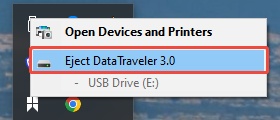
  • Dejar de escribir datos en la memoria USB inmediatamente
  • Probar la memoria USB en otro puerto USB u otro ordenador
  • Comprobar si la memoria USB aparece reconocida en Administración de discos
  • No ejecutar el formateo aunque aparezca un aviso solicitándolo

Principales causas del mensaje 'La carpeta está vacía' en una memoria USB

Este error puede producirse por varias causas habituales. Si los archivos o carpetas tienen el atributo de “archivo oculto”, es posible que no aparezcan con la configuración de visualización normal y que la carpeta parezca estar vacía. Además, también se han registrado casos en los que los archivos se ocultan o se convierten en accesos directos debido a infecciones por virus o malware.

Asimismo, si la memoria USB se ha retirado de forma incorrecta o el sistema de archivos (como NTFS o FAT32) está dañado, los datos pueden seguir existiendo, pero no ser reconocidos por el Explorador de archivos. El deterioro físico del dispositivo o la aparición de sectores defectuosos también pueden ser la causa. Por ello, es importante tener en cuenta que la solución adecuada dependerá del origen del problema.

Cómo solucionar el error 'La carpeta está vacía' en una memoria USB

A continuación, presentamos tres métodos habituales para solucionar este problema.

Método 1: Mostrar archivos ocultos

Lo primero que puedes intentar es cambiar la configuración para mostrar los archivos ocultos. Si los archivos simplemente tienen activado el atributo de oculto, este procedimiento puede solucionar el problema.

  • Conecta la memoria USB al ordenador y abre el Explorador de archivos.

  • Selecciona la pestaña “Vista”, abre las opciones de “Mostrar” y “Ocultar”, y marca la casilla “Elementos ocultos”.

  • Abre la carpeta de la memoria USB y comprueba si los archivos aparecen.

Método 2: Reparar el sistema de archivos con 4DDiG Partition Manager

Si mostrar los archivos ocultos no soluciona el problema, es posible que el propio sistema de archivos esté dañado. En este caso, 4DDiG Partition Manager puede ser una herramienta útil.

4DDiG Partition Manager cuenta con funciones para recuperar particiones eliminadas o formateadas, reparar particiones RAW y realizar la reparación del gestor de arranque. Como el proceso se realiza siguiendo las instrucciones que aparecen en pantalla, resulta fácil de utilizar incluso para usuarios con poca experiencia. Además, al reducir el riesgo de errores frente al uso de comandos, es una opción adecuada para quienes buscan una solución más sencilla y segura.

Los pasos concretos son los siguientes:

DESCARGA GRATIS

Descarga Segura

  • Instala e inicia 4DDiG Partition Manager. Si necesitas reparar la partición de un disco duro externo, conecta primero el disco duro externo al ordenador. Selecciona “Caja de herramientas” en la barra de navegación izquierda y, a continuación, elige “Reparación de particiones” para continuar.

    Seleccionar “Reparación de particiones”
  • Selecciona el disco que contiene la partición que deseas reparar y haz clic en “Reparar ahora” para continuar.

    Hacer clic en “Reparar ahora”
  • Cuando la reparación de la partición se haya completado correctamente, haz clic en “Finalizar”.

    Reparación de partición completada correctamente

Método 3: Reparar la memoria USB con CHKDSK

El comando CHKDSK incluido en Windows también se utiliza ampliamente como una herramienta para detectar y reparar errores del sistema de archivos.

  • Con la memoria USB conectada, escribe “cmd” en la barra de búsqueda y ejecuta el Símbolo del sistema como administrador.

  • Escribe “chkdsk (letra de unidad): /f” y pulsa la tecla Enter (por ejemplo: chkdsk E: /f).

  • Espera hasta que finalicen el análisis y la reparación.

  • Cuando termine el proceso, vuelve a abrir la memoria USB y comprueba si los archivos aparecen.

    Pantalla de ejecución del comando chkdsk en el Símbolo del sistema

Conclusión

Aunque una memoria USB muestre el mensaje 'La carpeta está vacía', en la mayoría de los casos los datos no se han eliminado realmente, sino que el problema suele deberse a atributos de archivos ocultos o a errores en el sistema de archivos. Primero, deja de escribir nuevos datos en la memoria USB y comprueba su estado. Después, prueba métodos básicos como mostrar archivos ocultos o utilizar CHKDSK.

Si el problema continúa sin resolverse, se recomienda considerar una herramienta de reparación de particiones como 4DDiG Partition Manager. Antes de perder los datos, lo más importante es identificar la causa del problema y actuar con calma siguiendo los pasos adecuados.

DESCARGA GRATIS

Descarga Segura

Preguntas frecuentes

Recopilamos algunas dudas frecuentes relacionadas con el mensaje de carpeta vacía en una memoria USB.

1. ¿Cómo mostrar carpetas ocultas en una memoria USB?

Puedes mostrar las carpetas y archivos con atributo oculto marcando la opción “Elementos ocultos” desde la pestaña “Vista” del Explorador de archivos.

2. Si la memoria USB aparece vacía, ¿los datos siguen ahí?

Si la causa es un problema del sistema de archivos o una infección por virus, los datos suelen seguir almacenados físicamente. Siguiendo los pasos de reparación adecuados, existe la posibilidad de recuperarlos.

3. ¿CHKDSK elimina los datos al ejecutarse?

CHKDSK es un comando diseñado para detectar y reparar errores, y normalmente funciona intentando proteger los datos. Sin embargo, dependiendo del estado del disco, algunos archivos podrían verse afectados. Por ello, siempre que sea posible, se recomienda realizar una copia de seguridad antes de ejecutarlo.

Teo Tomás (senior editor)

Teo Tomás, el editor de 4DDiG, tiene 5 años de experiencia escribiendo en informática de Windows y Mac, investiga especialmente la recuperación de datos, reparación de discos, ect.

(Haz clic para calificar esta artículo)

You rated 4.5 ( participó)