Cómo recuperar datos de un USB sin formatear (Gratis y Fácil)

5 minutos leídos

Updated on 2026-05-12 11:10:08 to USB

¿Alguna vez te has sentido preocupado al conectar una memoria USB al ordenador y ver de repente el mensaje “Es necesario formatear el disco”? Cuanto más importantes son los datos, más se debe evitar seguir la instrucción de inicializar (formatear) el dispositivo.

En este artículo, explicaremos en detalle cómo recuperar datos desde una memoria USB sin formatearla, para evitar la pérdida de archivos importantes.

Recuperar datos de USB sin formatear

Causas por las que aparece 'Es necesario formatear'

La principal razón por la que una memoria USB deja de ser reconocida es la corrupción del sistema de archivos (estado RAW) o fallos lógicos causados por una extracción incorrecta del dispositivo. En este estado, Windows no puede leerla correctamente y muestra el error “Es necesario formatear el disco antes de usarlo”.

Sin embargo, aunque aparezca este mensaje, es muy probable que los datos aún se encuentren dentro de la memoria USB, por lo que primero debes mantener la calma y probar los siguientes pasos.

Pasos para recuperar datos del USB sin formatear

Aunque aparezca el mensaje “Es necesario formatear el USB”, existe la posibilidad de recuperar los datos sin formatearlo. A continuación, te presentamos tres métodos gratuitos que puedes intentar.

1.Probar en otra computadora o puerto USB

Primero, como método más simple, intenta conectar la memoria USB a otra computadora o a otro puerto USB. Si la causa del error está en los controladores del equipo o en un puerto específico, es posible que funcione correctamente en otro entorno.

  • ①Conectar a otro puerto USB: incluso en la misma computadora, puede funcionar en otro puerto.
  • ②Probar en otra computadora: intenta en Windows y Mac, o en distintas versiones de Windows.
  • ③Conectar directamente sin usar hub USB: si usas un concentrador USB, conéctalo directamente al equipo.

2.Reparar errores con el comando CHKDSK

El comando CHKDSK, integrado en Windows, puede reparar errores del sistema de archivos y permitir acceder a los datos sin necesidad de formatear.

Los pasos para ejecutar CHKDSK son los siguientes:

  • Haz clic derecho en el menú Inicio y abre “Terminal de Windows (Administrador)” o “Símbolo del sistema (Administrador)”.

  • Introduce el siguiente comando y presiona Enter. Sustituye “X” por la letra de la unidad USB (por ejemplo: E, F, G, etc.).

    chkdsk X: /f /r

    Comando CHKDSK
  • Espera a que finalice el proceso. Si aparece un mensaje como “Windows ha reparado el sistema de archivos”, significa que el proceso fue exitoso.

  • Abre el Explorador de archivos y verifica si puedes acceder correctamente a los datos del USB.

3.Asignar una letra de unidad en Administración de discos de Windows

Si la memoria USB no aparece en el Explorador de archivos, es posible que no tenga asignada una letra de unidad. Asignarla manualmente desde la herramienta de Administración de discos puede permitir el acceso.

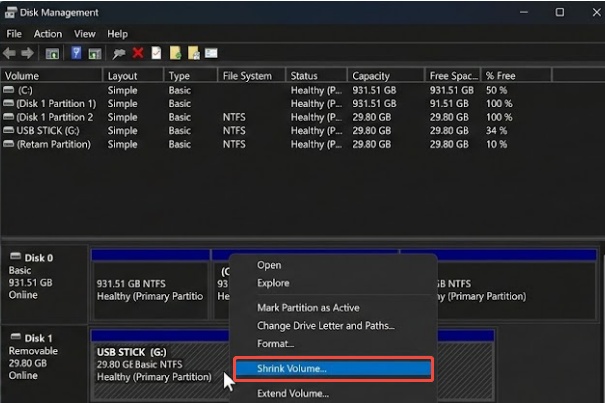
  • Presiona “Windows + X” y selecciona “Administración de discos”.

  • Busca la memoria USB en la lista. Haz clic derecho en la partición que no tenga letra asignada.

  • Selecciona “Cambiar la letra y rutas de acceso de unidad” y haz clic en “Agregar”.

    Cambiar letra y rutas de unidad
  • Asigna una letra de unidad disponible y haz clic en “OK”. Luego verifica en el Explorador de archivos si la USB aparece con la nueva letra.

Mejor software gratuito para recuperar datos de USB

Si después de probar los métodos anteriores aún no puedes acceder a los datos, puedes intentar la recuperación utilizando un software especializado gratuito de recuperación de USB para solucionar el estado “Es necesario formatear el USB”. Entre ellos, el software de recuperación de datos USB “Tenorshare 4DDiG” es ampliamente reconocido por su capacidad para recuperar datos de memorias USB con errores de formateo y por su facilidad de uso incluso para principiantes.

  • Compatible con la recuperación de datos desde memorias USB no formateadas
  • Permite recuperar más de 2.000 tipos de archivos (fotos, vídeos, documentos, etc.)
  • Interfaz intuitiva y fácil de usar incluso para principiantes
  • La versión gratuita permite escanear y previsualizar (hasta 2 GB de recuperación gratuita)
  • Compatible con Windows y Mac
DESCARGA GRATIS

Descarga Segura

DESCARGA GRATIS

Descarga Segura

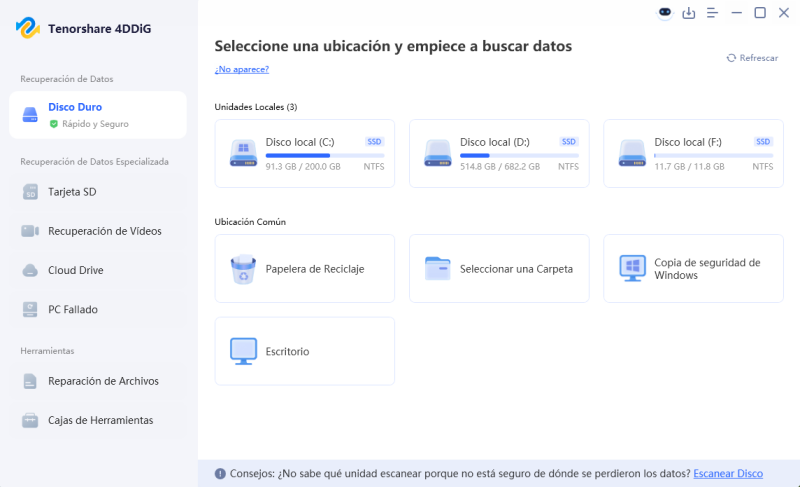
  • Inicia Tenorshare 4DDiG, conecta la memoria USB que deseas recuperar al ordenador, selecciónala y comienza el escaneo.

    Escanear disco duro
  • Después de unos momentos, aparecerán los archivos eliminados de la memoria USB. Antes de recuperarlos, puedes previsualizar fotos, videos, música, documentos y otros archivos haciendo doble clic sobre ellos.

    Previsualizar archivos
  • Selecciona los archivos que deseas recuperar y elige una ubicación para guardarlos. Se recomienda guardarlos en un disco en la nube como OneDrive o Google Drive.

    Recuperar archivos
Atención:

Si eliges la ubicación original como ruta de guardado, los datos podrían sobrescribirse y no ser recuperables.

Preguntas frecuentes

P1. Si presioné “Sí” cuando apareció “¿Desea formatear?”, ¿ya no es posible recuperar los datos?

A1. Aún existe la posibilidad de recuperarlos. Si acabas de formatear la memoria USB, en muchos casos solo se ha inicializado el área de administración de datos, mientras que los datos reales permanecen en la memoria. Sin embargo, si después guardas nuevos archivos (sobrescribiendo los datos), la tasa de recuperación disminuirá drásticamente. Deja de usar la memoria inmediatamente e intenta utilizar un software de recuperación como Tenorshare 4DDiG o consulta con un servicio profesional de recuperación.

P2. ¿Es seguro ejecutar Check Disk (chkdsk)?

A2. Es útil para errores leves, pero también implica ciertos riesgos. Aunque es una herramienta potente para reparar el sistema de archivos, si la memoria USB presenta daños físicos, el proceso podría ejercer más carga sobre el dispositivo y empeorar la situación.

P3. ¿Existe diferencia en la tasa de recuperación entre software gratuito y de pago?

A3. Sí, puede haber diferencias en la precisión del escaneo y el soporte disponible. Las versiones gratuitas o programas freeware suelen tener limitaciones en el tamaño de los archivos recuperables o pueden no ser compatibles con formatos de archivo recientes. Además, muchos programas de pago incluyen funciones avanzadas de escaneo profundo, capaces de encontrar datos que los programas gratuitos no detectan.

Conclusión

Aunque el mensaje de error del USB puede resultar alarmante, todavía existen métodos para recuperar datos del USB sin formatearlo. Primero, identifica la causa del problema y utiliza un software confiable de recuperación de datos USB para poner tus archivos importantes a salvo en una ubicación segura. Además, adquirir el hábito de realizar copias de seguridad periódicas es la mejor forma de prevenir este tipo de problemas.

DESCARGA GRATIS

Descarga Segura

DESCARGA GRATIS

Descarga Segura

Teo Tomás (senior editor)

Teo Tomás, el editor de 4DDiG, tiene 5 años de experiencia escribiendo en informática de Windows y Mac, investiga especialmente la recuperación de datos, reparación de discos, ect.

(Haz clic para calificar esta artículo)

You rated 4.5 ( participó)