Disco Duro Externo No Aparece en Windows 11/10: 9 Soluciones Fáciles
Mi disco duro externo no aparece. ¿Qué hacer? ¿Se enfrenta a una situación en la que su PC no puede detectar su disco duro externo? Si bien la conveniencia de los dispositivos de almacenamiento externo es innegable, rara vez consideramos su fragilidad. Cualquier problema subyacente puede hacer que una unidad externa no aparezca en un error de PC.
Sin embargo, no se asuste. En este artículo, le diremos ocho maneras confiables de remediar este problema. Como consejo adicional, también compartiremos una manera de recuperar sus datos cuando la computadora no reconozca el disco duro externo.

¿Qué causa que el disco duro externo no se muestre?
¿Por qué mi disco duro externo no aparece? El problema podría ser cualquier cosa. Aquí hemos enumerado cuáles podrían ser las principales razones por las que su disco se vuelve indetectable:
- Hardware defectuoso: su unidad puede tener un componente que no funciona correctamente o el cable USB que lo conecta a la PC podría estar defectuoso.
- Controladores obsoletos: Los controladores de su sistema operativo para su disco externo pueden estar dañados u obsoletos.
- Formato: Su disco externo puede estar formateado para otro sistema operativo que el sistema operativo de su PC no reconoce.
- Fuente de alimentación inadecuada: Su unidad puede tener un puerto USB 3.0. Pero si lo ha enchufado a un puerto USB 2.0 de su PC, puede que no funcione debido a una fuente de alimentación insuficiente.
9 maneras de reparar el disco duro externo que no aparece en Windows 11/10
Aquí hay 9 soluciones que puede intentar para resolver el problema del disco duro externo no detectado:
Solución 1: Comprobar si es enchufable y encendido
Si su PC no puede detectar su unidad externa, puede deberse a que no está enchufada correctamente o encendida. Algunos discos externos no necesitan estar enchufados a una toma de corriente y pueden extraer energía del puerto USB de su PC. Pero muchos de ellos requieren una fuente de alimentación externa.
Si tiene una unidad que viene con un adaptador de CA, intente conectarla a un enchufe y encender su botón de encendido. Pero si su unidad tiene dos enchufes USB, conéctelos a su PC. Probablemente, su computadora será capaz de reconocer el disco duro externo ahora.
Solución 2: Utilizar software de detección de disco duro externo
Software de detección de disco duro externo: 4DDiG Windows Data Recovery puede ayudarle a verificar el error de la unidad externa que no aparece.
Descárguelo y haga clic en Drive, ¿no se mostró? opción. Hay varias opciones para que compruebe directamente por qué el disco duro externo no aparece.
 Descarga Segura
Descarga Segura
Solución 3: Arrancar su computadora de nuevo
Reiniciar su computadora también puede ayudar a remediar el error del disco duro externo que no muestra el error de Windows 11/10. A veces, debido a una sobrecarga o un problema desconocido, es posible que su CPU no pueda detectar un disco duro externo. En tal situación, arrancar su PC puede ayudarle a reconocer el disco. Simplemente desconecte su unidad externa, apague la computadora, reinicie.
No conecte inmediatamente la unidad y deje que la computadora se inicie correctamente antes de conectarla a la unidad.
Solución 4: Utilizar otro cable, puerto o computadora
Si su PC sigue mostrando un disco duro externo que no muestra el error de Windows 10, intente conectar la unidad a otro puerto USB. Puede conectarlo directamente a la PC si está conectado a un concentrador USB o reemplazar el cable USB si el problema aún no se ha resuelto. Si su unidad externa no aparece en una PC con sistema operativo Windows, conéctelo a otro equipo que ejecute Mac OS. Es posible que la unidad esté formateada para Mac OS, razón por la cual Windows no puede reconocerla.
Solución 5: Actualizar su disco duro externo
En muchas ocasiones, puede tener un problema de disco duro externo no detectado debido a un problema con su USB de Windows o controladores de disco duro. Siga los pasos que se indican a continuación para solucionar este problema:
-
En el menú Inicio, escriba "Administrador de dispositivos". Pulse "Enter".
-
Abra el menú Unidades de disco y bus serie universal. Compruebe si su unidad externa aparece o no.
-
Si ve un signo de exclamación amarillo en la entrada de su disco duro, haga clic con el botón derecho y elija "Propiedades". Ahora encuentre el código de error y busque lo que implica.
-
También puede navegar a la pestaña "Controlador" para actualizar o reinstalar los controladores USB o del disco duro.
Solución 6: Formatear la unidad en Administración de discos
Si su unidad está recibiendo energía pero aún no aparece en su PC, es posible que no esté formateada para el sistema operativo Windows o que no se le asigne una letra de unidad. Esto es lo que debe hacer si la unidad no está formateada:
En el menú Inicio, escriba "administración de discos". Pulse "Enter".
-
Elija "Crear y formatear particiones de disco duro". Una vez que se inicie la Administración de discos, vea si su unidad externa aparece como en línea y formateada.
-
Si está fuera de línea, haga clic con el botón derecho en el nombre del disco. Elija "En línea". Si el disco no está formateado, aparecerá como Sin asignar. Haga clic con el botón derecho y seleccione Nuevo volumen simple. Esto formateará la unidad para el sistema operativo Windows. Pero tenga en cuenta que el formateo puede borrar datos, así que cree una copia de seguridad de los datos de su unidad externa.
-
Si su unidad aparece como en línea y formateada en Administración de discos pero no tiene letra de unidad, siga los pasos que se indican a continuación para asignar una letra de unidad: Haga clic con el botón derecho en el volumen del disco. Elija "Cambiar letra de unidad y rutas para asignar una letra de unidad".
Solución 7: Ejecutar el comando Windows Clean
En algunos casos, formatear el disco externo no eliminará que la unidad externa no se muestre problema. Si surge una situación como esta, tendrá que usar el comando de limpieza de Windows. Aquí se explica cómo hacer eso:
-
En el menú Inicio, escriba "diskpart". Pulse "Enter". Luego escriba "listdisk" en la ventana de aviso. Pulse "Enter".
-
Verá una lista de discos conectados a su sistema. Localice la unidad externa con el problema y tome nota mental de su nombre y tamaño.
-
Escriba el nombre de su unidad externa problemática y pulse "Enter". Finalmente, escriba "limpio". Vuelva a pulsar "Enter".
Este comando borrará el disco externo por completo. A continuación, puede seguir los pasos para formatear la unidad en "Fix 5".
Solución 8: Retirar el disco duro desnudo y pruébalo
Si el método anterior aún no resuelve el disco duro externo no detectado en el error de Windows 10, pruebe la unidad individualmente. Podría tener problemas con sus componentes de unidad SATA que lo convierten en USB.
Retire la unidad de su gabinete y conéctelo directamente a la motherboard. También puede conectarlo a una caja de acoplamiento externa de SATA a USB que además puede conectar a su PC. Si su computadora reconoce la unidad externa, el problema radica en su antiguo gabinete.
Solución 9: Utilizar otro disco duro externo
Si ha intentado conectar la unidad externa a todos los puertos de su PC u otra computadora y aún no puede acceder a ella, el problema radica en el disco. Intente conectar otra unidad a su PC si tiene una, o reemplace la unidad problemática. Consulte con su fabricante la garantía de su disco.
Cómo recuperar datos cuando la computadora no reconoce el disco duro externo
Incluso si su computadora no reconoce su disco duro externo, aún puede recuperar sus archivos importantes. Es más seguro concentrarse primero en recuperar los datos en lugar de tratar de arreglar la unidad usted mismo, lo que podría empeorar el problema.
La manera más confiable de hacer esto es con Tenorshare 4DDiG Data Recovery. Este software moderno y fácil de usar puede escanear y recuperar datos rápidamente de todo tipo de dispositivos de almacenamiento internos y externos, incluidas unidades USB, discos duros externos, tarjetas SD y más. Esto es lo que 4DDiG puede hacer:
- Recupera audio, video, documentos, imágenes y más de 2.000 tipos de archivos de discos duros internos y unidades externas como tarjetas SD, discos y USB.
- Restaure los datos perdidos de particiones corruptas, unidades formateadas, disco duro muerto y sistemas operativos dañados.
- Recupere archivos ocultos, borrados accidentalmente o dañados dañados por ataques de virus o malware.
- Obtenga una vista previa de los archivos de forma gratuita antes del proceso de recuperación.
- Compatible con Windows y Mac, fácil de usar tanto para principiantes como para usuarios con habilidades técnicas.
Siga los pasos que se indican a continuación para recuperar datos de su dispositivo externo no detectado mediante 4DDiG Data Recovery:
Descarga Segura
Descarga Segura
-
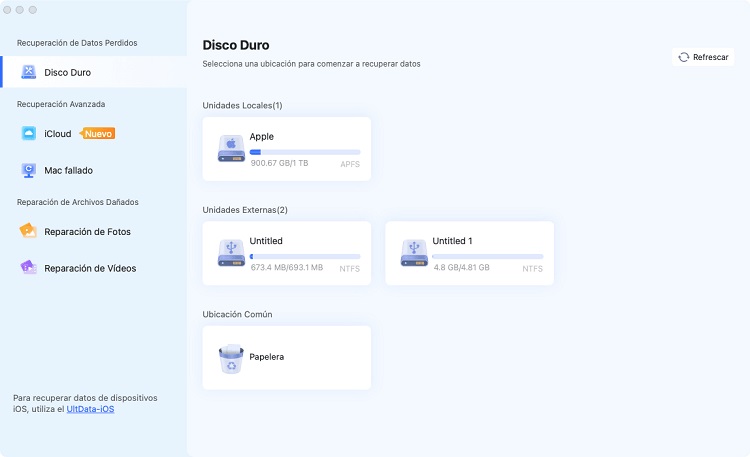
Inicie 4DDiG Data Recovery en su PC y busque la unidad externa no detectada que contiene los datos que desea recuperar.
-
4DDiG buscará automáticamente datos para recuperarlos de la unidad oculta. Puede pausar el escaneo durante el proceso.
-
Una vez que la herramienta haya recuperado todos los datos de la unidad no detectada, se mostrará como una lista. Puede obtener una vista previa rápida y luego presionar el botón "Recuperar".
-
Si ha encontrado los archivos que desea recuperar, siga para hacer clic en el botón "Guardar ahora", elija la ubicación para almacenar los archivos recuperables y comience el proceso de recuperación final.
Preguntas frecuentes sobre la unidad externa que no aparece
P1: ¿Cómo recupero un disco duro externo no detectado?
Puede llevar su unidad problemática a un taller de reparación si sus datos pueden ser rescatados. O puede usar el software de recuperación de datos 4DDiG para recuperar todos sus datos de su casa sin problemas.
P2: ¿Cómo puedo hacer que mi disco duro externo sea descubrible?
Pruebe todos los métodos mencionados anteriormente uno por uno. Con toda probabilidad, uno de ellos podría funcionar para solucionar el problema de "unidad externa no detectada por su PC".
Conclusión
Si se enfrenta a un error de disco duro externo que no aparece, podría haber una causa subyacente. Sin embargo, adoptar un enfoque proactivo puede resolver este problema. Pruebe nuestras soluciones una por una para encontrar la que funcione para usted.
Si siente pánico por perder datos de su unidad externa no detectada, le sugerimos recuperarla primero antes de probar las soluciones anteriores. Tenorshare 4DDiG puede ser su herramienta preferida para recuperar todos sus archivos de disco externo. Puede recuperar más de 2000 formatos de archivo de todo tipo de dispositivos de almacenamiento externo con una alta tasa de recuperación.
Descarga Segura
Descarga Segura
💡 Resumir con IA:
 ChatGPT
 Perplexity
 Google AI Mode
 Grok
Grok


- Cómo recuperar datos de un disco duro WD: guía paso a paso
- Cómo recuperar datos de un disco duro dañado: 3 soluciones probadas
- Cifrado de dispositivo vs BitLocker: diferencias, ventajas y desventajas
- ¿Cómo particionar un disco duro sin perder datos?
- Clonar un SSD NVMe a otro SSD NVMe: guía y solución de problemas
También le puede gustar

- Inicio >>
- Disco Duro >>
- Disco Duro Externo No Aparece en Windows 11/10: 9 Soluciones Fáciles