如何把音樂放到隨身碟?Windows/Mac/Chromebook 教學
5 分鐘閱讀

已於2026-11-26 12:05:20更新至隨身碟救援

隨身碟是把音樂帶到車用音響、喇叭或電視上播放最簡單的方式之一。如果你想學會如何把音樂放到隨身碟,整個流程只需要幾分鐘。

本文會介紹 Windows、Mac 與 Chromebook 的操作步驟,也會整理常見問題的解決方法,以及找回遺失歌曲的做法。依照你的裝置照著操作即可。

如何把音樂放到隨身碟

一、把音樂放到隨身碟前的準備

事先做好準備,傳輸過程會更順利。開始之前,請先備妥音樂檔案,並確認隨身碟有足夠的空間。

準備好音樂檔案

你需要在電腦裡存有音樂檔案,例如 MP3、WAV 或 FLAC。透過 Spotify 或 Apple Music 下載的離線歌曲通常無法複製到隨身碟,因為這些歌曲受到保護,只能在該 App 內播放。若想下載音樂到隨身碟,請使用你自己擁有、購買的檔案,或是從自己的 CD 轉錄出來的音樂。

檢查隨身碟的可用空間

  • Windows:插入隨身碟後開啟檔案總管,選擇「本機」,隨身碟下方的長條就會顯示剩餘空間。你也可以在隨身碟上按右鍵,選擇「內容」查看。
  • Mac:開啟 Finder,在側邊欄選取隨身碟,再按下 Command + I 即可查看可用容量。

那麼,隨身碟可以放多少首歌呢?下表以每首歌約 3 分 30 秒為基準,依不同容量與音訊格式做概略估算。

  • 音訊格式(每首約略大小)
  • 8 GB
  • 16 GB
  • 32 GB
  • 64 GB
  • 128 GB
  • MP3,128 kbps(約 3.4 MB)
  • 約 2,300
  • 約 4,700
  • 約 9,400
  • 約 18,800
  • 約 37,600
  • MP3,320 kbps(約 8.4 MB)
  • 約 950
  • 約 1,900
  • 約 3,800
  • 約 7,600
  • 約 15,200
  • FLAC,CD 音質(約 24 MB)
  • 約 330
  • 約 660
  • 約 1,300
  • 約 2,600
  • 約 5,300
  • WAV,CD 音質(約 37 MB)
  • 約 210
  • 約 430
  • 約 860
  • 約 1,700
  • 約 3,400

以上數字僅為粗略估計。實際可用空間會略低於標示容量,而且 FLAC 的檔案大小會因歌曲而異。

二、Windows 如何把音樂放到隨身碟?

Windows 可以透過檔案總管輕鬆複製歌曲。以下是在 Windows 電腦上把音樂放到隨身碟的方法。

  • 將隨身碟插入 USB 連接埠。如果跳出「自動播放」視窗,直接關閉即可。

  • 按下 Windows + E 開啟檔案總管,然後前往存放音樂的資料夾,例如「音樂」。

    在 Windows 檔案總管中找到音樂檔案
  • 選取想要的歌曲或資料夾。按下 Ctrl + A 可全選,或按住 Ctrl 逐一點選個別檔案。

  • 在選取的檔案上按右鍵並選擇「複製」,或按下 Ctrl + C。

  • 從左側邊欄開啟你的隨身碟,在空白處按右鍵並選擇「貼上」。

    在 Windows 將音樂複製到隨身碟
  • 等待進度條跑完,然後在隨身碟上按右鍵並選擇「退出」,再拔除隨身碟。

小提示

你也可以在視窗之間直接拖曳檔案,或在檔案上按右鍵,選擇「傳送到」,再選擇你的隨身碟。

三、Mac 如何把音樂放到隨身碟?

Mac 使用者可以透過 Finder 複製音樂。不少新款 Mac 只有 USB-C 連接埠,若你的隨身碟是一般的 USB-A 規格,可能需要另外準備轉接器。

  • 插入隨身碟,等它出現在 Finder 側邊欄。

  • 開啟新的 Finder 視窗,找到你的音樂檔案。如果歌曲放在「音樂」App 裡,可以在歌曲上按右鍵,選擇「在 Finder 中顯示」來找到檔案位置。

    在 Mac 的 Finder 中找到音樂檔案
  • 選取想要複製的歌曲或資料夾。

  • 將它們拖曳到側邊欄中的隨身碟上。拖曳到不同的磁碟時,檔案會被「複製」而不是「移動」。

    在 Mac 將音樂拖曳到隨身碟
  • 開啟隨身碟確認歌曲都已存在,再點選隨身碟旁邊的退出圖示,然後才拔除。

注意

如果隨身碟的格式是 NTFS,Mac 可能只能讀取、無法寫入。若希望隨身碟能同時在 Mac 與 Windows 上使用,請選擇 exFAT 或 FAT32 格式。

四、Chromebook 如何把音樂放到隨身碟?

Chromebook 使用的是「檔案」應用程式,而不是檔案總管,但操作方式一樣簡單。

  • 將隨身碟插入 Chromebook。

  • 從啟動器開啟「檔案」應用程式,你的隨身碟會顯示在左側面板。

  • 在「我的檔案」>「下載」中,或是在 Google 雲端硬碟裡找到你的歌曲。

    在 Chromebook 的檔案應用程式中找到 Google 雲端硬碟
  • 選取檔案後,按下 Ctrl + C。

  • 點選左側面板中的隨身碟,再按下 Ctrl + V。你也可以直接拖曳檔案。

  • 在移除之前,先點選隨身碟名稱旁的退出圖示。

五、把音樂放到隨身碟時的常見問題

有時候傳輸音樂到隨身碟的過程不會一帆風順。以下整理出最常見的問題與解決方法。

電腦無法辨識隨身碟

請先換一個 USB 連接埠,或改用另一台電腦測試,同時避免使用沒有外接電源的集線器。在 Windows 上,可以開啟「磁碟管理」查看隨身碟是否有出現,若它沒有磁碟機代號,請為它指派一個。在 Mac 上,則可以到「磁碟工具程式」檢查。如果隨身碟有顯示但無法開啟,可能需要修復或重新格式化。

儲存空間不足

刪除不再需要的檔案,或將體積較大的 WAV、FLAC 檔案轉換成 MP3 以節省空間。如果隨身碟還是太小,就改用容量更大的隨身碟。

音樂檔案無法在其他裝置上播放

請確認該裝置支援你的檔案格式。對車用音響與喇叭來說,MP3 是最保險的選擇。有些播放器只會讀取放在隨身碟根目錄的歌曲,或只支援有限數量的資料夾。另外,從串流平台或商店下載的受保護檔案,無法在原本的 App 之外播放。

隨身碟與你的裝置不相容

許多車用音響與電視只能讀取 FAT32 或 exFAT 格式,不支援 NTFS。請先備份歌曲,再將隨身碟重新格式化成裝置支援的檔案系統。重新格式化會清除所有資料。此外,也請查閱裝置的使用手冊,確認是否有支援的隨身碟容量上限。

六、如何救援隨身碟中遺失的音樂檔案?

把音樂放到隨身碟之後,你可能不小心刪除了歌曲、格式化了隨身碟,或遇到錯誤導致音樂消失。在放棄這些檔案之前,請先檢查資源回收筒與現有的備份。

如果歌曲還是找不到,可以使用4DDiG Data Recovery掃描隨身碟,找回 MP3、FLAC、AAC、WAV 等常見格式的遺失音樂。它也能從外接硬碟與電腦中救援音樂檔案。

AI 智慧救援

找到重要資料,還原你所需要

免費下載

secure download 安全下載

免費下載

secure download 安全下載

使用方法如下:

  • 選擇要掃描的位置

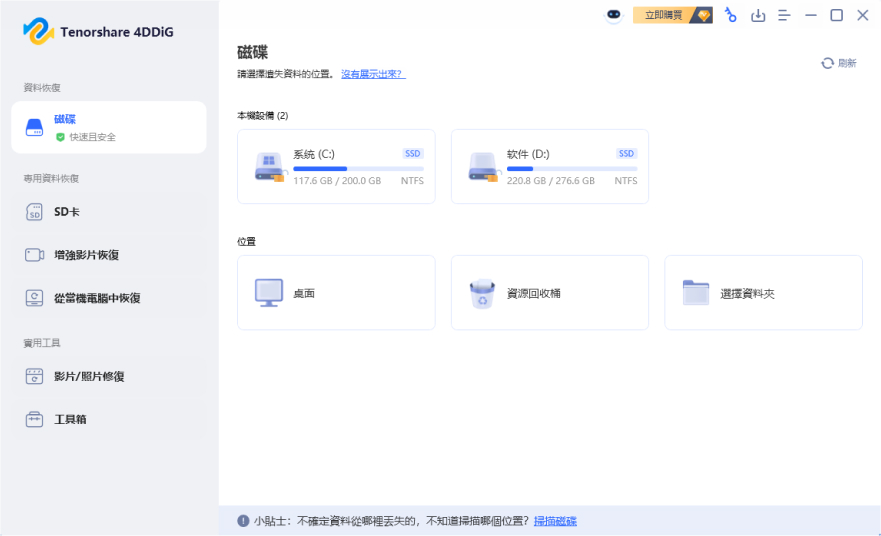
    首先在你的電腦上下載並安裝 4DDiG 資料救援軟體,連接隨身碟後,於介面上「位置」選單找到你的隨身碟,並點擊「掃描」。

    選擇要掃描的位置
  • 掃描想要救援的隨身碟

    點擊「掃描」後,Tenorshare 4DDiG 將會立即檢測隨身碟上的資料,同時上方進度列會顯示進度及預估時間,它會在左邊樹視圖和檔案視圖記錄顯示掃描到的檔案。掃描完成後,可利用「篩選」與「搜尋」功能,依檔案類型或檔名找到你的音樂。當出現您想找的檔案名稱後,也可以立即點擊螢幕右上角的「暫停/停止」按鍵停止掃描動作。

    掃描想要救援的隨身碟
  • 預覽檔案並恢復至指定位置

    找到所有音樂檔案後,你可以先進行免費預覽檢視,確認正確無誤後再點擊右下角藍色「恢復」按鍵進行檔案恢復。恢復完成後,請選擇不同於原本隨身碟的安全位置來保存已救回的檔案,最後點擊「確定」後即完成救援!

    預覽檔案並恢復至指定位置
重要提示

請不要把復原後的檔案存回同一個隨身碟,否則可能會覆寫仍有機會救回的資料。

七、結論

現在你已經知道如何在 Windows、Mac 或 Chromebook 上把音樂放到隨身碟了。只要準備好可播放的檔案、確認可用空間、複製歌曲,最後再安全退出隨身碟即可。

如果過程中遇到問題,上述的解決方法應該能幫上忙。萬一歌曲不見了,4DDiG Data Recovery 可以協助你掃描並從隨身碟中救回這些檔案。

AI 智慧救援

找到重要資料,還原你所需要

免費下載

secure download 安全下載

免費下載

secure download 安全下載

💡 使用 AI 總結這篇文章:

ChatGPT ChatGPT Perplexity Perplexity Google Google AI 模式 Grok Grok

家豪 (資深編輯)

4DDiG 主編家豪致力於為 Windows 和 Mac 相關問題提供最佳解決方案,包括資料恢復、檔案修復、錯誤修復等。

(點擊為該文章評分)

您的評分為4.5 (人參與)