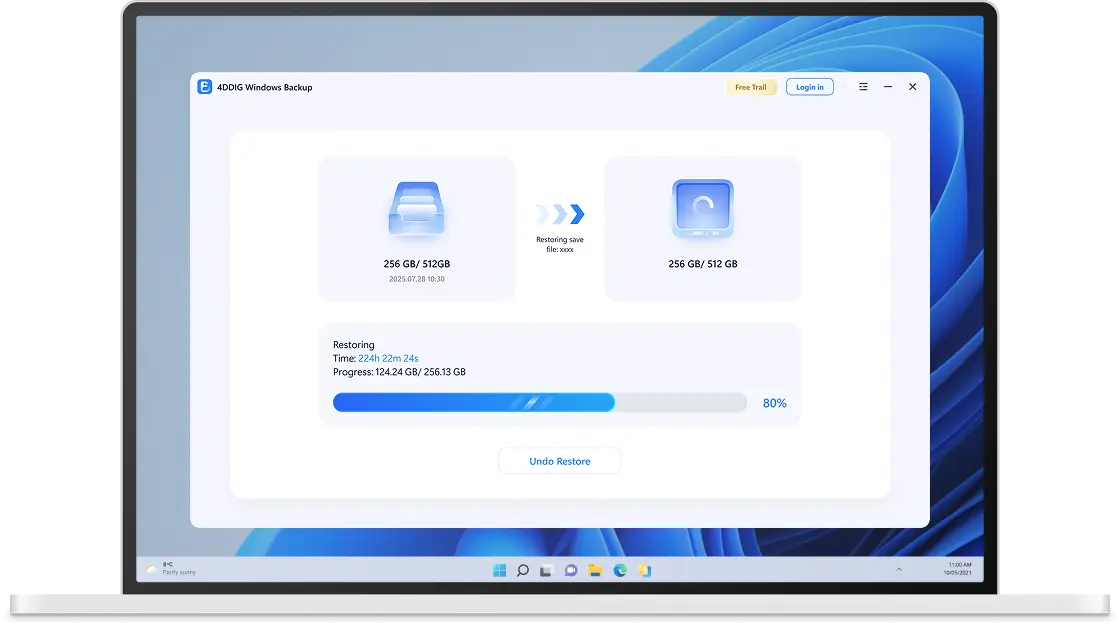
4DDiG Windows Backup
可靠的 Windows 備份工具
- 將檔案、分割區或整台電腦備份至另一台電腦或外部裝置。
- 完整系統備份,確保您的系統安全無虞。
- 從完整備份中還原特定分割區,節省您的時間。
- 任務管理儀表板,讓備份輕鬆簡單。



4DDiG Windows Backup 提供最便捷的資料守護方案,透過快速指引協助您首次備份重要資料。

針對系統崩潰導致的資料遺失風險,4DDiG Windows Backup 提供安全簡易的備份途徑,可靈活自訂多種備份方案快速保存資料。

若您需要為電腦與珍貴資料建立備份,4DDiG Windows Backup 絕對是首選推薦。它不僅能完整備份電腦系統,更支援隨時從備份中還原完整資料或特定分割區。

一鍵備份 你的資料
電腦備份 - 就是這麼簡單
刪除、覆蓋、損壞或突然當機都可能造成資料遺失。為了確保資料安全,使用 4DDiG Windows Backup 即可輕鬆備份您的檔案、分割區、磁碟或系統。
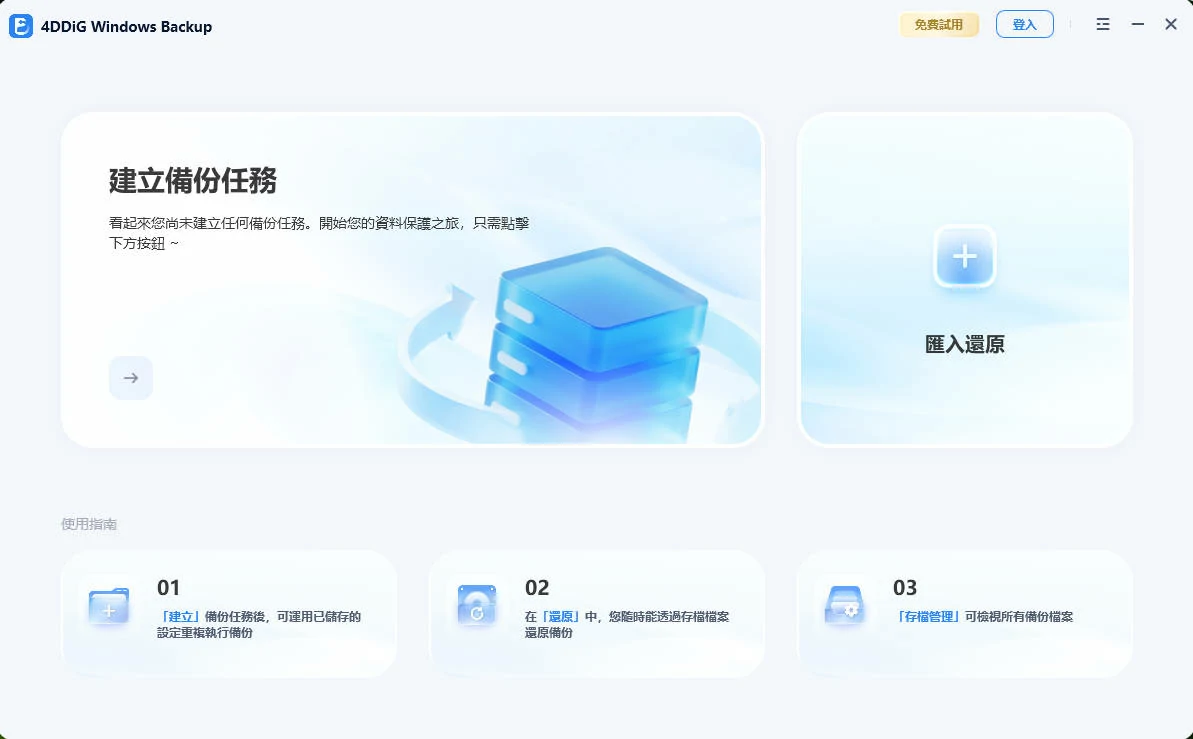
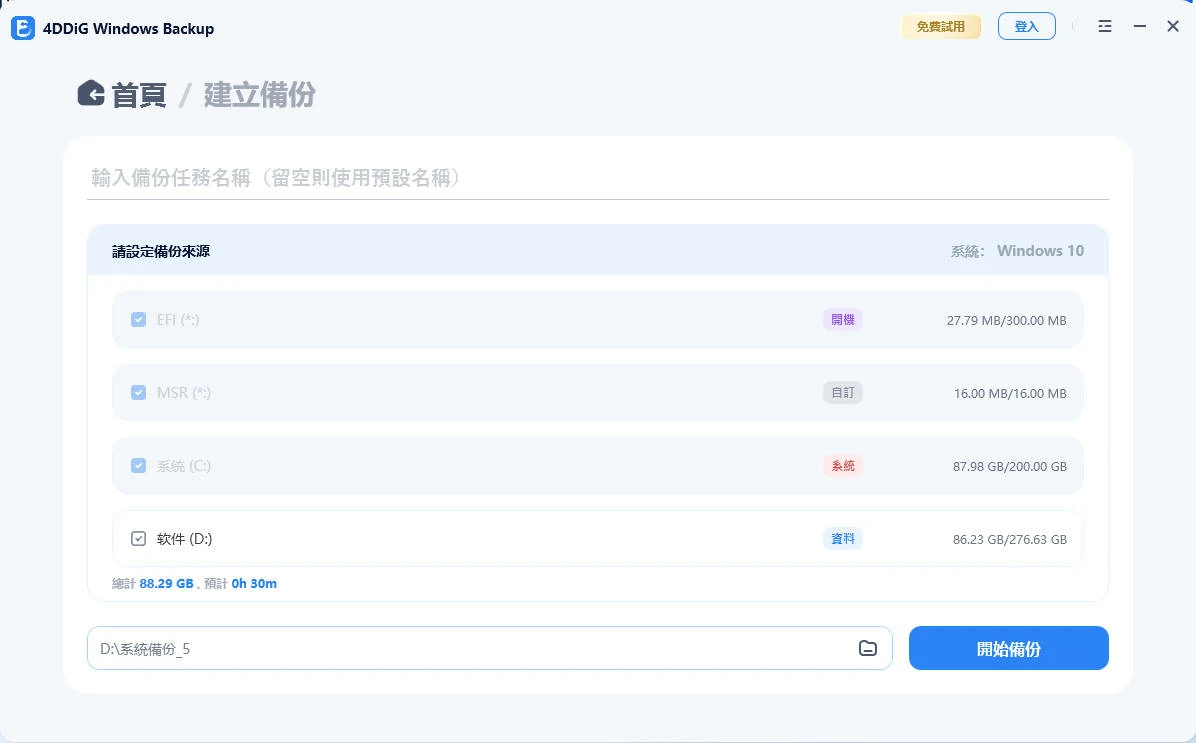
建立備份任務,選擇您要備份的內容以及儲存備份的位置。完成備份程序後,您隨時都能進行還原。

安全

簡便

穩定
輕鬆且安全的備份

檔案備份
備份重要檔案以確保資料安全。無論檔案遺失、被覆蓋或損壞,皆可將檔案還原至原始版本。

分割區/磁碟備份
備份分割區或整顆磁碟,有效防止資料遺失。

系統備份
備份系統,當電腦當機或效能變差時,即可還原至先前的版本。
為什麼 4DDiG Windows Backup 脫穎而出?

完整備份

分割區還原

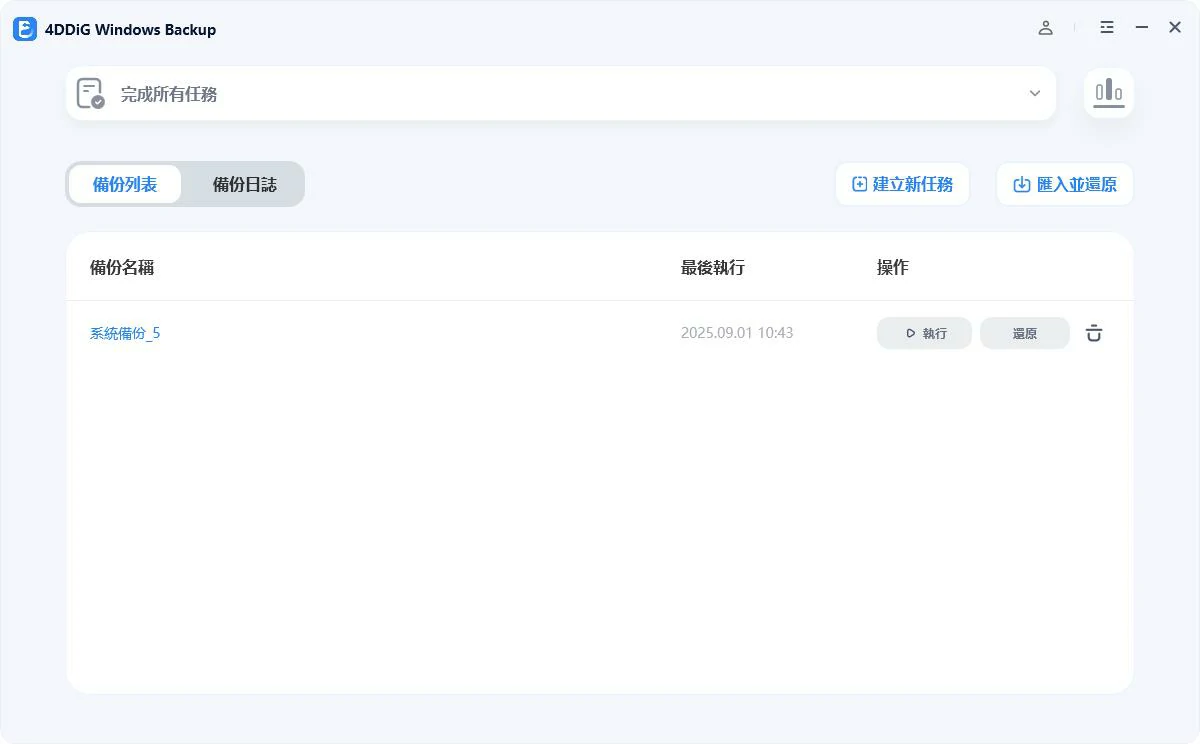
備份管理

從 WinPE 還原
技術規格
支援系統
-

作業系統: Windows 11/10/8.1/8/7
-

檔案系統:NTFS、exFAT 以及 FAT16/FAT32
硬體需求
-

CPU:1GHz(32位元或64位元)或更高
-

磁碟空間:200 MB 及以上可用空間
-

記憶體:512 MB 或以上
關於產品
-

版本: 1.0.0
-

發行日期:2025年8月
-

語言:英語、德語、法語、義大利語、西班牙語、 葡萄牙語、俄語、日語、韓語、阿拉伯語、荷蘭語、 捷克語、繁體中文及 簡體中文。
常見問答
完整備份是指透過單次備份操作,將所有指定檔案複製到其他位置保存的過程。通常可建立完整備份儲存於外接硬碟或雲端儲存空間。
執行 4DDiG Windows Backup,建立備份任務。選取電腦中的所有分割區(系統分割區會自動選中)。開始備份並等待片刻,您將會獲得完整的電腦備份。
Windows 10 確實提供內建備份功能,可讓使用者備份檔案或系統。您可以啟用「檔案歷程記錄」備份選定資料夾,或建立系統還原點來備份作業系統。
您可以使用 4DDiG Windows Backup 將 Windows 10 作業系統備份至外接硬碟。建立備份任務並選擇外接硬碟作為儲存位置,只需輕鬆開始備份,系統備份將預設選中。
若條件允許,為電腦建立完整備份是避免系統崩潰與資料遺失的最佳方案。但若儲存空間不足,建議使用 4DDiG Windows Backup 優先備份系統與重要檔案。