備份計算機
4DDiG Windows Backup 是一款用戶友好的 Windows 備份實用程序,可協助您完整且安全地備份電腦。透過此 PC 備份和還原功能,您可以安全地備份計算機,並輕鬆地從備份中還原。以下是如何備份電腦的方法。
 安全下載
安全下載
-
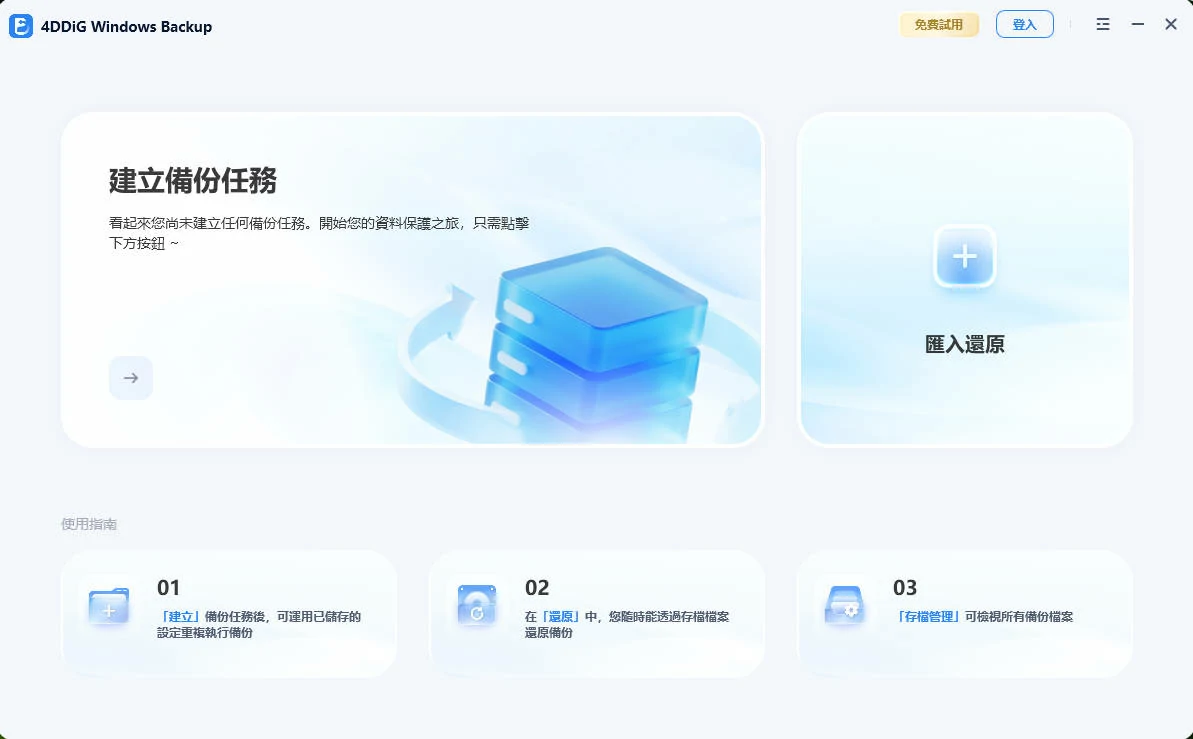
Step 1:下載並安裝 4DDiG Windows Backup 後,將硬碟連接到電腦。啟動 Windows 備份軟體並選擇「建立備份任務」。
-
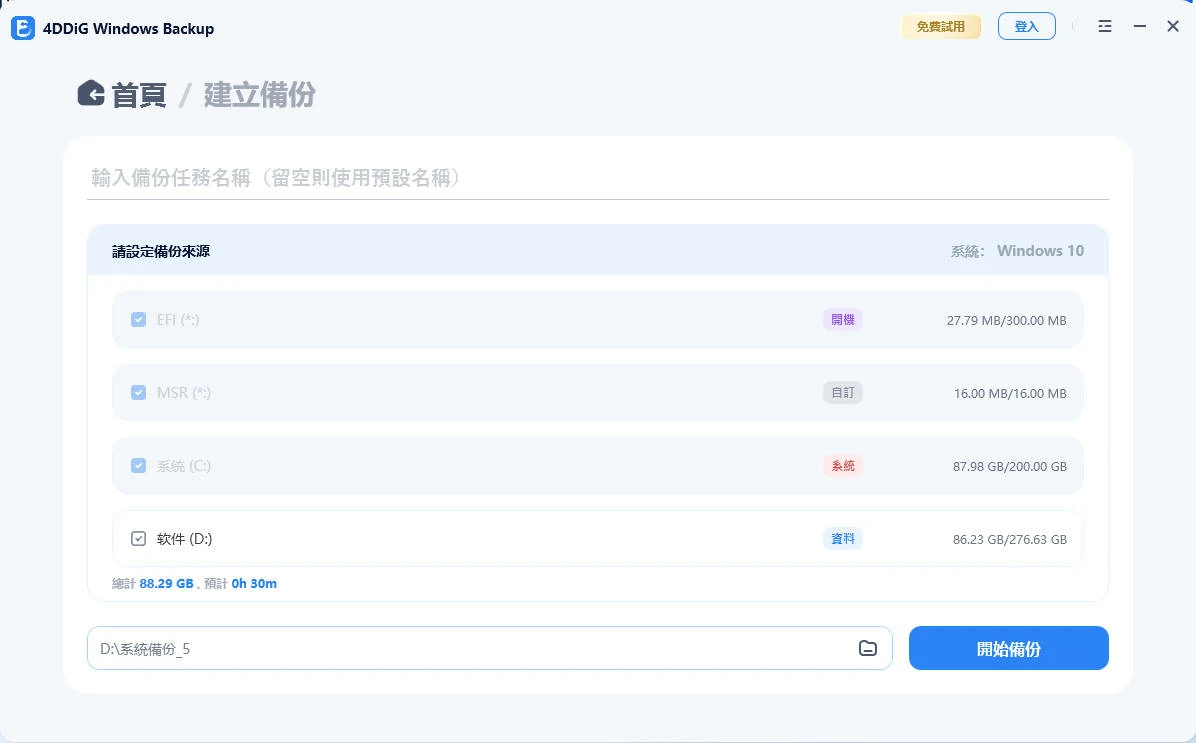
Step 2:勾選需要備份的分區,點選下方的檔案圖示選擇備份檔案的儲存位置。
-
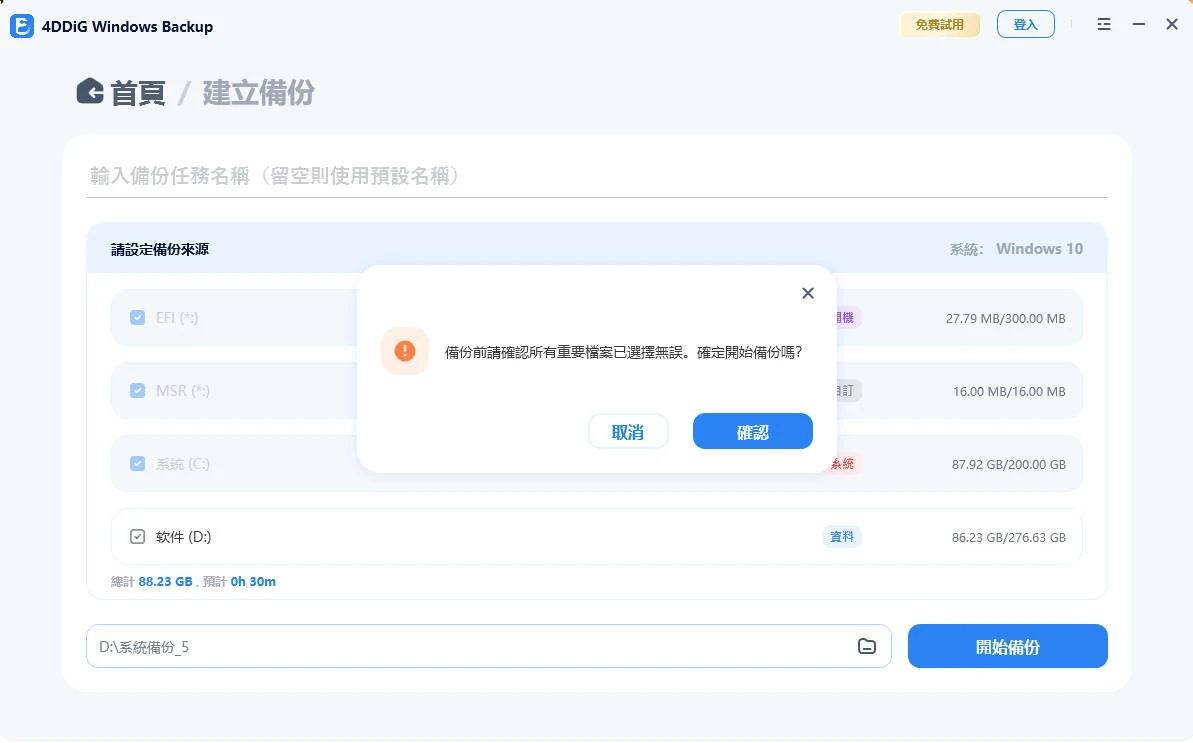
Step 3:點擊“開始備份”,在彈出的視窗中點擊“確認”即可開始。
-
Step 4:等待電腦備份程式完成備份。這取決於您的資料大小和磁碟讀寫速度。
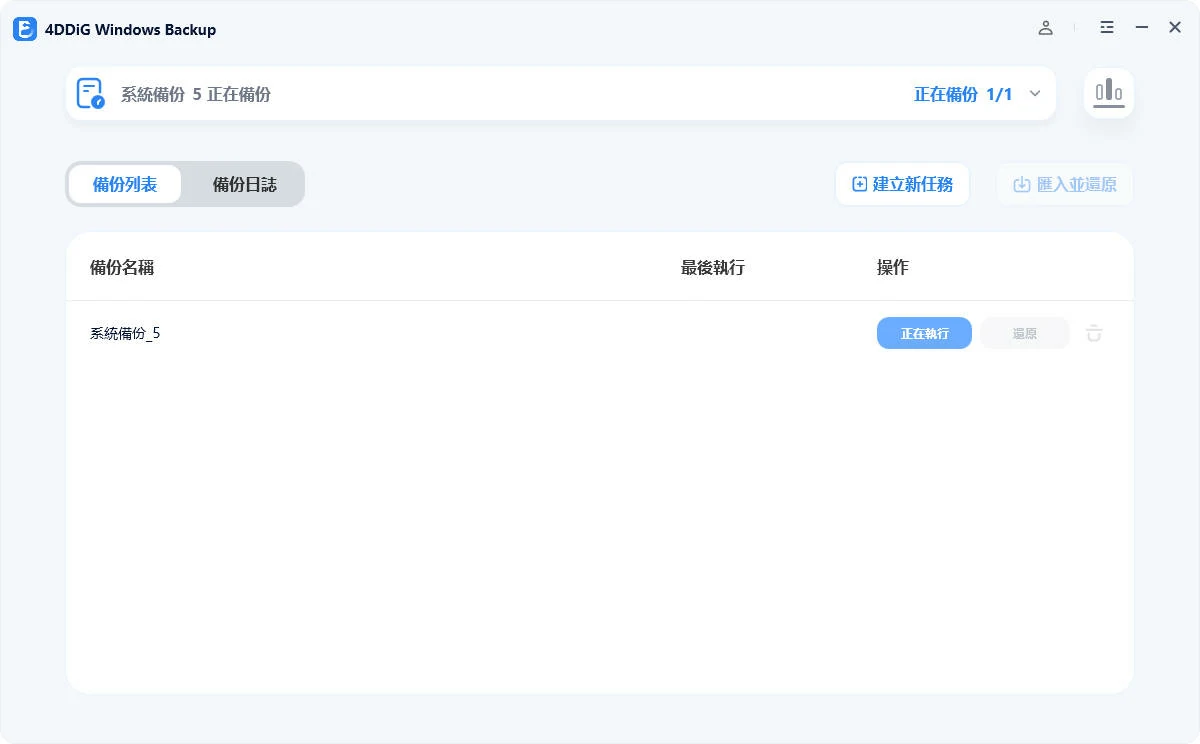
您也可以打開開關來安排備份後的關機。
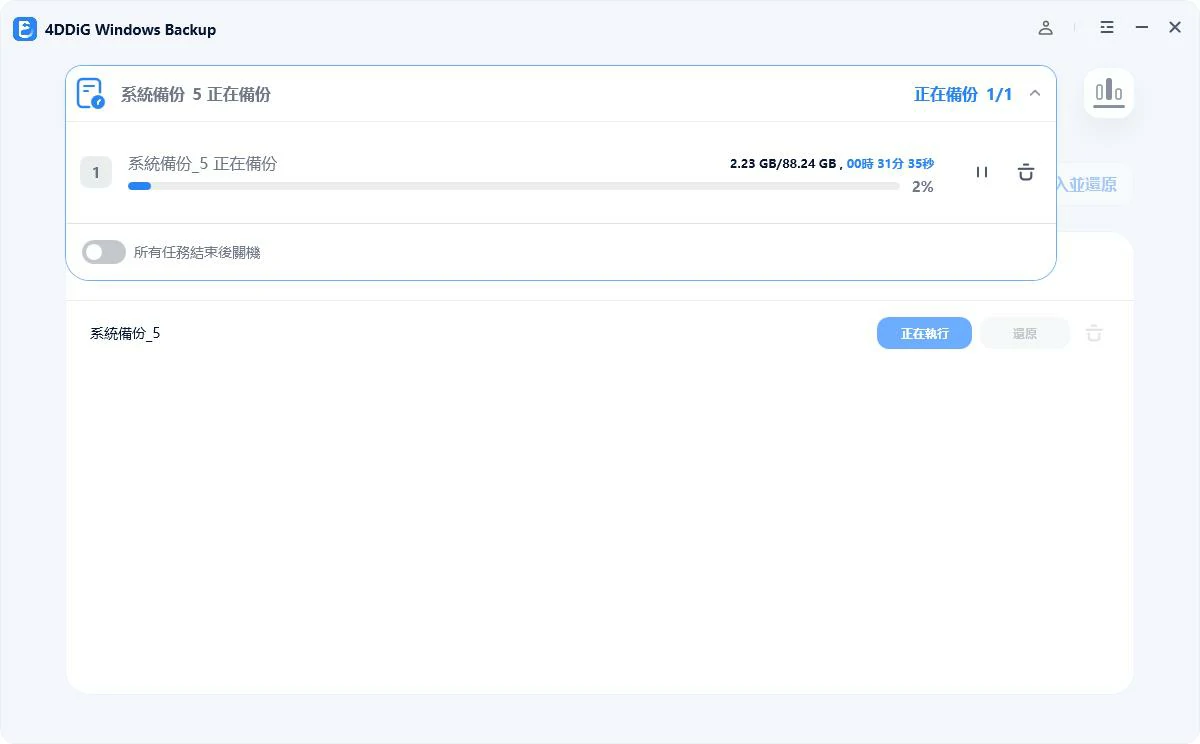
現在,您已成功備份您的電腦。
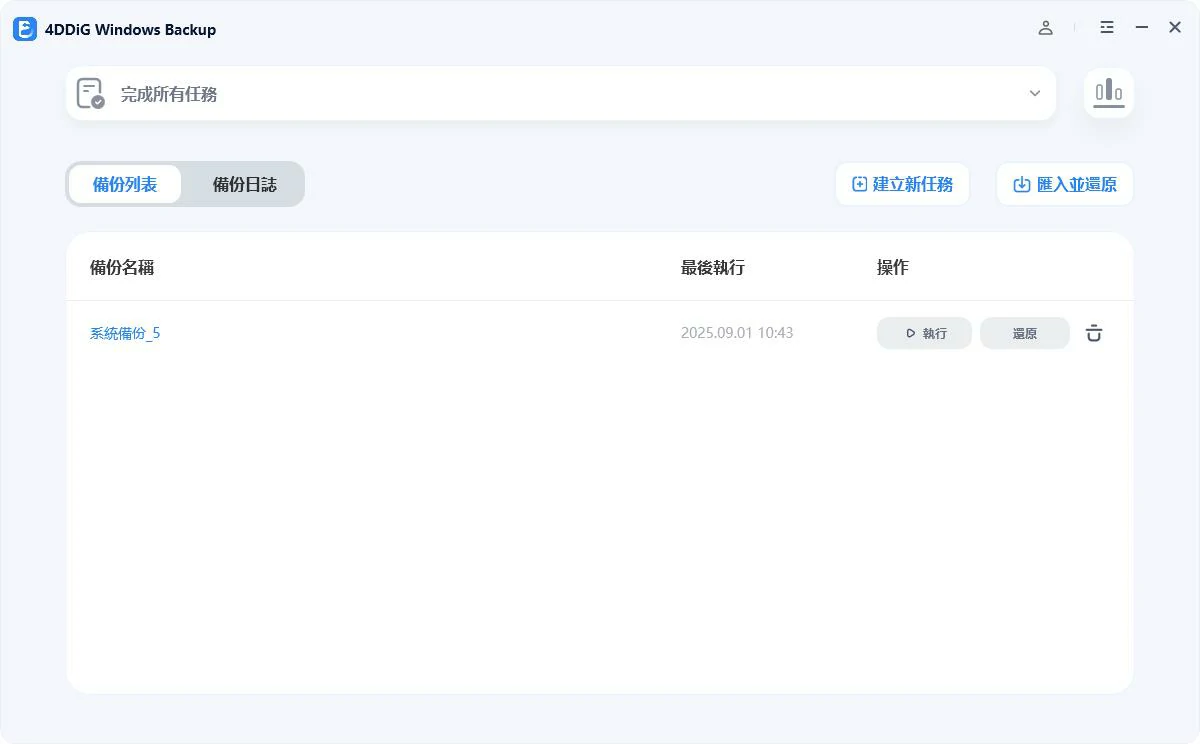
備份磁碟/分割區
4DDiG Windows Backup 是一款簡單易用的 Windows 備份工具,可安全備份整台電腦或指定分割區。透過電腦備份與還原功能,您可以輕鬆備份磁碟或分割區,並從備份中快速還原。以下將介紹如何備份分割區。
安全下載
-
步驟 1:下載並安裝 4DDiG Windows Backup 後,將硬碟連接至電腦。啟動 Windows 備份軟體,選擇「建立備份任務」。
-
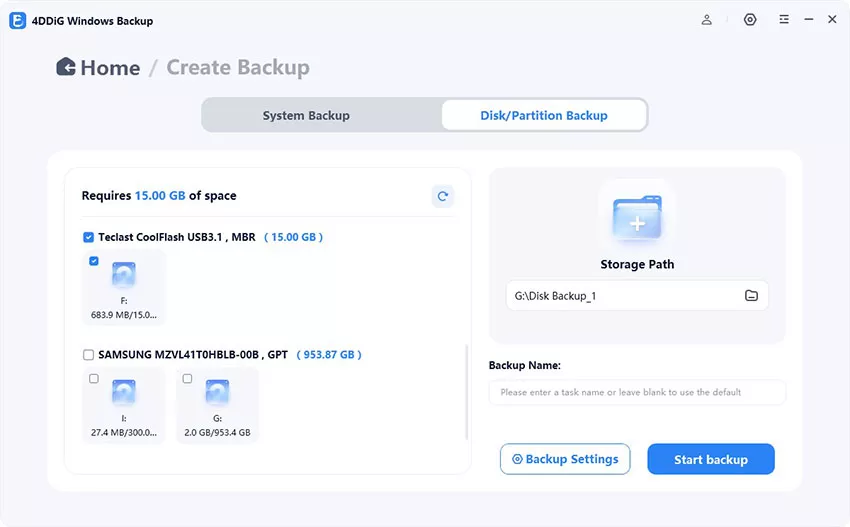
步驟 2:選擇要備份的磁碟或分割區,點擊下方檔案圖示選擇備份檔案的儲存位置。
-
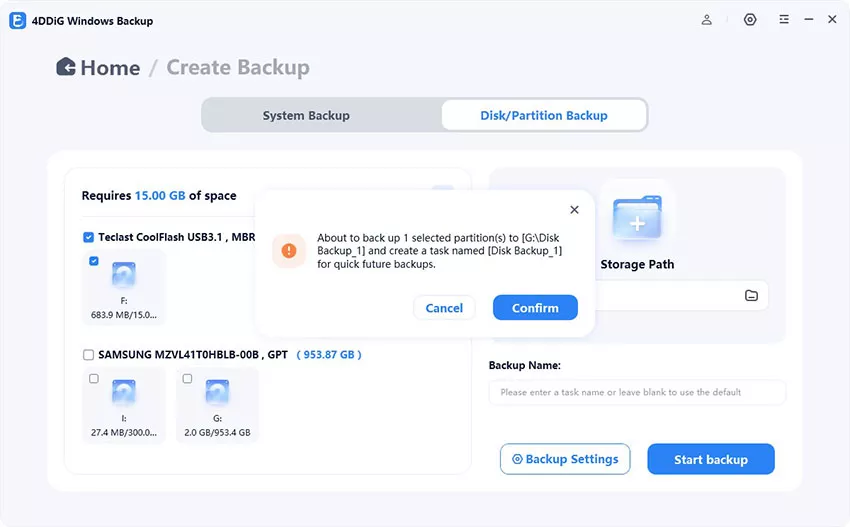
步驟 3:點擊「開始備份」,並在彈出視窗中點擊「確認」開始。
-
步驟 4:請稍候完成分割區備份,所需時間取決於資料量大小以及磁碟讀寫速度。
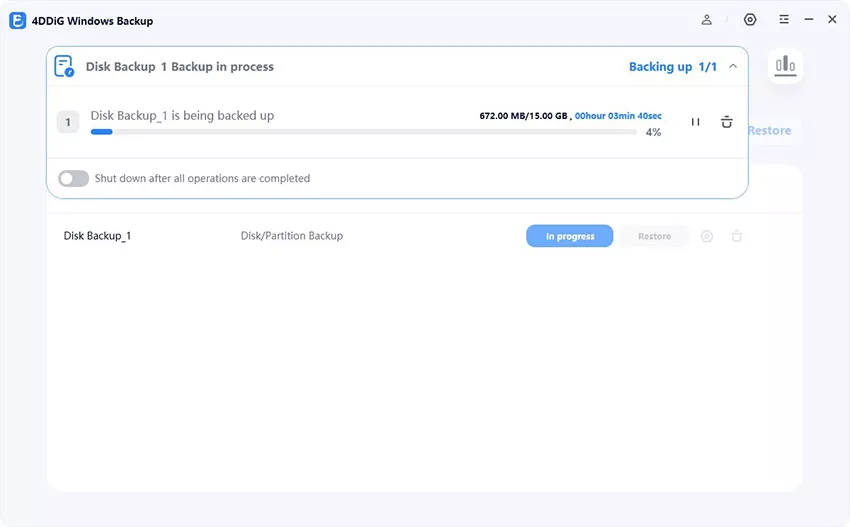
您也可以開啟開關,設定備份完成後自動關機。
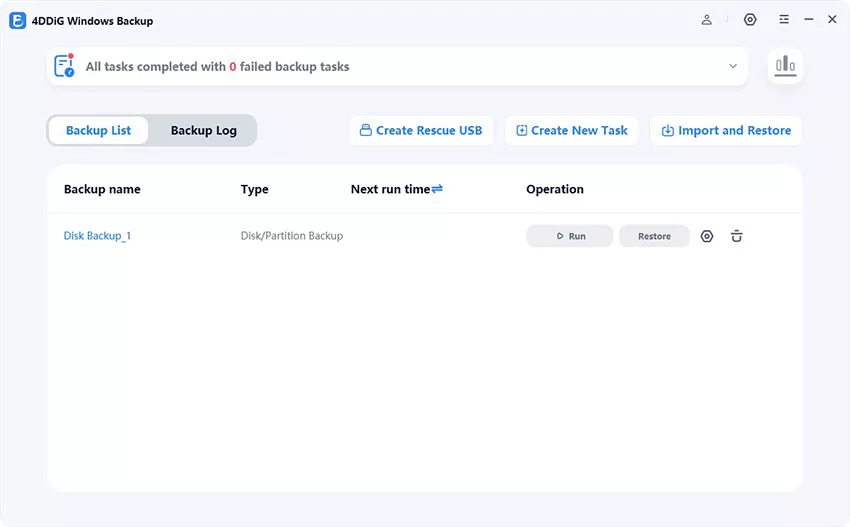
現在,您已成功備份磁碟。
備份檔案
4DDiG Windows Backup 是一款可靠的 Windows 備份工具,可用於檔案備份與復原。以下將介紹如何使用 4DDiG Windows Backup 備份檔案。
安全下載
-
步驟 1:啟動 Windows 備份軟體,選擇「建立備份任務」。
-
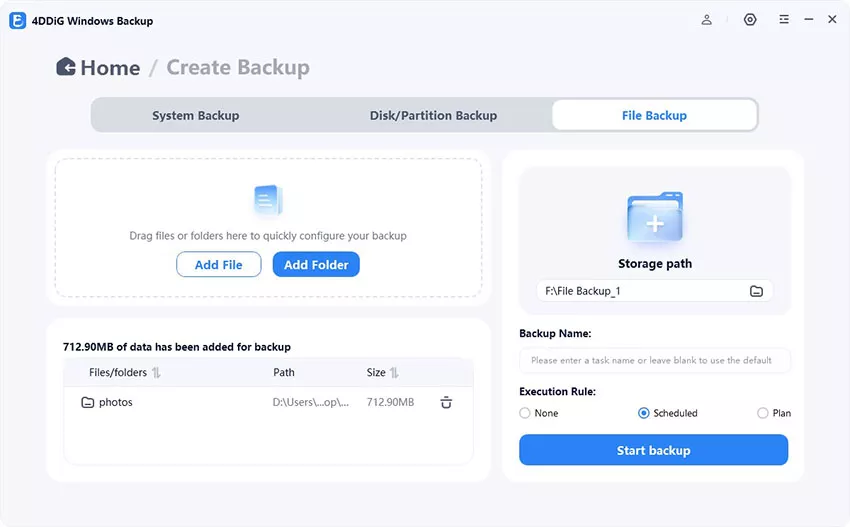
步驟 2:切換至「檔案備份」,點擊「新增檔案」,或直接將需要備份的檔案拖曳至程式中。選擇備份儲存位置,然後點擊「開始備份」。
-
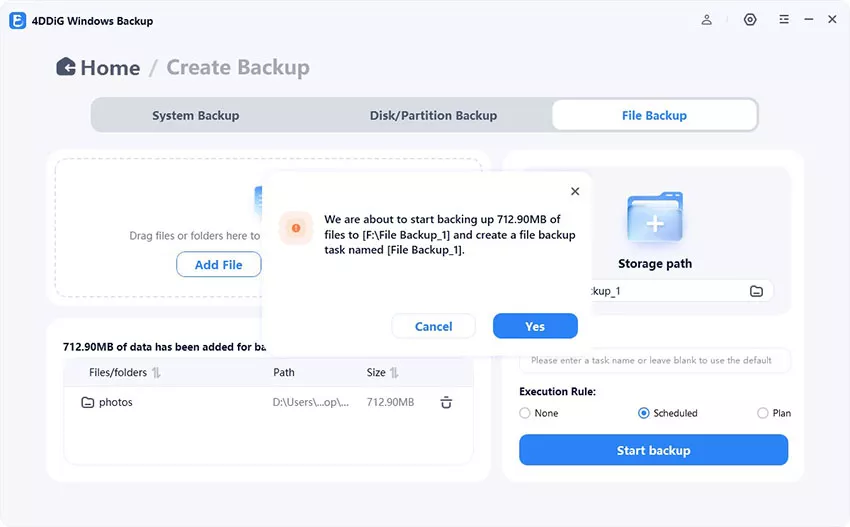
步驟 3:確認檔案備份資訊,點擊「是」開始。
-
步驟 4:請稍候完成檔案備份,所需時間取決於資料量大小以及磁碟讀寫速度。
從電腦備份還原
4DDiG Windows Backup 是一款用戶友好的 Windows 備份實用程序,可協助您完整且安全地備份電腦。透過此 PC 備份和還原功能,您可以安全地備份計算機,並輕鬆地從備份中還原。以下是如何從備份中還原。
安全下載
-
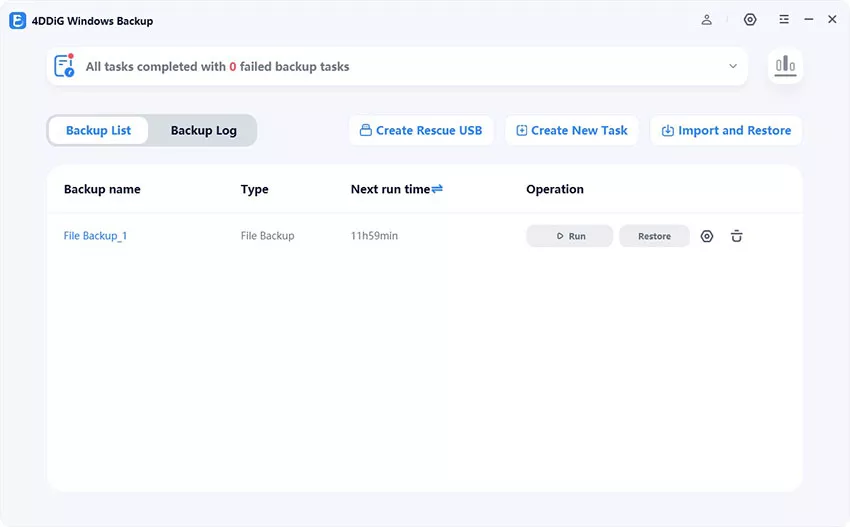
Step 1:執行 4DDiG Windows Backup 並選擇一個備份。點擊“恢復”。
-
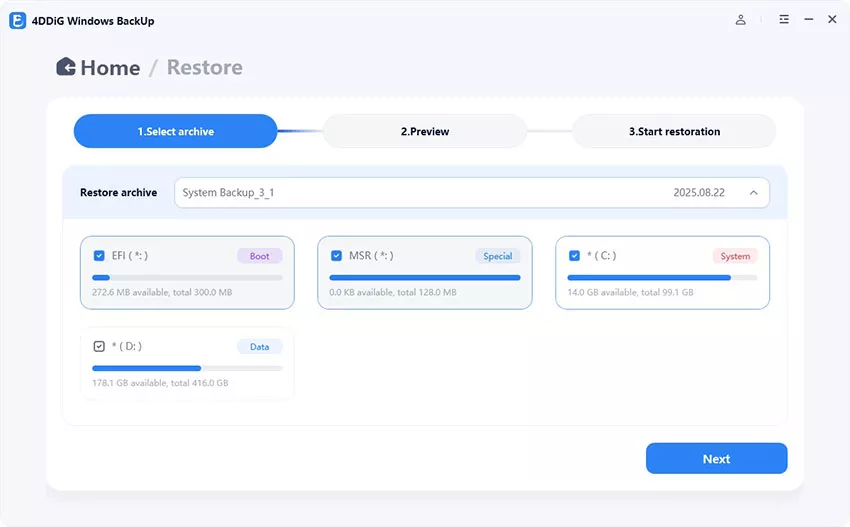
Step 2:選擇要復原的存檔。然後選擇要還原的特定分割區或完整備份。點選“下一步”。
-
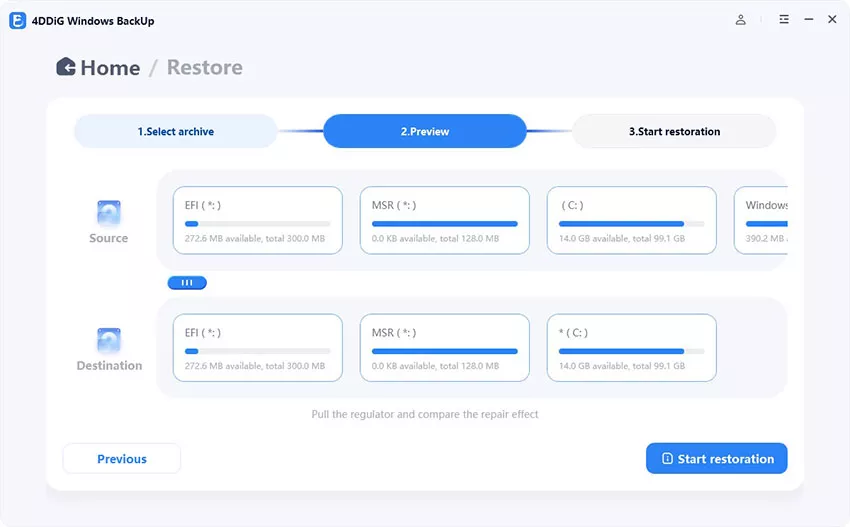
Step 3:預覽修復並點擊“開始修復”。
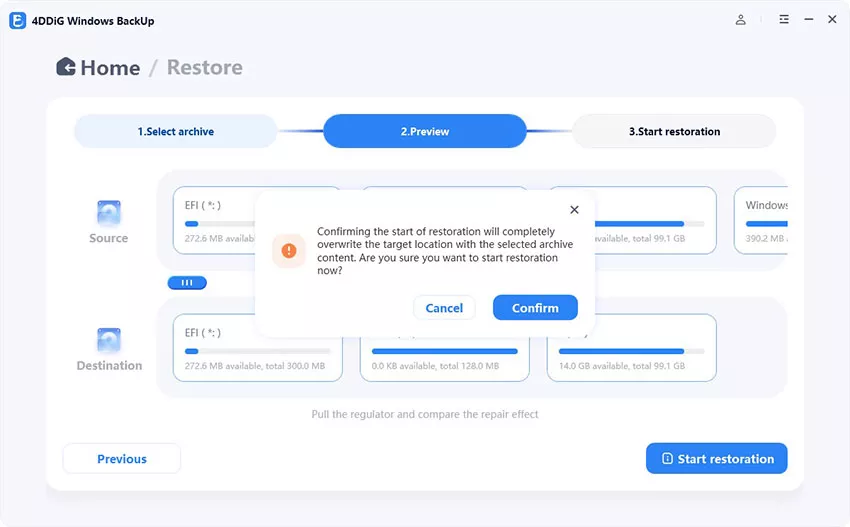
請注意,復原作業將使用所選的存檔資料覆寫目標位置上的所有資料。點選“確認”繼續。
-
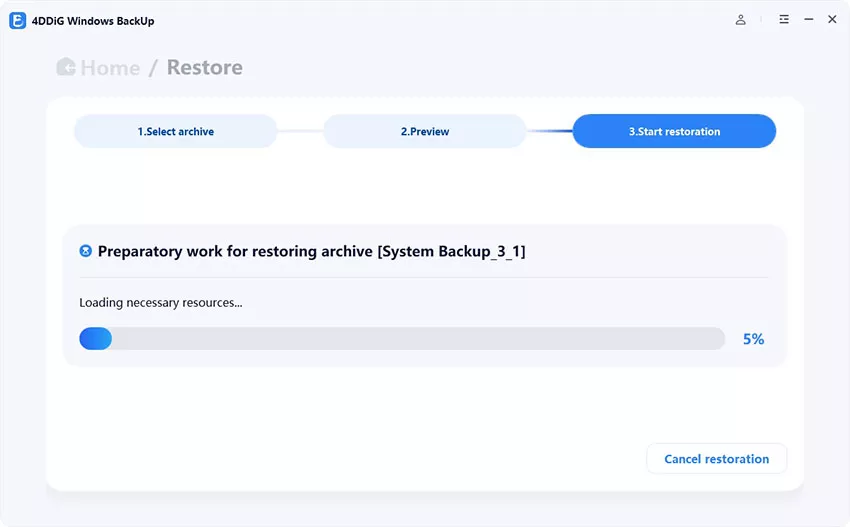
Step 4:它將開始準備系統還原。只需等待一會兒。
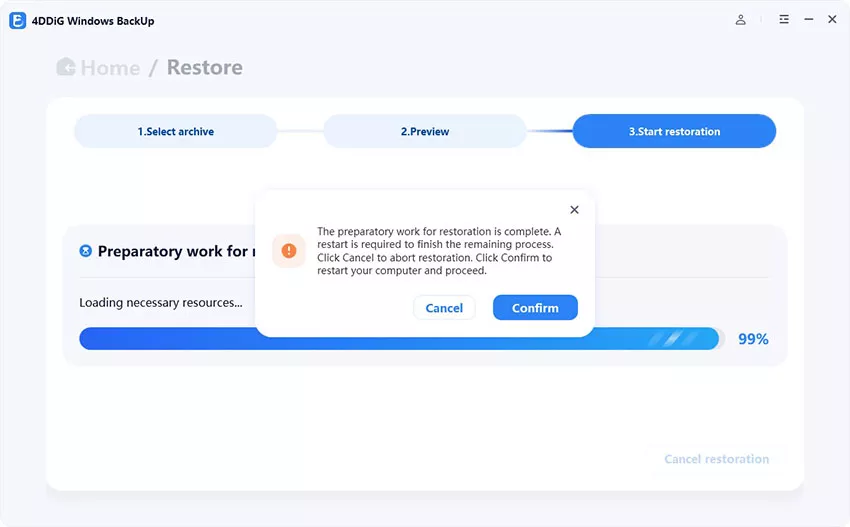
現在點選「確認」重新啟動電腦。
-
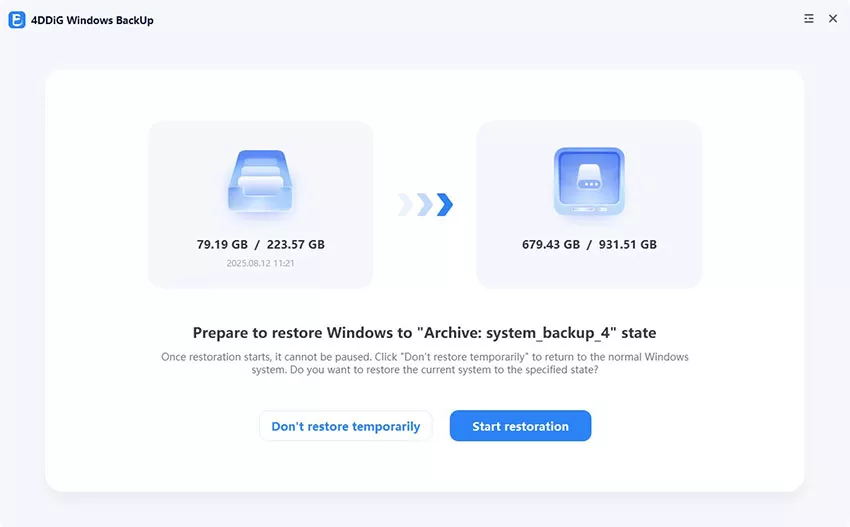
Step 5:系統會自動進入Windows PE環境,點選「開始還原」即可完成系統還原。
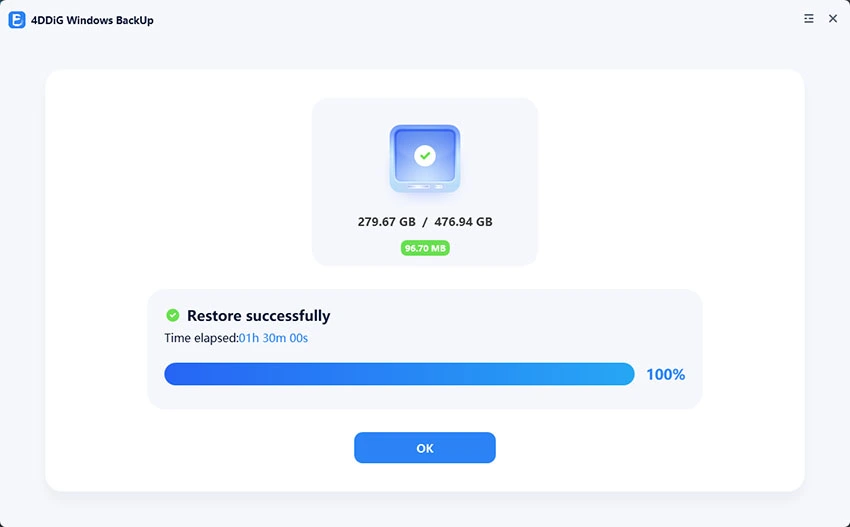
至此,您的系統已成功恢復至所選存檔。重新啟動電腦即可正常使用。
建立救援USB
4DDiG Windows備份是一款操作簡單的Windows備份工具,可完整且安全地備份您的電腦。透過此電腦備份與還原功能,您能安全地備份電腦,並輕鬆從備份中還原。以下是如何從備份還原損毀電腦的步驟。
安全下載
-
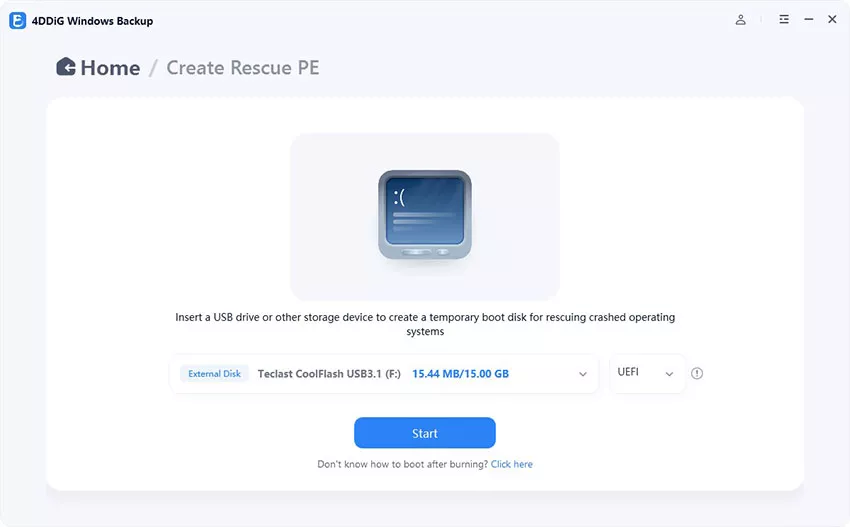
步驟 1:執行4DDiG Windows備份,並先建立救援USB。將隨身碟插入電腦,點擊「建立救援USB」。
-
步驟 2:選取您的隨身碟並點擊「開始」。
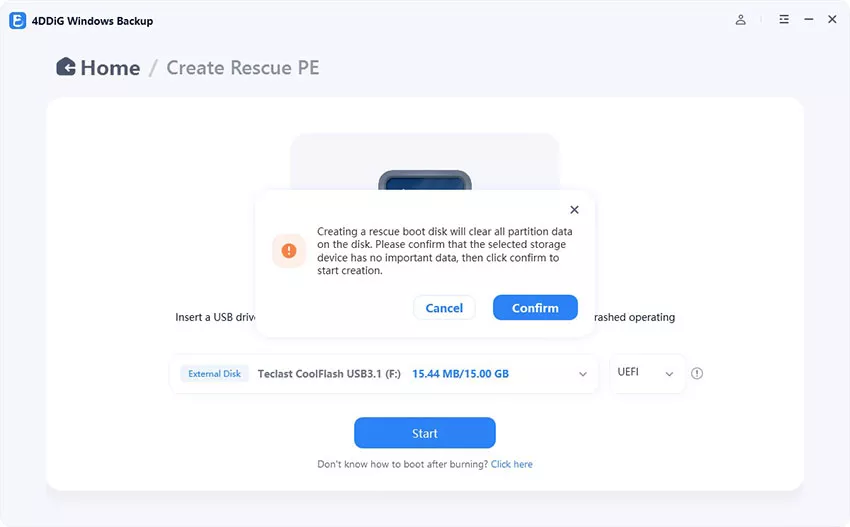
請注意,此燒錄過程將清除隨身碟上的所有資料。點擊「確認」以繼續。
-
步驟 3:等待程式完成救援USB的建立。
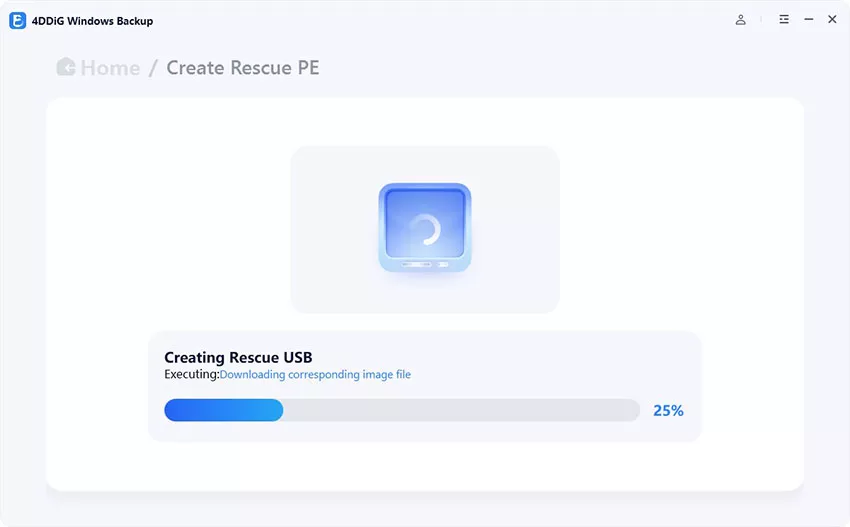
稍後您將獲得救援USB。一旦電腦損毀,即可從此USB開機,並從先前的備份還原電腦。
從備份還原電腦
當您擁有救援USB後,請依照以下步驟從先前的備份還原損毀的電腦。
-
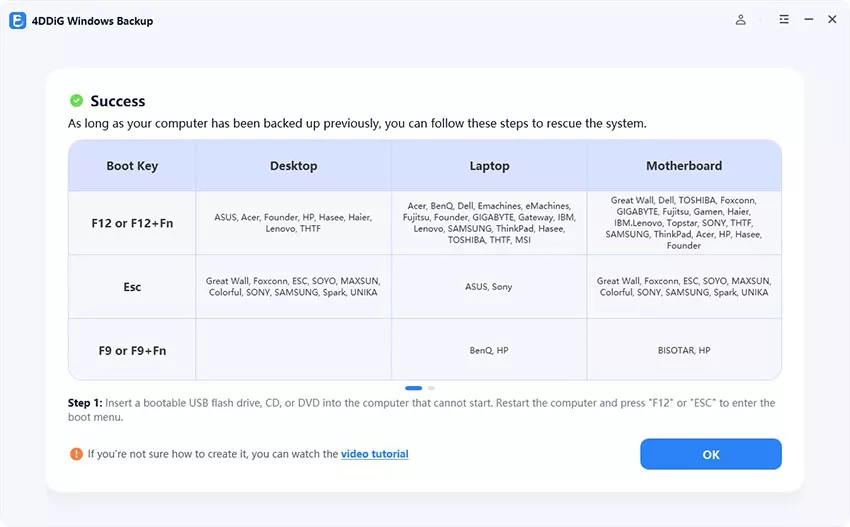
步驟 1:重新啟動損毀的電腦,按下F12進入開機選單,選取救援USB後按「Enter」。
不同電腦或主機板進入開機選單的按鍵。
開機鍵 桌上型電腦 筆記型電腦 主機板 F12 或 F12 + Fn HP、Lenovo、Acer、ASUS、Hasee、Haier、THTF、Founder Samsung、IBM、Fujitsu、GIGABYTE、Gateway、Toshiba、ThinkPad、Lenovo、Acer、Dell、Hasee、Haier、Founder、THTF、MSI、BenQ、eMachines、Gateway Foxconn、GIGABYTE、Gamen、Topstar、SONY、Haier、THTF、TOSHIBA、SAMSUNG、Fujitsu、IBM、ThinkPad、Lenovo、Acer、HP、Dell、Hasee、Founder、Great Wall ESC Dell ASUS、Sony Spark、Colorful、Foxconn、SOYO、UNIKA、ECS、MAXSUN、SONY、SAMSUNG、Great Wall F9 — HP、BenQ BIOSTAR、HP F8 ASUS、BenQ — ASUS、Yeston F10 — HP、Compaq ASL F11 — MSI Colorful、MSI、SOYO、ASRock、ONDA、ECS、Gamen、Topstar、Yeston -
步驟 2:系統將引導進入4DDiG Windows備份的WinPE環境,點擊「匯入與還原」來選取電腦中的備份檔。
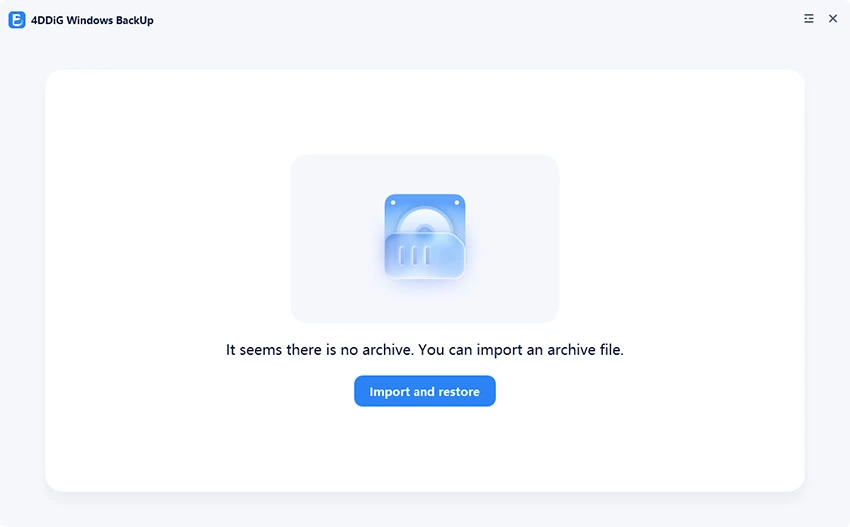
接著點擊「開始還原」以恢復電腦資料。
-
步驟 3:完成後,即可重新啟動電腦。