- 1 Grok 기록은 PC와 스마트폰 모두 사이드바 또는 기록 마크에서 확인할 수 있습니다
- 2 개별 삭제와 일괄 삭제 모두 지원합니다
- 3 한 번 삭제한 기록은 Grok 측 기능으로는 복원할 수 없습니다
- 4 중요한 대화는 수동 백업이 유일한 자위책입니다
- 5 저장 파일을 실수로 지운 경우 Tenorshare 4DDiG가 효과적입니다
"그 대화, 어디로 갔지?" Grok을 깊이 사용하다 보면, 한 번쯤 그렇게 느끼는 순간이 있습니다.
Grok은 xAI가 개발한 AI 어시스턴트로, 실시간 정보에 대한 강점과 X(구 Twitter)와의 연동이 특징입니다. 다만 기록 관리 시스템은 단순하여, 한 번 삭제한 대화를 되돌릴 수 있는 공식 수단은 없습니다.
본 글에서는 개별 스레드 삭제, 사라진 기록의 복원 가능 여부, 백업 방법, 그리고 기록 파일을 실수로 삭제했을 때의 대처법을 소개합니다.
Grok 채팅 기록을 확인하는 방법
grok.com(PC 브라우저): 로그인 후, 좌측 사이드바에 대화 목록이 표시됩니다. 제목을 클릭하면 내용이 열립니다.
X 앱(스마트폰): 화면 우측 상단의 시계 아이콘(기록 마크)을 탭하면, 과거 대화를 확인할 수 있습니다.
PC판 X: 좌측 메뉴에서 "Grok"을 선택하고, 우측 상단의 "기록"을 클릭합니다.

Grok 채팅 기록을 삭제하는 절차
삭제한 기록은 되돌릴 수 없습니다. 조작 전에 한 번 더 확인하시길 권장합니다.
개별 스레드를 삭제하는 방법
특정 대화만 삭제할 수 있습니다. Grok의 채팅 기록을 남기면서, 불필요한 것만 정리하고 싶을 때 사용합니다.
X 앱(스마트폰)
기록 마크를 탭하여 목록 열기
삭제하고 싶은 대화를 길게 누르기
"대화 삭제"를 탭하여 확정하기
grok.com(PC)
사이드바에서 삭제할 대화에 커서 올리기
"︙"을 클릭하고 "삭제" 선택
-
확인 대화상자에서 승인하기
기록을 일괄 삭제하는 방법
Grok의 채팅 기록을 한꺼번에 리셋하고 싶은 경우, "데이터 컨트롤"에서 전체 삭제할 수 있습니다.
Grok 앱(스마트폰)
좌측 상단 "≡" 아이콘 > 톱니바퀴 아이콘으로 설정 열기
"데이터 컨트롤" > "모든 대화 삭제" 탭
grok.com(PC)
사용자 아이콘 > "설정" > "데이터 컨트롤" > "모든 대화 삭제"에서 동일하게 조작할 수 있습니다.
사라진 Grok 기록은 복원할 수 있을까?
Grok이 삭제한 기록을 스스로 복원하는 공식 수단은, 현재 시점에서 제공되지 않습니다.
삭제와 동시에 화면에서 즉시 사라집니다. xAI 측 서버에 데이터가 남는지 여부는 비공개이지만, 적어도 사용자가 자체적으로 조작하여 되돌릴 수는 없습니다.
"기록이 사라졌다"고 느끼는 경우에는 몇 가지 원인이 있습니다.
- 실수로 인한 삭제: 스마트폰의 길게 누르기 조작이나, PC판의 잘못된 클릭으로 인한 의도치 않은 삭제
- 앱 업데이트나 재로그인 후 보이지 않게 됨: 표시 불량이나 동기화 오류로 인한 것
- 다른 플랫폼에서 대화했음: X 앱과 grok.com에서는 기록이 별도로 관리되는 경우가 있음
특히 마지막 케이스는 간과하기 쉽습니다. "X에서 접속하여 사용한 대화가, grok.com에서는 나타나지 않는다"는 상황은, 실제로는 삭제가 아닌 플랫폼 차이가 원인인 경우가 있습니다. 기록이 보이지 않는다면 우선, 어느 경로를 통해 접속하여 사용했는지 확인해 보시기 바랍니다.
Grok 기록을 저장·백업하는 방법
현재, Grok에 공식 내보내기 기능은 없습니다. 수동 백업이 유일한 방법입니다.
수동 복사(PC)
-
저장하고 싶은 대화를 열고, 텍스트를 전체 선택하여 복사(Ctrl+A > Ctrl+C)
메모장·Notion·Obsidian 등에 붙여넣어 저장하기
날짜와 내용을 알 수 있는 파일명 붙이기
PDF 내보내기
브라우저의 인쇄 대화상자(Ctrl+P)에서 "PDF로 저장"으로 내보낼 수 있습니다.
저장한 기록을 복원하는 방법
Grok의 대화를 파일로 저장하고 있어도, 그 파일 자체를 실수 삭제·포맷·크래시로 잃을 수 있습니다. 이런 "로컬에 저장했던 Grok 기록 파일을 실수로 삭제해버린" 케이스에서 의지할 만한 것이, 데이터 복원 소프트웨어 "Tenorshare 4DDiG"입니다.
이 소프트웨어는 .txt·.docx·.pdf 등 2,000종류 이상의 파일 형식에 대응하는 Windows 데이터 복원 소프트웨어입니다. HDD·SSD·USB 메모리·SD 카드 등 저장소의 종류를 불문하고 사용할 수 있습니다.
무료 도구와의 큰 차이는, 스캔 중에 실시간 미리보기를 하면서 복원하고 싶은 파일만 선택할 수 있다는 점입니다. 필요한 것만 핀포인트로 꺼낼 수 있어, 낭비 없이 작업을 진행할 수 있습니다. 사용 절차는 다음과 같습니다.
 안전한 다운로드
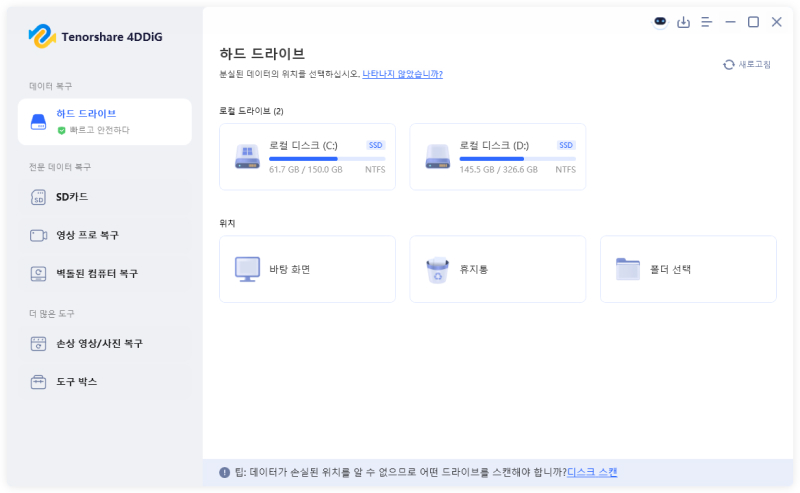
Tenorshare 4DDiG를 실행하고, 삭제한 파일이 존재하는 하드디스크나 파티션을 선택하여 스캔합니다.
잠시 기다리면, 삭제해 버린 파일이 표시됩니다. 복원 전에, 사진, 비디오, 무비, 오디오, 음악, 문서 등의 파일을 더블클릭하여 미리보기가 가능합니다.
복원하고 싶은 파일을 선택하고, 저장 위치를 선택합니다. 예를 들어 OneDrive 또는 Google Drive 등의 클라우드 디스크에 저장하는 것을 검토해 보시기 바랍니다.
 주의:
주의:
저장 경로를 원래 위치로 선택하면, 데이터가 덮어쓰기되어 복원할 수 없을 우려가 있습니다.
요약
Grok의 채팅 기록은 개별·일괄 어느 쪽의 삭제에도 대응하고 있습니다. 다만 삭제한 기록은 Grok의 기능으로는 복원할 수 없으므로, 소중한 대화는 삭제 전에 반드시 백업해 두는 것이 중요합니다.
만약 저장 파일 자체를 실수로 삭제해 버린 경우에는, Tenorshare 4DDiG로의 복원이 효과적인 수단이 됩니다. AI 도구의 활용이 일상화되는 가운데, 대화 기록의 관리와 대비를 다시 한번 점검해 보시기 바랍니다.