¿Cómo recuperar videos borrados de Insta360? 3 métodos eficaces

5 minutos leídos

Updated on 2026-10-21 16:45:34 to Recuperar datos de computadora

Es después de una larga sesión. Conecta su Insta360, listo para revivir los mejores momentos, solo para darse cuenta de que faltan los clips que le entusiasmaban. Tal vez los borró mientras liberaba espacio, o tal vez desaparecieron durante una transferencia. Desplácese, vuelva a verificar y espera que vuelvan a aparecer mágicamente. Entonces se le ocurre: esos videos podrían haberse ido.

Antes de que se dé por vencido, tome un respiro. Los videos eliminados de Insta360 no siempre se pierden para siempre y, en muchos casos, todavía hay una manera de recuperarlos. Este artículo le dirá cómo recuperar videos borrados de Insta360, ¡no se preocupe!

cómo recuperar videos borrados de insta360

¿Cómo recuperar videos eliminados de Insta360 sin software?

Si eliminó sus videos Insta360 de la aplicación Insta360 GO, es posible que aún pueda recuperarlos sin usar ningún software de recuperación.

La aplicación tiene una carpeta integrada “Eliminados recientemente” que almacena temporalmente los archivos eliminados antes de que se borren permanentemente. Tenga en cuenta que los archivos se conservarán hasta por 30 días. Después de 30 días, los archivos se eliminarán permanentemente.

A continuación, le indicamos cómo recuperar videos eliminados de Insta360 a través de la Papelera de reciclaje de la aplicación Go:

  • Vaya a la configuración de la aplicación Insta360. Desplácese hacia abajo para encontrar “papelera de reciclaje”.
  • Toque el icono en la esquina superior derecha y seleccione archivos, luego toque el botón “Recuperar” disponible en la parte inferior derecha de la pantalla para recuperar los archivos seleccionados. Estos archivos serán restaurados en los álbumes.
    abra la configuración y haga clic en la papelera de reciclaje
Notas

Si bien Insta360 ofrece una función integrada para recuperar videos eliminados a través de la aplicación Go, es importante tener en cuenta que esta función es limitada: solo los archivos del álbum local de la aplicación se almacenan en la papelera de reciclaje durante 30 días, los archivos del álbum de la cámara GO se eliminarán directamente.

¿Cómo recuperar videos eliminados en Insta360 con software de recuperación?

Por lo general, los videos grabados con cámaras Insta360 se guardan en formato INSV. Si borró sus videos INSV o MP4 por error, o los perdió después de formatear su tarjeta SD, necesitará un software de recuperación de video Insta360 confiable para recuperarlos.

Una de las mejores opciones es el software de 4DDiG data recovery, que puede ayudarle a escanear y recuperar videos Insta360 borrados o perdidos de la tarjeta SD de su cámara rápidamente.

DESCARGA GRATIS

Descarga Segura

DESCARGA GRATIS

Descarga Segura

Con su avanzada tecnología de recuperación, es compatible con una amplia gama de tarjetas de memoria, incluyendo SanDisk, Samsung, Lexar y Kingston. Ya sea que sus archivos se eliminaron, se perdieron debido al formateo o se dañaron, este software hace que la recuperación de imágenes de Insta360 sea simple y efectiva.

Aquí hay algunas características clave que pueden ayudarle a conocer mejor sobre 4DDiG:

  • Diseñada específicamente para Insta360 X3/X4/X5... y GoPro, esta herramienta comprende la estructura de archivos única del metraje Insta360, por lo que está diseñado para una recuperación de video eficiente. CALIENTE
  • Admite la recuperación de varios tipos de archivos, incluidos videos, fotos, audio, documentos, etc.
  • Más allá de las cámaras Insta360, 4DDIG admite diferentes medios de almacenamiento, incluidos discos duros internos y externos, unidades USB, tarjetas SD y más. CALIENTE
  • Interfaz intuitiva y fácil de usar y ayuda a los usuarios a través del proceso de recuperación con instrucciones claras.
  • Obtenga una vista previa de los archivos de video recuperables antes de la recuperación, lo que les permite confirmar el contenido que se va a restaurar.

Compruebe los siguientes pasos para averiguar cómo recuperar videos eliminados de Insta360 con 4DDiG:

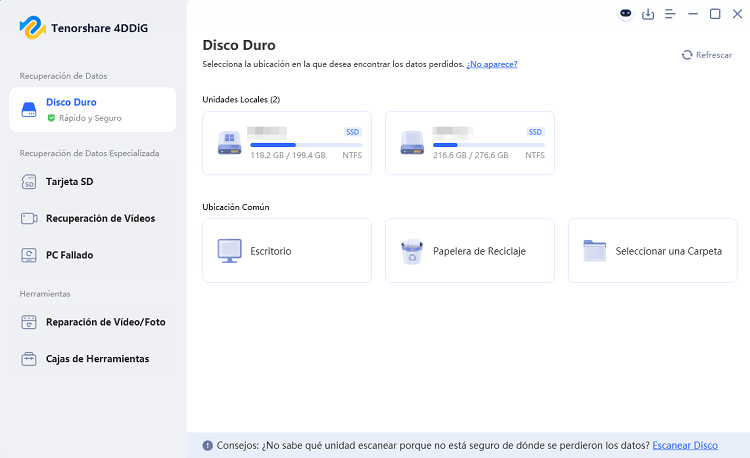
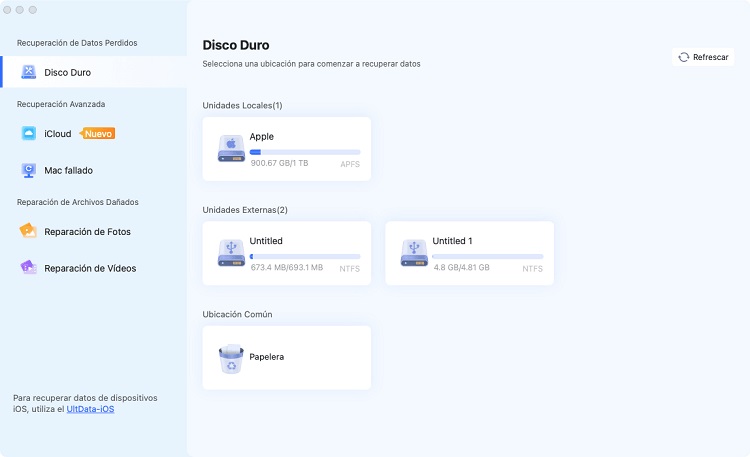
  • Después de retirar la tarjeta SD de su Insta360, use un lector de tarjetas para conectar la tarjeta a la PC. Luego, inicie 4DDiG y elija la pestaña “Tarjeta SD” en la barra lateral de lest. Su tarjeta SD Insta360 se mostrará allí. Para comenzar el proceso de recuperación, haga clic en el botón “Escanear”. interfaz 4ddig
  • 4DDiG va a iniciar el escaneo de la tarjeta SD. Después de eso, puede usar la pestaña Filtro para encontrar los videos que desea recuperar. O bien, puede elegir la sección de video para recuperar directamente los videos eliminados de Insta360. espere a que 4ddig escanee
  • Seleccione los archivos de video específicos que desea recuperar de su tarjeta SD Insta360 y, a continuación, haga clic en “Recuperar” para guardarlos en su computadora o en un almacenamiento en la nube. previsualizar y recuperar los archivos
  • Consejos

    Si la tarjeta SD de su cámara Insta360 está gravemente dañada y no puede recuperar los archivos de video eliminados utilizando métodos convencionales, 4DDiG será su ayudante más confiable. Una vez completada la recuperación, revise cuidadosamente los videos restaurados para asegurarse de que se reproducen correctamente. Si todo funciona como se esperaba, ha recuperado con éxito sus videos eliminados de Insta360.

¿Cómo recuperar videos de INSV eliminados de una copia de seguridad anterior?

Si el software de recuperación no pudo localizar sus videos de INSV eliminados, es posible que aún pueda restaurarlos desde una copia de seguridad anterior. Muchos usuarios de Insta360 realizan regularmente copias de seguridad de sus imágenes en una computadora, disco duro externo, almacenamiento en la nube o Insta360 Cloud.

Si lo ha hecho, recuperar videos eliminados se vuelve mucho más fácil, simplemente localice la copia de seguridad y restaure los archivos INSV faltantes en su dispositivo.

Localice su copia de seguridad:

Primero, determine dónde ha almacenado sus copias de seguridad. Las ubicaciones comunes incluyen su computadora, un disco duro externo o un servicio de almacenamiento en la nube.

Acceda a la copia de seguridad:

Una vez que haya encontrado la copia de seguridad, utilice el software o la aplicación adecuados para acceder a ella. Esto podría implicar el uso del explorador de archivos de su computadora, la interfaz web de una plataforma de almacenamiento en la nube o software de copia de seguridad especializado.

Buscar videos eliminados:

Dentro de su copia de seguridad, busque los archivos INSV específicos que desea restaurar. El método de búsqueda exacto variará según su software de backup o ubicación de almacenamiento.

Restaurar los archivos:

Una vez que haya localizado los archivos deseados, inicie el proceso de restauración. Esto generalmente implica seleccionar los archivos y elegir un destino en su dispositivo. Sea consciente de sobrescribir los archivos existentes.

Nota

Los pasos específicos para restaurar desde una copia de seguridad pueden variar significativamente según el software o servicio de backup que esté utilizando. Si no está seguro, consulte el manual del usuario o la documentación de soporte de su solución de copia de seguridad elegida.

¿Cómo restaurar videos eliminados de Insta360 a través del soporte de Insta360?

Si duda en confiar su dispositivo a tiendas de reparación o laboratorios de recuperación de datos, considere ponerse en contacto directamente con el equipo de soporte de productos de Insta360 para obtener asistencia de recuperación de datos.

Para comunicarse, visite el sitio web oficial de soporte de productos de Insta360 y desplácese hasta la parte inferior para encontrar información de contacto. Recomendamos encarecidamente iniciar un chat en línea, ya que ofrecen soporte 24/7.

Principales causas y precauciones para evitar la pérdida de datos en Insta360

La pérdida de fotos y videos en las cámaras Insta360 se atribuye principalmente al error humano, tanto intencional como accidental. Sin embargo, otros factores también pueden contribuir a la pérdida de datos:

  • Causas principales
  • Descripción
  • ???? Batería baja
  • La captura de fotos con un nivel de batería bajo puede interrumpir el proceso de grabación, lo que resulta en archivos incompletos o perdidos.

  • ???? Retiro frecuente de la tarjeta de memoria
  • Insertar y quitar repetidamente la tarjeta de memoria puede aumentar el riesgo de corrupción y pérdida de datos.

  • ???? Infección de malware
  • Conectar su cámara Insta360 a un dispositivo o red comprometidos puede exponerlo a ataques de malware. Si está infectado, el malware puede dañar o eliminar fotos y videos almacenados.

  • ⚠️ No expulse su tarjeta de memoria correctamente
  • Es mejor expulsarlo cuando insta360 está apagado.

Para proteger sus valiosos recuerdos capturados en su cámara Insta360, es esencial implementar medidas preventivas. Aquí hay algunas precauciones clave a considerar:

  • Precauciones
  • Descripción
  • Manejar con cuidado
  • Trate su cámara con cuidado para evitar daños físicos que podrían dañar la tarjeta de memoria. Evite exponerlo a temperaturas extremas, humedad o choques.

  • Mantener el nivel de la batería
  • Asegúrese de que la batería de su cámara esté cargada adecuadamente antes de comenzar una sesión de grabación. Una batería baja puede interrumpir el proceso de grabación y provocar la pérdida de datos.

  • Tarjeta de memoria segura
  • Utilice una tarjeta de memoria compatible y de alta calidad y formatéelo correctamente. Evite la extracción e inserción frecuentes de la tarjeta de memoria, ya que esto puede aumentar el riesgo de corrupción de datos.

  • Copias de seguridad regulares
  • Cree copias de seguridad periódicas de sus grabaciones en un disco duro externo o servicio de almacenamiento en la nube. Esto proporciona una red de seguridad en caso de pérdida inesperada de datos.

Preguntas frecuentes sobre la recuperación de videos eliminados de Insta360

P1: ¿Insta360 Ace Pro tiene una tarjeta de memoria?
Insta360 Ace Pro puede instalar una tarjeta SD para darle suficiente espacio para guardar sus videos e imágenes.

P2: ¿Dónde se guardan los videos Insta360?
Los videos Insta360 se guardan en una tarjeta SD conectada a ella. Para fines de copia de seguridad, necesita guardarlos en su computadora.

P3: ¿Puede recuperar el video eliminado de una cámara de video?
Sí, puede recuperar videos e imágenes borrados accidentalmente de Insta360. Si se eliminan permanentemente, puede usar una herramienta para la recuperación de estos archivos como 4DDIG data recovery, que puede ayudar a recuperar videos eliminados de la cámara.

P4: ¿Cómo transferir videos Insta360 a la computadora?
Para transferir videos Insta360 a su computadora, conecte su cámara mediante el cable USB, abra la aplicación Insta360, seleccione los videos que desea transferir, elija una carpeta de destino y haga clic en “Importar” o “Transferir”.

Conclusión

Ya sea que restaure archivos de la carpeta “Eliminados recientemente” de la aplicación, de una copia de seguridad anterior o use un software de recuperación de datos confiable como Tenorshare 4DDiG, hay varias maneras de recuperar sus videos de manera segura. Entre las soluciones, 4DDiG puede ayudarle a encontrar y recuperar videos INSV eliminados o perdidos en Insta360 con facilidad. ¡Siéntase libre de probarlo!

DESCARGA GRATIS

Descarga Segura

DESCARGA GRATIS

Descarga Segura

Teo Tomás (senior editor)

Teo Tomás, el editor de 4DDiG, tiene 5 años de experiencia escribiendo en informática de Windows y Mac, investiga especialmente la recuperación de datos, reparación de discos, ect.

(Haz clic para calificar esta artículo)

You rated 4.5 ( participó)