Cómo recuperar chats eliminados de ChatGPT en 2026

5 minutos leídos

Updated on 2026-09-10 17:58:27 to Recuperar datos de computadora

ChatGPT se ha convertido en una de las herramientas de productividad más importantes de nuestras vidas, pero ¿alg vez has notado que tu historial de chat de ChatGPT desapareció repentinamente de la barra lateral? Es posible que te estés preguntando cómo recuperar los chats eliminados en ChatGPT.

Aunque la "eliminación accidental" es la causa más común, en muchos casos los chats simplemente están ocultos porque han sido archivados. Esta guía explica las razones detrás del historial de chat desaparecido y te muestra cómo recuperarlo en minutos.

¿Puedo recuperar el historial de conversaciones eliminadas de ChatGPT?

Depende de la situación. Si la conversación solo fue archivada u ocultada de la barra lateral, es posible que aún puedas restaurarla desde los Chats Archivados. Si se eliminó permanentemente de ChatGPT, generalmente no se puede recuperar a través del propio ChatGPT.

Sin embargo, hay una excepción: si anteriormente exportaste tus datos de ChatGPT, guardaste la conversación como un archivo local, la copiaste en un documento o la respaldaste en almacenamiento en la nube, el historial de chat puede seguir existiendo fuera de ChatGPT. Incluso si ese archivo guardado se eliminó accidentalmente, es posible que aún tengas la oportunidad de recuperarlo antes de que los datos se sobrescriban.

¿Cómo recuperar los chats eliminados de ChatGPT?

Incluso si un chat parece eliminado, hay formas de comprobar si realmente ha desaparecido o si simplemente está oculto. Puedes seguir los pasos a continuación para recuperar tus conversaciones de ChatGPT y recuperarlas en minutos.

1 Comprobar los chats archivados

Antes de asumir que un chat se ha perdido para siempre, vale la pena comprobar si simplemente ha sido archivado. Este método te permite ver rápidamente si tus conversaciones perdidas están ocultas y son recuperables. Aquí te explicamos cómo encontrar tu historial de chat de ChatGPT que parece haber desaparecido.

Para usuarios de escritorio:

  • Inicia sesión en tu cuenta de ChatGPT y localiza la barra lateral.

  • Haz clic en el nombre de tu cuenta en la esquina inferior izquierda y selecciona "Configuración". click chatgpt settings

  • Ve a "Control de datos" y haz clic en "Gestionar" en el lado derecho de "Chats archivados". click to manage archived chats

  • Cuando aparezca la lista, desplázate por los chats archivados para ver si tu conversación perdida está ahí.

  • Si puedes encontrar el historial de chat que necesitas, haz clic en el botón "Desarchivar conversación" y el registro de chat se restaurará inmediatamente en la barra lateral. unarchive chatgpt conversation

Para usuarios móviles:

  • Inicia sesión en tu cuenta de ChatGPT, encuentra el nombre de tu cuenta y haz clic en él.

  • Ve a "Chats archivados", encuentra el historial de chat de ChatGPT desaparecido que necesitas, haz clic en él y elige "Desarchivar".

  • Una vez hecho esto, puedes recuperar tus chats de ChatGPT de vuelta en la barra lateral. recover archived chatgpt chats on mobile

2 Recuperar archivos de chat eliminados de ChatGPT almacenados en la PC

Si has guardado tus conversaciones de ChatGPT como archivos de texto o documentos de Word en tu computadora, todavía hay una posibilidad de recuperarlos, incluso si se eliminaron accidentalmente. Tenorshare 4DDiG Data Recovery es una herramienta práctica que puede ayudarte con esto.

Puede escanear y recuperar más de 2.000 tipos de archivos de varios dispositivos de almacenamiento, incluyendo discos duros HDD, SSD, unidades USB y tarjetas SD. Con 4DDiG, puedes previsualizar los archivos antes de la recuperación y recuperar los chats eliminados de ChatGPT/chats de Gemini al instante tan pronto como se encuentren durante el escaneo. Aquí te explicamos cómo ver los chats eliminados en ChatGPT con este software.

DESCARGA GRATIS

Descarga Segura

DESCARGA GRATIS

Descarga Segura

  • Selecciona un disco duro para la recuperación de datos

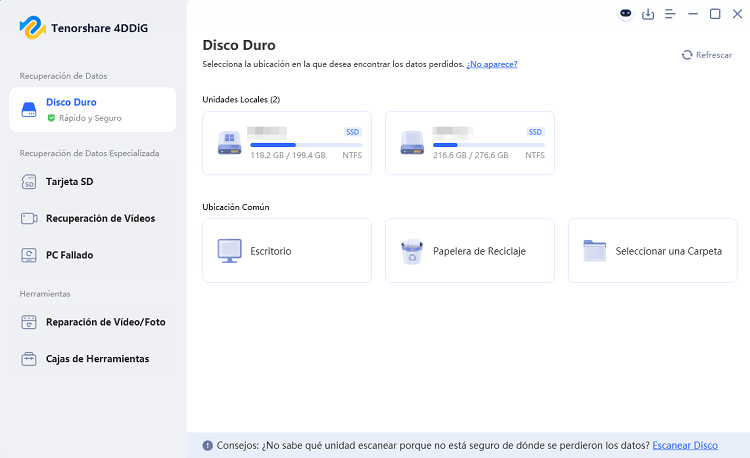
    Descarga e instala 4DDiG en tu computadora y luego ejecútalo. Desde la interfaz, selecciona el disco duro o la partición donde se encuentran los archivos eliminados y haz clic en él para escanear.

    launch 4ddig and enter interface
  • Escanea tu unidad

    El escaneo puede tardar unos minutos. Luego puedes usar la función de Filtro o Búsqueda para localizar los archivos y comprobar los resultados en cualquier momento. También puedes pausar o detener el escaneo en cualquier momento.

    click type to see all files 4ddig
  • Recupera tus archivos

    Después de que termine el escaneo, puedes hacer doble clic para previsualizar los archivos recuperables antes de restaurarlos.

    preview and recover the files
  • Guarda los archivos recuperados

    Selecciona los archivos que necesitas recuperar, luego elige una nueva ubicación para guardarlos y haz clic en "Guardar ahora".

    save the recoverable files
notes icon Notas

Si decides guardarlos en la ubicación original, existe el riesgo de que los datos se sobrescriban y no puedan recuperarse. Puedes elegir guardarlos en otra unidad o en almacenamiento en la nube como OneDrive o Google Drive.

¿Cómo evitar la pérdida de chats de ChatGPT?

Puedes evitar fácilmente que la pérdida de conversaciones de ChatGPT vuelva a ocurrir con algunos buenos hábitos.

  • Archiva en lugar de eliminar: Si quieres limpiar tu barra lateral, usa Archivar en lugar de Eliminar. Los chats archivados están ocultos pero siguen siendo recuperables.
  • Exporta los chats importantes regularmente: Puedes descargar tu historial de chat desde "Configuración > Controles de datos > Exportar datos" para mantener una copia de seguridad.
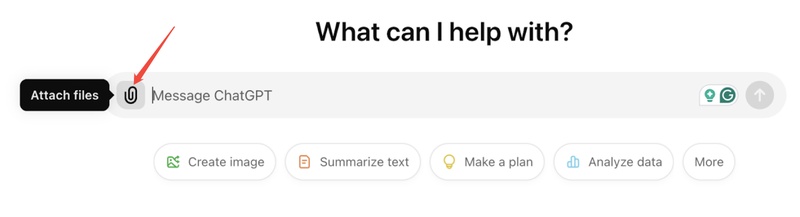
  • Comparte los chats antes de eliminarlos: Si una conversación es importante, puedes compartirla con otros. Abre el chat que quieres guardar, haz clic en el botón "Compartir", genera un enlace para compartir y envíaselo a otros si lo necesitas.
  • Copia y guarda los chats clave: Para los chats importantes, puedes copiarlos en un documento o tomar capturas de pantalla.
  • Usa almacenamiento en la nube: Guarda los chats guardados (documentos, capturas de pantalla, PDFs) en servicios en la nube como Google Drive o Dropbox para evitar la pérdida de datos locales.

Preguntas frecuentes sobre el historial de chat eliminado de ChatGPT

¿Cuánto tiempo conservará ChatGPT mis chats?

ChatGPT conserva tus conversaciones de forma indefinida, siempre y cuando no las elimines. Si eliminas un chat, se elimina permanentemente de los sistemas de OpenAI en un plazo de 30 días. Los chats archivados permanecen en tu cuenta para siempre. Sin embargo, si el historial de chat está desactivado, las nuevas conversaciones solo se almacenan durante 30 días.

¿ChatGPT guarda tu historial para siempre?

No siempre. Si la función de referencia del historial de chat está activada, ChatGPT guarda tus conversaciones de forma indefinida hasta que las elimines. Los chats archivados también permanecen en tu cuenta de forma permanente.

Sin embargo, si la función de referencia del historial de chat está desactivada, las nuevas conversaciones solo se conservan temporalmente antes de ser eliminadas permanentemente.

Conclusión

Si te estás preguntando cómo recuperar los chats eliminados en ChatGPT, la buena noticia es que puedes acceder a las conversaciones que han sido archivadas o guardadas como archivos en tu unidad local.

Aunque los chats eliminados permanentemente no se pueden recuperar directamente, usar Tenorshare 4DDiG o tomar precauciones, como archivar o exportar los chats importantes, puede ayudar a garantizar que tus conversaciones estén seguras.

DESCARGA GRATIS

Descarga Segura

DESCARGA GRATIS

Descarga Segura

Teo Tomás (senior editor)

Teo Tomás, el editor de 4DDiG, tiene 5 años de experiencia escribiendo en informática de Windows y Mac, investiga especialmente la recuperación de datos, reparación de discos, ect.

(Haz clic para calificar esta artículo)

You rated 4.5 ( participó)