Rápidas soluções para o ecrã branco no computador/Loptop
Computador com tela branca é um problema frustrante e comum para os usuários do Windows. Conhecido como Tela Branca da Morte (WSoD), esse erro pode deixar seu PC sem resposta, levando à perda de dados e potencial instabilidade do sistema. Embora falhas de hardware sejam frequentemente a causa, conflitos de software e problemas de driver também podem contribuir para esse problema. Este artigo explorará as causas principais da tela branca no computador e fornecerá soluções práticas para ajudá-lo a resolver esse erro irritante.

Parte 1: Visão Geral do Problema de Tela Branca no Computador
A tela branca do computador refere-se a um erro com um sistema operacional que faz com que o PC pare de funcionar e exiba apenas uma tela branca. Telas Brancas da Morte são semelhantes às Telas Azuis da Morte, mas diferentes em como causam. Um problema no hardware é a razão mais comum para a Tela Branca da Morte. Também existem exemplos em que problemas de software podem resultar na tela branca no Windows 10. Isso também acontece devido à queda do dispositivo, dano ao equipamento ou uma atualização incompleta do sistema operacional ou aplicativo.
Parte 2: Como Recuperar Dados Quando a Tela do Computador Fica Branca
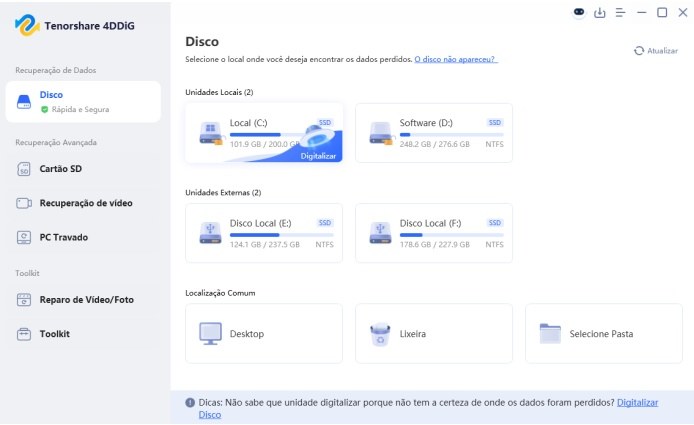
Se você estiver tentando os métodos mencionados acima, certifique-se de ter um backup dos seus dados pronto e evite a perda de dados. Além disso, devido à tela branca do computador, você pode estar em risco de perder seus dados preciosos. Nesses casos, 4DDiG Windows Data Recovery é uma ótima ferramenta se você estiver preso com dados perdidos. Ela ajuda você a restaurar rapidamente dados apagados ou perdidos acidentalmente. Além disso, possui diferentes recursos valiosos que ajudam na recuperação de dados. Esta ferramenta pode facilmente recuperar dados de tela branca, tela azul ou tela verde da morte no Windows. Baixe Tenorshare 4DDiG e recupere seus dados perdidos.
 Download Seguro
Download Seguro
-
Prepare-se para a Recuperação de Dados
-
Conecte o Pendrive USB e Selecione o Modo de Recuperação
-
Criar uma Unidade Inicializável
-
Criar Pendrive USB Inicializável Com Sucesso
Antes de tentar a recuperação de dados de um computador travado, reúna as seguintes ferramentas essenciais: Um computador funcional, um pendrive USB ou CD/DVD em branco com mais de 1,5G
Instale e inicie o software 4DDiG Data Recovery em seu computador funcional. Conecte o Pendrive USB ao PC. Na interface principal, selecione a opção "Recuperar de Computador Travado". Clique no botão "Iniciar" para começar o processo de recuperação de dados.
Escolha um pendrive USB externo ou DVD para criar a unidade inicializável. Clique no botão "Criar" para iniciar o processo. Esteja ciente de que seu pendrive USB ou DVD será formatado durante este processo. Não toque ou use a unidade enquanto o processo de criação estiver em andamento.
Uma vez que a criação da unidade inicializável estiver concluída, você pode prosseguir para o seu computador travado para iniciar o processo de recuperação de dados.
Download Seguro
Download Seguro

Parte 3: 7 Dicas para Corrigir Tela Branca no Computador com Windows
Dica 1: Reinicie Forçadamente o Seu PC
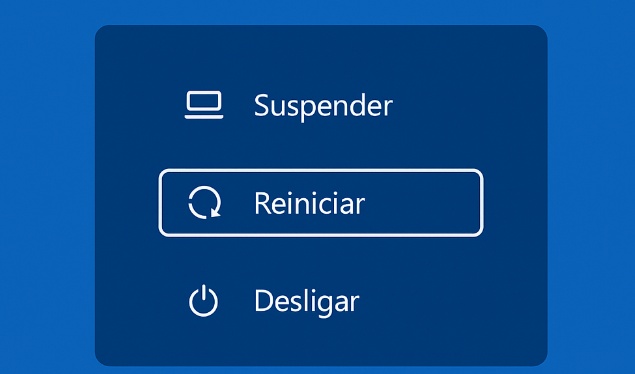
Supondo que você esteja recebendo a tela branca do computador no Windows 10 ao iniciar e a página de login do Windows não esteja aparecendo de forma alguma, a primeira coisa que você deve tentar é uma reinicialização forçada. Se o problema da tela branca da morte no Windows 10 foi causado por um aplicativo ou por um problema menor do sistema operacional, uma reinicialização deve corrigi-lo. Você pode realizar uma reinicialização forçada clicando no botão de energia por algum tempo e continuando a pressionar a tecla de energia até que o PC desligue após sua atividade de desligamento. Subsequentemente, inicialize seu PC com Windows 10 e verifique se o problema foi resolvido.
Dica 2: Remova Dispositivos Externos
Se a reinicialização do sistema operacional não resolver o problema da tela branca no computador, tente remover todos os dispositivos extras conectados, como impressora, webcam, mouse, teclado, etc. Você deve saber que dispositivos externos também podem fazer o sistema operacional travar. Dessa forma, desconecte tudo do seu PC - desligue até mesmo o mouse. Em seguida, reinicie forçadamente seu PC e veja o que acontece. Se o sistema operacional Windows iniciar, tente conectar todas essas partes novamente, uma de cada vez. Se um dispositivo externo específico não estiver funcionando corretamente, você o identificará sem estresse. Em seguida, reinicie seu PC, e se isso funcionar, o sistema funcionará normalmente.
Dica 3: Inicialize em Modo de Segurança
Passo 1 : Pressione as teclas Windows + R simultaneamente no seu teclado.
Passo 2 : Vá para a caixa "Executar" e digite msconfig, e em seguida pressione Enter no seu teclado.
Passo 3 : A janela de Configuração do Sistema aparecerá no seu PC.
Passo 4 : A partir daí, alterne para a guia Inicialização, e nas opções de "Inicialização", marque Inicialização Segura.
Passo 5 : Aqui, você também pode selecionar Rede se quiser manter sua internet funcionando no Modo de Segurança.
Passo 6 : É isso; reinicie seu PC, pois ele acessará diretamente o Modo de Segurança.
Às vezes, alguns aplicativos corrompidos/de terceiros podem ser a resposta para por que minha tela de computador está branca. Para isolar o problema e identificar o aplicativo que não está funcionando corretamente, você deve acessar o Modo de Segurança.
Dica 4: Atualize os Drivers Gráficos
Se você não atualizou seus drivers de placa gráfica por um bom tempo, isso também pode levar à tela branca no computador com cursor. Em seguida, ao abrir aplicativos individuais, o sistema operacional irá travar. Dessa forma, vamos verificar uma atualização dos drivers da placa gráfica da seguinte maneira:
Passo 1 : Clique na guia do menu Iniciar no canto inferior esquerdo da sua tela e encontre o Gerenciador de Dispositivos.
Passo 2 : Clique em Gerenciador de Dispositivos, e na próxima janela, selecione os dados da sua placa.
Passo 3 : Uma lista de drivers aparecerá aqui, e você precisa clicar em cada um e selecionar "Atualizar driver."
Passo 4 : Espere pela atualização, e então reinicie o sistema operacional. Há também uma abordagem para desinstalar e depois instalar o driver do site oficial da placa.
Dica 5: Atualize o Windows
Por outro lado, a tela fica branca no computador. Isso às vezes acontece, e você tem que baixar a atualização para o seu Windows para corrigir o problema da tela branca do computador.
Para fazer isso:
Passo 1 : Pressione as teclas Windows + I simultaneamente no seu teclado.
Passo 2 : Vá para a área "Atualização e Segurança" e clique na opção "Atualizar".
Passo 3 : Atualize o Windows para corrigir a tela branca da morte no Windows 10.
Dica 6: Desinstale uma Atualização Recente do Windows
Acontece que após a atualização do sistema operacional Windows 10, a tela branca do computador na inicialização pode aparecer. Esta solução é melhor se você começou a experimentar a tela branca da morte após introduzir uma nova atualização do Windows. Nesse caso, use o seguinte método:
Passo 1 : Pressione as teclas Windows + I simultaneamente, então, a janela Atualização e Segurança será aberta. Aqui, você pode ver todas as atualizações instaladas.
Passo 2 : Não é intuitivo.
Passo 3 : Clique na opção "Desinstalar Atualizações".
Passo 4 : A restauração seletiva de dados não é possível.
Passo 5 : Tudo o que resta é escolher o patch que provavelmente causou a tela branca do Windows 10 na inicialização e eliminá-lo.
Passo 6 : Selecione o patch que você precisa eliminar.
Dica 7: Verifique Problemas de Hardware
Se você não conseguir resolver o problema usando qualquer uma das técnicas acima, você precisa saber que o problema pode estar relacionado ao hardware do PC. Isso inclui o processador, RAM, display, IC, drives ou placa. No entanto, para verificar a estabilidade do equipamento, você precisa ter o conhecimento adequado. Você precisa ser capaz de verificar a voltagem resultante e outros testes notáveis. Portanto, é melhor levar seu PC a uma loja de reparos experiente onde seus especialistas investigarão por que a tela do computador fica branca e congela no Windows 10.
Resumo
O WSoD é um problema comum que cada cliente enfrenta. No entanto, a experiência é assustadora. Para evitar isso, mencionamos as melhores estratégias que podem eliminar seu problema de WSoD. Também fornecemos uma solução usando Tenorshare 4DDiG , em caso de perda de dados ou exclusão acidental.
Download Seguro
Download Seguro

Você Pode Gostar


- Home >>
- Reparo do Windows >>
- Rápidas soluções para o ecrã branco no computador/Loptop