Windows 11 KB5072033: Tudo Sobre a Atualização, O que mudou, Erros de Instalação e Como Resolver
A atualização Windows 11 KB5072033 vem sendo amplamente discutida na comunidade de tecnologia. Embora traga aprimoramentos importantes para o sistema, uma quantidade significativa de usuários relata falha na instalação do Windows 11, lentidão após o update e até perda de arquivos --- especialmente em dispositivos com configurações mais antigas ou instáveis.
Neste artigo, analisamos em profundidade o que a atualização realmente entrega, quais as causas técnicas dos problemas e como proceder caso você tenha perdido arquivos ao tentar atualizar Windows.

Parte 1. O que traz a Windows 11 KB5072033 Atualização? Uma análise técnica das melhorias
Embora muitos sites apenas listem mudanças superficiais, a Windows 11 KB5072033 Atualização entrega uma série de correções profundas na arquitetura interna do sistema. Além das melhorias de segurança mencionadas no site oficial da Microsoft, esta build também altera componentes centrais como WinUI, XAML, Hyper-V e a pilha de rede --- influenciando diretamente a estabilidade e o desempenho do Windows 11. A seguir, uma análise técnica do que realmente mudou.
1.1. Modo escuro finalmente consistente
Antes da KB5072033, o Windows 11 apresentava problemas persistentes no tema escuro, especialmente em:
- File Explorer
- janelas de diálogo antigas (legacy dialogs)
- transições entre janelas WinUI 3
- elementos XAML renderizados pelo compositor gráfico
A atualização atua diretamente no subsistema de renderização, e combina: Correções internas (com base na arquitetura mencionada pela Microsoft)
- padronização da UI sob o framework WinUI 3
- correção de flash frames brancos quando janelas eram abertas/fechadas
- melhorias no gerenciamento do WebView2 (usado pelo File Explorer e Copilot)
- ajustes no Windows Shell para reduzir inconsistências visuais
- correções relacionadas aos componentes de explorer.exe
Resultado: Uma experiência visual mais coerente, com menos "quebras" entre interfaces modernas e clássicas --- algo muito esperado pela comunidade avançada e por designers que trabalham com o sistema diariamente.
1.2. Reforços no PowerShell e segurança da web
O documento oficial da Microsoft destaca que esta atualização inclui melhorias de segurança cumulativas, e isso também afeta componentes usados por administradores e desenvolvedores.
Melhorias aplicadas ao PowerShell
- reforço na sanitização de parâmetros do comando Invoke-WebRequest
- redução de risco de execução automática de payloads externos
- bloqueio preventivo de URLs maliciosas por integração com SmartScreen
Scripts automatizados são um dos vetores mais comuns de ataques em ambientes corporativos. Com a KB5072033, o Windows 11 se torna mais resistente a:
scripts baixados por phishing,
ataques que exploram PowerShell remoting
comandos automatizados injetados em pipelines CI/CD
1.3. Ajustes na estrutura visual e no comportamento de UI do Windows
Além das correções de arquitetura, a KB5072033 também melhora diversos componentes visuais destacados pela própria Microsoft, incluindo:
-
Windows Shell (componentes centrais da área de trabalho e da barra de
tarefas)
Controla a disposição dos ícones na área de trabalho, a interação da barra de tarefas, os menus de contexto e a exibição de notificações do sistema. -
Barra de busca (Search Bar)
Permite localizar rapidamente aplicativos, arquivos e configurações do sistema, suportando sugestões inteligentes e integração com Cortana. -
Animações de janelas (Window Animations)
Abrange efeitos de abertura/fechamento, redimensionamento e minimização/maximização das janelas no WinUI. -
Componentes gráficos baseados em XAML
Incluem a renderização do File Explorer, Configurações, Copilot e painel de widgets. -
Interface integrada do Copilot
Utilizada para assistência em tarefas, sugestões de conteúdo e ações rápidas, dependendo de múltiplos módulos de renderização e dados em segundo plano. -
Painel de Widgets e Notificações
Fornece pré-visualização de informações, alertas e exibição de conteúdo dinâmico, exigindo sincronização eficiente de renderização e animações.
Parte 2. Por que tantos usuários enfrentam falha na instalação do Windows 11?
O volume de buscas por falha na instalação do Windows 11 vem crescendo no Brasil porque a KB5072033 expõe fragilidades que já existiam no Windows Update.
Corrupção de cache do Windows Update: É uma das causas mais comuns.
Quando o cache está corrompido, o update é baixado, mas não aplica.
Drivers desatualizados bloqueando o update: Isso ocorre especialmente com: GPUs antigas , drivers de chipset, controladores de armazenamento NVMe/SATA
Incompatibilidade com serviços ou antivírus: Softwares que interferem no kernel podem impedir o Windows de completar o update.
Arquivos do sistema corrompidos ou perfis temporário: Quando o Windows detecta problemas estruturais, a instalação falha para evitar riscos maiores.
Parte 3. Problemas mais relatados após atualizar para Windows 11 com a KB5072033
Mesmo após a instalação bem-sucedida da KB5072033, diversos usuários relataram problemas persistentes em fóruns e comunidades técnicas. Alguns deles podem afetar diretamente a produtividade ou a integridade dos arquivos, principalmente em computadores mais antigos ou com configuração de hardware limitada.
3.1. Lentidão e uso excessivo de CPU
Após a atualização, alguns processos essenciais do Windows podem apresentar picos inesperados de uso de CPU e memória, incluindo:
ShellExperienceHost.exe -- responsável pelo menu iniciar, barra de tarefas e animações do sistema
DesktopWindowManager.exe (DWM) -- responsável pela composição visual e efeitos gráficos
O sistema pode ficar mais lento durante a abertura de janelas ou troca de apps. Alguns usuários relatam aumento de ruído de ventiladores e consumo energético mais elevado. Tarefas simples, como abrir o File Explorer ou alternar entre desktops virtuais, podem sofrer travamentos momentâneos
3.2. Explorer reiniciando ou fechando sozinho
Mesmo em instalações corretas, elementos do File Explorer podem se tornar instáveis, especialmente em PCs com hardware mais antigo ou drivers desatualizados.
Sintomas comuns:
-
O Explorer fecha sozinho sem aviso durante navegação em pastas grandes
-
Travamentos ao tentar abrir menus de contexto ou visualizar arquivos multimídia
-
A barra de tarefas pode desaparecer temporariamente ou reiniciar sem ação do usuário
Problemas de compatibilidade entre o Windows Shell, drivers gráficos e animações XAML que foram ajustadas na KB5072033 podem gerar esse comportamento em dispositivos menos potentes.
3.3. Arquivos desaparecendo após a atualização
Este é o problema mais crítico relatado por usuários da KB5072033.
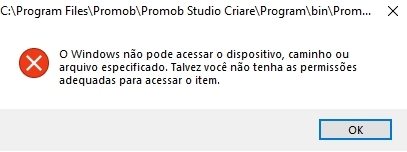
Em alguns casos, após a atualização, o sistema parece apagar arquivos, mas na verdade ocorre uma migração incorreta de perfis ou falha de permissão.
Casos reais:
- Área de trabalho vazia, sem ícones ou pastas
- Documentos e imagens não aparecem nas pastas padrão
- Algumas pastas são exibidas como "vazias" mesmo contendo arquivos
- O Windows pode carregar o usuário em um perfil temporário, impossibilitando acesso aos dados originais
A sensação para o usuário é de que todos os arquivos foram perdidos. Atualização falhou ou apagou arquivos: como proceder? Antes de qualquer coisa: não continue usando o PC intensivamente. Cada novo arquivo salvo reduz a chance de recuperação.
Os Motivos técnicos da perda de dados após a atualização
- reestruturação do perfil do usuário
- corrupção da tabela MFT em SSDs
- alteração de permissões NTFS
- criação de perfis temporários
- sobrescrita parcial de diretórios
Em todos esses cenários, a recuperação manual é difícil até para especialistas.É aqui que entra a solução mais eficiente para o usuário comum.
No entanto, na maioria dos casos, os dados ainda podem ser recuperados usando ferramentas adequadas de recuperação, pois eles não foram totalmente apagados do disco.
Se você perdeu arquivos por causa do aualização de windows, a solução mais recomendada é utilizar o Tenorshare 4DDiG, que tem alta taxa de sucesso na recuperação de dados.
Por que escolher o Tenorshare 4DDiG ?
- Recuperação em múltenos cenários: suporta exclusão, formatação, perda de partições e outros casos.
- Ampla compatibilidade: recupera mais de 2.000 tipos de arquivos, incluindo fotos, vídeos, documentos e e-mails.
- Suporte a diversos dispositivos: compatível com HDD, SSD, USB, discos externos e cartões SD, One drive e Dropbox.
- Fácil de usar: interface intuitiva, ideal também para iniciantes.
- Recuperação rápida: escaneamento eficiente para restaurar arquivos perdidos em poucos passos.
 Download Seguro
Download Seguro
-
Selecione um Disco Local
Instale o 4DDiG e o abra no seu computador. Selecione o disco local de onde deseja recuperar os arquivos perdidos/deletados e clique em "Digitalizar" para começar a escanear.
-
Escaneie o Disco Local
O 4DDiG iniciará uma varredura profunda no disco selecionado para encontrar os arquivos perdidos. Se você localizar os arquivos que deseja recuperar antes da conclusão da varredura, pode pausar ou interromper o processo a qualquer momento. Além disso, é possível pesquisar arquivos específicos e definir opções de formato para a varredura. O recurso "Filtro" também pode ajudar a restringir a busca por arquivos específicos.
-
Pré-visualize e Recupere seus Dados
Após a conclusão do escaneamento, você poderá pré-visualizar os arquivos antes da recuperação. Para recuperar, selecione os arquivos e clique em "Recuperar".
Conclusão
A Windows 11 KB5072033 Atualização traz melhorias significativas --- especialmente no modo escuro, no PowerShell e no Hyper-V --- mas também expõe vulnerabilidades já conhecidas do sistema. Não é surpresa que falha na instalação do Windows 11 tenha se tornado um dos termos mais pesquisados no Brasil.
Se você decidiu atualizar para Windows 11 e perdeu arquivos durante o processo, o Tenorshare 4DDiG é hoje a ferramenta mais eficaz para restaurar seus dados com segurança.

Você Pode Gostar
- Home >>
- windows-11 >>
- Windows 11 KB5072033: Tudo Sobre a Atualização, O que mudou, Erros de Instalação e Como Resolver