Como corrigir o cartão SD que não monta no Android/PC/Mac?
Cartões SD ou cartões de memória são um dos itens mais usados comumente para armazenar dados como fotos, documentos e vídeos. As pessoas usam-nos pela sua conveniência e para fazer muito mais espaço para seus dados. Apesar das bondades dos cartões SD, há muitos problemas e erros nos cartões SD também. Como, o cartão SD não será montado no computador, câmeras ou até mesmo celulares. Da mesma forma com os computadores Mac. Hoje, trouxemos algumas soluções para o SD que não causarão erros. Esta solução é para cada erro, incluindo "não é possível montar cartão SD Android".

- Parte 1: Visão geral do cartão SD desmontado
- Parte 2: Como corrigir o cartão SD que não se monta no telefone Android e PC?
-
Parte 3: Como corrigir o cartão SD que não se monta no Mac?
- Correção 1: Tente o cartão SD em outro Mac ou use outro leitor de cartão
- Correção 2: Verifique as preferências do Finder
- Correção 3: Reinicie seu Mac
- Correção 4: Verifique se o cartão SD está criptografado pelo Bitlocker
- Correção 5: Atualize o software do Mac
- Correção 6: Use a Utility de Disco para reparar o cartão SD desmontado
- Correção 7: Formate seu cartão SD novamente
- Dica Bônus: Como recuperar dados perdidos do cartão SD formatado/desmontado?HOT
- Parte 4: Dicas para evitar erros de cartão SD
Parte 1: Visão geral do cartão SD montado ou não montado
O que é um cartão SD montado ou não montado?
O fenômeno de montado e não montado não é algo novo, mas é muito comum. Então não se confunda com a palavra "montado" ou "não montado".
Montado
Quando inserimos o cartão SD, se estiver montado, significa que o sistema está ciente do cartão SD. Depois disso, o sistema torna-se o controlador dos arquivos e conteúdo do cartão SD.
Desmontado
Desmontado significa que o cartão não está integrado, então você pode removê-lo com segurança. Desmontar não danifica o cartão de memória, mas o sistema não vai ler o conteúdo do cartão. Como resultado, você não será capaz de usar o cartão SD em seu computador.
Por que eu não consigo montar um cartão SD?
Há muitas razões para isso. Se o cartão de memória não estiver montado, pode haver problemas de hardware, como talvez o cartão esteja quebrado ou o cabo esteja quebrado. Além disso, a slot do cartão pode estar comprimida ou o leitor de cartão pode estar danificado. Apesar disso, algumas soluções permitirão que você monte seu cartão SD ao lado do seu sistema.
Parte 2: Como corrigir o cartão SD que não se monta no telefone Android e PC?
Existem muitas maneiras de corrigir o cartão SD não montando em telefones Android e PCs. Algumas das melhores são as seguintes:
Correção 1: Remonte seu cartão SD em seu dispositivo Android
Quando você formatar seu cartão SD, torna-o acessível depois. A melhor maneira de fazer isso é:
Etapa 1: Vá para as configurações em seu telefone Android.
Etapa 2: Escolha Configurações, então Formatar/Reiniciar Cartão SD > Montar Cartão SD.
Etapa 3: Seguindo esta etapa resolverá qualquer problema de software e tornará acessível aos usuários.
Correção 2: Acesse seu cartão SD com a Utility de Gerenciamento de Discos
Outra maneira é usar a Utility de Gerenciamento de Disco para resolver o erro Não Montado em seu sistema. A ferramenta de gerenciamento de disco é usada para instalar quaisquer drivers ausentes, como pendrives, discos rígidos internos e externos, etc. O problema de não montagem do Cartão SD pode ser resolvido se você escolher o formato ou alterar a letra da unidade associada ao seu Cartão SD.
Etapa 1: Insira seu cartão SD em seu sistema.
Etapa 2: Inicie a utility de gerenciamento de disco e encontre seu cartão SD nela.
Etapa 3: Agora clique com o botão direito em seu cartão SD e selecione formatar. Para atribuir uma letra de unidade completa, selecione "Alterar Letra da Unidade e caminhos", em seguida, atribua uma nova letra de unidade ao seu cartão SD de interesse.
Agora desconecte e reconecte seu cartão sd novamente e verifique se ele está funcionando ou não.
Correção 3: Execute CHKDSK
Para CHKDSK, conecte o cartão SD ao seu sistema.
Etapa 1: Inicie "Meu Computador", em seguida, anote a letra da unidade atribuída ao seu Cartão SD.
Etapa 2: Agora execute um Prompt de Comando digitando na Busca do Windows
Etapa 3: Agora digite o seguinte comando no cmd-/r chkdsk [letra da unidade do cartão SD].
Este erro será resolvido e verificará cada erro associado ao cartão SD e corrigi-lo.
Correção 4: Formate o Cartão SD Não Montável
Às vezes, quando nenhuma das táticas e maneiras funcionam para o erro de não montagem do Cartão SD, a melhor maneira é formatar seu Cartão SD. Então, antes de arriscar algo, faça um backup de seus arquivos. No entanto, isso não é possível até que o erro de montagem seja removido. Desta vez, há uma alternativa muito melhor.
Correção 5: Atualize seu Cartão SD
Atualizar seu cartão SD significa atualizar o driver do seu cartão SD. Às vezes, as unidades estão desatualizadas, o que causa o erro de não montagem. Portanto, atualizar a unidade do Cartão SD pode resolver o erro de Não Montagem..
Etapa 1: Vá para o Painel de Controle em seu sistema.
Etapa 2: Pesquise por Gerenciador de Dispositivos e abra-o.
Etapa 3: Agora clique com o botão direito no Cartão SD e selecione propriedades.
Etapa 4: Sob a guia driver, selecione atualizar driver. Proceda com a busca automática por software de driver atualizado.
Parte 3: Como reparar o Cartão SD Não Montagem no Mac
Às vezes, você pode lidar com o mesmo problema usando seu MAC. No entanto, existem soluções perfeitas para aqueles também.
Correção 1: Tente o Cartão SD em outro Mac ou use outro Leitor de Cartão
Talvez o problema não seja o Cartão SD. Então, para verificar isso, tente seu Cartão SD em um Mac completamente diferente. Se não funcionar, mude o leitor de cartão e verifique um erro de montagem em seu Cartão SD.
Correção 2: Verifique as Preferências do Finder.
A maioria das vezes, as unidades externas são exibidas na área de trabalho e no Finder. Mas às vezes isso pode ser a causa de "Cartões SD não montando".
Etapa 1: Vá para o Finder em seu Mac > Preferências > Geral.
Etapa 2: Apenas certifique-se de que a opção unidade externa esteja marcada.
Etapa 3: Isso permitirá que o Cartão SD apareça na área de trabalho.
Correção 3: Reinicie seu Mac
Às vezes, reiniciar o Mac pode resolver o problema. Reiniciar o Mac resolverá qualquer algoritmo mal utilizado e encontrará um jeito de montar os Cartões SD.
Correção 4: Verifique se o Cartão SD está criptografado pelo Bitlocker
Se seu Mac estiver criptografado pelo bitlocker, seu Mac nunca vai ler seu Cartão SD. A criptografia do Bitlocker é desenvolvida pela Microsoft para windows. Portanto, não é suportada pelo MacOs. Para verificar, insira o Cartão SD em seu slot de PC Windows e veja se o Cartão SD pode ser visto no explorador de arquivos. Se ele pedir a senha do bitlocker, então está criptografado. Agora descriptografe-o no windows e depois ele funcionará no Mac..
Correção 5: Atualize o Mac
Quando o dispositivo não está atualizado, existem certos bugs que causam um obstáculo para a montagem do Cartão SD. Então, vá para o dispositivo e verifique se há atualizações. Se não estiver atualizado, atualize-o para a versão mais recente e depois verifique se o problema foi resolvido ou não.
Correção 6: Use a Utility de Disco para Reparar o Cartão SD Desmontado.
Etapa 1: Vá para a aplicação utility de disco.
Etapa 2: No menu superior, clique em "Exibir", em seguida, clique em "Exibir todos os dispositivos."
Etapa 3: Agora selecione o cartão sd não montável da barra lateral esquerda e clique em "Primeira Ajuda" na parte superior da utility de disco.
Agora clique em Executar para realizar o processo de reparo de qualquer diagnóstico.
Correção 7: Formate seu Cartão SD Novamente
Agora, se as maneiras acima mencionadas não funcionarem, você terá que formatar seu Cartão SD. Formatar o Cartão SD resolverá problemas como bugs de malware e vírus. Além disso, se você tem preocupações com a perda de dados, não se preocupe. Você pode recuperar seus dados do cartão sd formatado usando Tenorshare 4DDiG. Mencionamos as maneiras de usar o Tenorshare 4DDiG acima.
Dica Bônus: Como recuperar dados perdidos do Cartão SD Formatado/Desmontado?
Como todos sabemos, o cartão sd formatado apagará os dados, para recuperar dados de um cartão SD formatado ou corrompido/problemático, você usará o Tenorshare 4DDiG, em 3 etapas, para obter os dados de volta do cartão SD.. Software de recuperação de dados Tenorshare 4DDiG é um dos melhores softwares do mundo que fornece as melhores facilidades para superar dados perdidos.
Características do Tenorshare 4DDiG:
- recuperação de cartão sd de um notebook, PC ou Mac
- Melhor software para recuperar dados de unidade interna e externa
- Suporta a recuperação de dados de mais de 1000 + diferentes tipos de arquivos
- Pode recuperar arquivos perdidos devido à exclusão acidental, formatação, partição perdida, corrupção, sistema quebrado, ataque de vírus e assim por diante
As seguintes são as maneiras de recuperar arquivos excluídos de um Cartão SD.
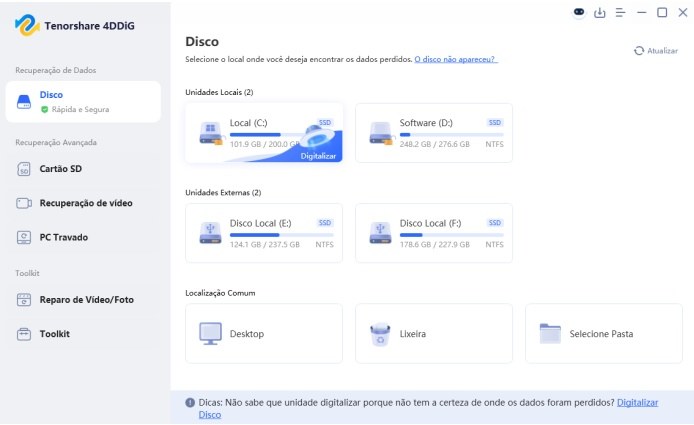
- Baixe e abra a página inicial do Tenorshare 4DDiG em seu PC. Selecione o Cartão SD e, em seguida, os arquivos onde você perdeu seus dados e pressione "Pesquisar" para continuar.
- 4DDiG pesquisará e encontrará todos os arquivos formatados do Cartão SD. O resultado da pesquisa mostra todos os arquivos encontrados eficazmente. Depois da pesquisa, você pode selecionar arquivos para visualizar antes da recuperação de dados.
- Finalmente, você pode clicar em "Recuperar" para obtê-los de volta de seu disco rígido. Depois de clicar em Recuperar, selecione o local onde deseja restaurar os arquivos.
Parte 4: Dicas para evitar erros de cartão SD
Existem certas maneiras pelas quais você pode superar erros de cartão SD. Quando você obtém um novo cartão de formatação, vai imediatamente para a formatação em vez de você apagar tudo. Quando você terminar com o cartão SD, primeiro evite-o do seu sistema, em seguida, puxe-o para fora Mantenha seu cartão seguro.
Visão Final
O erro de Cartão SD que não se monta é um erro comum que os usuários de Cartão SD enfrentam. Além disso, não há outra maneira além da acima para resolver esse erro. A solução final para o Cartão SD que não se monta é formatar o Cartão SD. Mas nesse caso, se você quiser recuperar seus dados perdidos, você pode facilmente fazer isso usando software de recuperação de dados Tenorshare 4DDiG.