KB5070311 no Windows 11: O Que Mudou e Soluções para Falhas de Atualização
Manter o sistema sempre atualizado é essencial para garantir segurança, estabilidade e acesso aos novos recursos. A Windows 11 KB5070311 Atualização é uma das mais comentadas recentemente, trazendo melhorias importantes ao sistema operacional. No entanto, junto com as novidades, muitos usuários relataram falha na instalação do Windows 11, erros inesperados e até mesmo perda de arquivos após tentar atualizar Windows.
Neste artigo, você verá o que realmente mudou com o KB5070311, como atualizar para Windows 11 com segurança, o que fazer quando a instalação falha e como recuperar arquivos perdidos com 4DDiG --- incluindo uma solução prática e confiável.

Parte 1: O que há de novo no KB5070311
A atualização KB5070311 foi disponibilizada pela Microsoft como parte do ciclo contínuo de melhorias do Windows 11. Entre os pontos mais relevantes, destacam-se:
1. Melhorias de desempenho do sistema
O update aprimora processos internos para reduzir travamentos e aumentar a fluidez do sistema, especialmente em dispositivos que utilizam a versão mais recente do Windows.
2. Correções no Explorador de Arquivos
Muitos usuários enfrentavam lentidões e travamentos ao abrir pastas ou mover arquivos. Esta atualização corrige diversos desses problemas, tornando a navegação mais rápida.
3. Ajustes de estabilidade e compatibilidade
A Microsoft também aplicou correções para melhorar a compatibilidade com drivers e programas de terceiros --- uma reclamação comum de quem tenta atualizar para Windows 11 ou instalar versões prévias.
4. Recursos aprimorados de segurança
Como em quase toda atualização cumulativa, o KB5070311 reforça camadas de segurança para proteger o sistema contra vulnerabilidades recentes.
Essas melhorias tornam fundamental obter a versão mais recente do Windows para manter-se atualizado. No entanto, a atualização nem sempre funciona como deveria.
Parte 2: Problemas comuns: falha na instalação do Windows 11
Apesar dos benefícios, uma parte dos usuários relatou problemas ao instalar o KB5070311. Além disso, esses problemas podem variar conforme o modelo do computador e a versão anterior do sistema. Por isso, é importante entender cada cenário antes de tentar corrigi-lo.Entre os erros mais frequentes estão:
1. A atualização não instala ou trava no meio do processo
Isso pode acontecer por falta de espaço, conflitos de software ou falhas de rede.
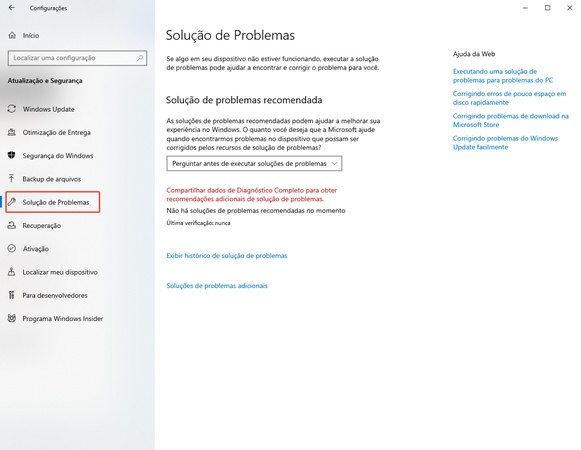
Em muitos casos, reiniciar o sistema ou executar o Windows Update Troubleshooter já resolve o bloqueio. No entanto, quando o erro persiste, pode ser necessário realizar uma instalação manual.
Além disso, é importante verificar se há espaço suficiente no disco, pois o Windows 11 frequentemente exige dezenas de gigabytes livres. Limpar arquivos temporários e remover programas não utilizados pode ajudar a concluir a atualização sem interrupções.
2. Loop de reinicialização
Alguns dispositivos entram em reinicializações repetidas após iniciar a atualização, impedindo que o processo seja concluído.
Para resolver esse problema, o usuário pode tentar iniciar o sistema em Modo de Segurança, desinstalar a atualização recente ou executar uma ferramenta de reparo, como o comando sfc /scannow. Também é importante manter os drivers atualizados e compatíveis para evitar que o loop aconteça novamente.
3. Desaparecimento de arquivos
Um problema menos comum, mas crítico: após a falha na instalação, pastas como Documentos, Desktop ou Downloads podem parecer vazias ou apresentar arquivos corrompidos.
Esse tipo de falha deixa muitos usuários preocupados, especialmente quando precisam atualizar Windows para compatibilidade com programas de trabalho ou estudo.
Se você tentou instalar o KB5070311 e percebeu que arquivos desapareceram, foram substituídos ou ficaram inacessíveis, é fundamental agir rápido para evitar sobrescrita dos dados.
A ferramenta mais recomendada para esse tipo de situação é o Tenorshare 4DDiG, que tem demonstrado excelente taxa de recuperação em PCs com Windows 11, principalmente após atualizações que falharam.
o 4DDiG Data Recovery é uma excelente alternativa para recuperar dados perdidos devido a falhas no disco rígido ou corrupção do sistema de arquivos.
Vantagens do 4DDiG Data Recovery:
- Recuperação em múltenos cenários: suporta exclusão, formatação, falha na atualização, perda de partições e outros casos.
- Ampla compatibilidade: recupera mais de 2.000 tipos de arquivos, incluindo fotos, vídeos, documentos e e-mails.
- Suporte a diversos dispositivos: compatível com HDD, SSD, USB, discos externos e cartões SD, One drive e Dropbox.
- Fácil de usar: interface intuitiva, ideal também para iniciantes.
- Recuperação rápida: escaneamento eficiente para restaurar arquivos perdidos em poucos passos.
 Download Seguro
Download Seguro
-
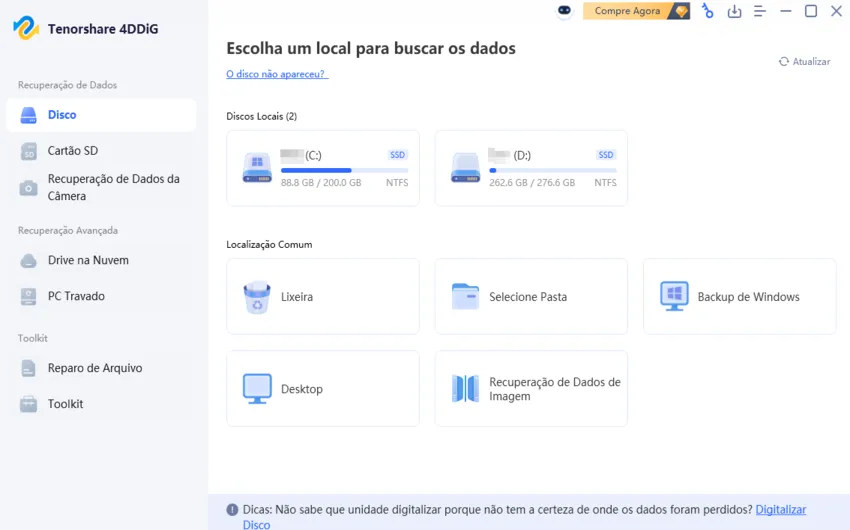
Selecione um Disco Local
Instale o 4DDiG e o abra no seu computador. Selecione o disco local de onde deseja recuperar os arquivos perdidos/deletados e clique em "Digitalizar" para começar a escanear.
-
Escaneie o Disco Local
O 4DDiG iniciará uma varredura profunda no disco selecionado para encontrar os arquivos perdidos. Se você localizar os arquivos que deseja recuperar antes da conclusão da varredura, pode pausar ou interromper o processo a qualquer momento. Além disso, é possível pesquisar arquivos específicos e definir opções de formato para a varredura. O recurso "Filtro" também pode ajudar a restringir a busca por arquivos específicos.
-
Pré-visualize e Recupere seus Dados
Após a conclusão do escaneamento, você poderá pré-visualizar os arquivos antes da recuperação. Para recuperar, selecione os arquivos e clique em "Recuperar".
Parte 3: Como atualizar Windows sem erros
Para reduzir a chance de erro ao atualizar para Windows 11, siga estas recomendações:
✔ 1. Verifique o espaço de armazenamento
Reserve pelo menos 20 GB livres para garantir que o instalador funcione sem interrupções.
✔ 2. Reinicie o PC antes de atualizar
Isso elimina processos que podem estar bloqueando a instalação.
✔ 3. Desative temporariamente antivírus de terceiros
Eles podem impedir o KB5070311 de ser instalado corretamente.
✔ 4. Use o Windows Update Troubleshooter
A ferramenta nativa identifica e corrige falhas automáticas.
✔ 5. Baixe manualmente do Catálogo da Microsoft
Baixe manualmente do Catálogo da Microsoft, uma alternativa útil quando o Windows Update não funciona.
Ainda assim, mesmo tomando cuidados, erros podem acontecer --- e em alguns casos, arquivos importantes acabam sendo perdidos.
Parte 4: Como obter a versão mais recente do Windows para manter-se atualizado
Para evitar problemas futuros, lembre-se de:
- Manter o backup ativado pelo OneDrive
- Instalar atualizações gradualmente, não atrasando por longos períodos
- Verificar a integridade do sistema com o comando sfc /scannow
- Checar drivers antes de atualizar para Windows 11
Seguindo essas práticas, você reduz a chance de enfrentar falha na instalação do Windows 11 ou erros durante o Windows Update.
Conclusão
A atualização Windows 11 KB5070311 traz melhorias importantes e reforça a necessidade de manter o sistema sempre em dia. Contudo, falhas na instalação podem ocorrer e impactar arquivos pessoais, deixando muitos usuários sem saber como agir.
Caso enfrente perda de arquivos após a atualização, uma ferramenta como o Tenorshare 4DDiG pode recuperar dados de forma rápida e segura. Manter o sistema atualizado é essencial --- mas fazê-lo com segurança é ainda mais importante.
Download Seguro
Download Seguro

Você Pode Gostar
- Home >>
- windows-11 >>
- KB5070311 no Windows 11: O Que Mudou e Soluções para Falhas de Atualização