Como desbloquear o BitLocker sem palavra-passe e chave de recuperação?
Perder o acesso a um drive criptografado com o BitLocker pode ser um desastre, especialmente quando você não tem a senha e esqueceu a chave de recuperação. Mas não se preocupe, existem métodos confiáveis para recuperar o acesso.
Mostraremos neste guia como desbloquear o BitLocker sem senha e chave de recuperação com dicas especificamente projetadas para resolver seu problema.

Como Desbloquear o BitLocker Sem uma Senha e Chave de Recuperação? [2 Verificações Rápidas]
Antes de partir para soluções complexas, comece com estas duas verificações rápidas. Elas economizam seu tempo e esforço.
Tente Suas Senhas Habituais
Às vezes, a solução mais simples funciona. As pessoas frequentemente reutilizam senhas em várias contas. Teste variações do seu login do Windows, email, ou senhas comuns como "senha123" ou sua data de nascimento. Se funcionar, você entrou - não são necessários mais passos.
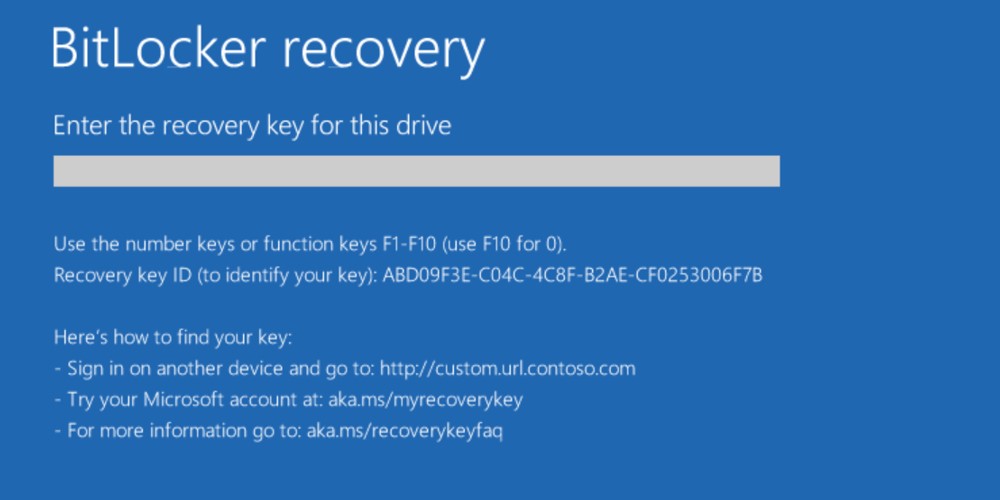
Procure pela Sua Chave de Recuperação do BitLocker no Seu PC
Sua chave de recuperação pode já estar salva no seu sistema. Veja como encontrá-la:
1. Da Sua Conta da Microsoft:
-
Visite a conta oficial da Microsoft de outro dispositivo.
Faça login com suas credenciais da conta Microsoft.
Procure o nome do seu dispositivo na lista.
Copie a chave de recuperação de 48 dígitos exibida.
-
Use essa chave para desbloquear seu drive criptografado.
2. De Fontes de Armazenamento Externas
- Verifique todos os drives USB e discos rígidos externos.
- Procure por arquivos nomeados "Chave de Recuperação do BitLocker.txt".
- Verifique nas pastas Documentos, Downloads e Área de Trabalho.
- Procure em sua caixa de entrada por "BitLocker" ou "chave de recuperação".
- Verifique serviços de armazenamento em nuvem como OneDrive ou Google Drive.
- Revise quaisquer documentos impressos que você possa ter salvo.
Se esses métodos não revelarem sua chave de recuperação, técnicas avançadas adicionais podem ajudá-lo a recuperar o acesso ao seu drive criptografado.
Como Desbloquear o BitLocker Sem Chave de Recuperação? [4 Métodos Avançados]
Se as verificações rápidas não funcionarem, você pode tentar outras maneiras de remover o BitLocker sem a chave. Seja cuidadoso, pois isso pode causar perda de dados.
Use CMD para Remover o BitLocker Sem uma Chave
O Prompt de Comando pode suspender a proteção temporariamente e ajudá-lo a desbloquear o BitLocker sem uma chave.
No janela de instalação, pressione Shift + F10 para abrir o CMD.
Digite manage-bde -status para verificar o drive (ex.: C:).
-
Então digite manage-bde -unlock C: -RecoveryPassword SUA_CHAVE (se você encontrá-la) ou manage-bde -off C:
Aguarde o processo de descriptografia ser concluído
Se quiser desativar o BitLocker, essa é a melhor maneira de passar por ele sem uma chave, mas requer acesso de administrador.
Verifique Backups para Desbloquear o Drive BitLocker Sem Chave de Recuperação
Imagens de sistema antigas ou backups podem conter a chave. E você pode verificar e encontrar a chave lá para desbloquear o drive BitLocker.
Abra o “Explorador de Arquivos” e navegue até os locais de backup.
-
Verifique as pastas de backup do Windows em C:\Windows\System32\Recovery.
-
Procure por “backups do Active Directory” se você estiver em uma rede de domínio.
Procure em discos de backup externos por arquivos de texto da chave de recuperação.
Revise pontos de restauração do sistema que possam conter chaves salvas.
Formate o Drive para Passar pelo BitLocker Sem uma Chave
Outra maneira de desbloquear o BitLocker é formatando o drive. Todos os seus arquivos e dados serão apagados, tome cuidado com este método.
Clique com o botão direito no drive bloqueado no Explorador de Arquivos.
Selecione "Formatar" no menu de contexto.
Escolha o sistema de arquivos (recomenda-se NTFS).
Desmarque "Formatação Rápida" para uma formatação completa.
Clique em "Iniciar" e confirme a operação.
-
Aguarde a formatação ser concluída, a criptografia do BitLocker será removida.
Reinstale o Windows para Abrir o BitLocker Sem uma Senha e Chave de Recuperação
A última opção quando nada mais funciona é reinstalar o Windows. Este método provou ser útil para muitos usuários, mas pode resultar na perda de todos os dados. Portanto, tenha cuidado.
Crie uma mídia de instalação do Windows em um drive USB.
Inicialize a partir do drive USB (pressione F12/F2 durante a inicialização).
Selecione "Instalar Agora" e escolha "Instalação Personalizada".
Exclua todas as partições existentes no drive criptografado.
-
Crie novas partições e prossiga com uma nova instalação do Windows.
-
Conclua o processo de configuração - todos os dados anteriores e a criptografia do BitLocker serão removidos.
Como Recuperar Dados de um Drive Criptografado com BitLocker?
Quando você não consegue desbloquear seu drive BitLocker, recuperar seus arquivos se torna a prioridade principal. Mesmo que a proteção do BitLocker limite o acesso sem uma senha ou chave de recuperação, você ainda pode recuperar seus dados assim que o drive estiver desbloqueado.
Com 4DDiG Windows Data Recovery, você pode escanear drives criptografados com BitLocker e restaurar arquivos perdidos ou deletados de forma segura, garantindo que seus dados importantes não se percam permanentemente. Com uma taxa de sucesso de 99%, você pode recuperar todas as fotos, vídeos, áudios, documentos perdidos sem complicações.
 Download Seguro
Download Seguro
-
Abra o 4DDiG após instalá-lo, e você verá todos os seus drives disponíveis na tela principal. Encontre o drive criptografado com BitLocker marcado com um ícone de cadeado e clique nele para iniciar a varredura.
-
Um pop-up pedirá a senha para desbloquear o drive. Se você não tiver sua chave de recuperação ou senha, use “Desbloqueio automático com um clique.” Esse recurso procura automaticamente sua chave de recuperação na sua conta Microsoft ou no drive C e desbloqueia o drive instantaneamente.
-
4DDiG então escaneará o drive BitLocker para encontrar todos os seus arquivos perdidos. Assim que a varredura for concluída, use as opções disponíveis para encontrar rapidamente o que você precisa.
-
Finalmente, clique em Recuperar para restaurar seus arquivos perdidos ou deletados da partição BitLocker, e salve-os com segurança no seu disco local ou armazenamento em nuvem.
Perguntas Frequentes Sobre Desbloqueio do BitLocker
Por que o BitLocker exige uma senha ou chave de recuperação?
O BitLocker é configurado para salvar a chave de recuperação em um dos seguintes locais quando é ativado inicialmente:
Sua Conta Microsoft (Online).
Um documento físico impresso.
Um arquivo de texto em um pen drive USB.
-
No Azure AD ou em um controlador de domínio local (para ambientes empresariais).
O TI pode redefinir um drive criptografado com BitLocker sem uma chave?
O repositório de chaves de recuperação central (o console AD) geralmente está disponível para o administrador de TI quando o drive faz parte de uma rede corporativa e foi criptografado com Active Directory/Política de Grupo.
Posso recuperar arquivos de um drive BitLocker se esquecer a senha mas ainda tiver backups?
Você ainda pode restaurar seus arquivos sem tocar no drive BitLocker bloqueado, desde que tenha salvo corretamente seus arquivos e sistema antes do bloqueio.
Como Posso Evitar Perder o Acesso ao BitLocker no Futuro?
Ser negado o acesso aos seus dados é caro, aja agora para nunca mais ter que procurar no Google como desbloquear o BitLocker sem uma senha e chave de recuperação.
-
Salve a Chave em Vários Locais Seguros: Nunca confie em apenas um lugar. Imprima a chave e armazene o papel em um cofre à prova de fogo. Além disso, salve o arquivo digital da chave em um segundo disco USB externo fora do local ou em um serviço de nuvem criptografado.
-
Use um Gerenciador de Senhas: Salve a senha do BitLocker e uma cópia digital da chave de recuperação de 48 dígitos em um gerenciador de senhas especializado e seguro, como LastPass, 1Password ou Bitwarden.
-
Verifique Regularmente o Acesso à Conta Microsoft: Faça login na sua conta Microsoft periodicamente para confirmar se sua chave de recuperação ainda aparece corretamente na seção de dispositivos.
-
Crie Backups de Imagem do Sistema: Faça backups completos de imagem do sistema em uma programação regular. Se o BitLocker algum dia bloquear você ou falhar, você poderá restaurar seu drive para um ponto em que o acesso estava funcionando.
-
Use uma senha forte e única: Ao configurar o BitLocker inicialmente, use uma senha complexa que seja memorável apenas para você e não comumente usada para outros serviços.
Conclusão
É assim que se desbloqueia o BitLocker sem uma senha e chave de recuperação usando comandos CMD, reformatando ou outros truques. Se você valoriza os arquivos, evite soluções arriscadas e considere opções de desbloqueio seguras.
Se você está tentando recuperar arquivos específicos após uma falha do sistema, formatação de disco ou corrupção em um volume seguro, Tenorshare 4DDiG é sua melhor escolha. É uma ferramenta simples, mas poderosa para restaurar dados de partições criptografadas, corrompidas ou danificadas pelo BitLocker, sem arriscar a perda de seus arquivos valiosos.
Download Seguro
Download Seguro

Você Pode Gostar

- Home >>
- Dicas de Arquivos >>
- Como desbloquear o BitLocker sem palavra-passe e chave de recuperação?