Computador Lento? O Que Fazer Para Resolver (4 Métodos Práticos)
Seu computador está demorando uma eternidade para abrir programas? A inicialização do sistema parece interminável? Você não está sozinho. A lentidão do PC é uma das reclamações mais comuns entre usuários, mas a boa notícia é que existem soluções práticas e eficazes para esse problema.
Neste guia completo, você vai entender o que fazer quando o computador está lento e como resolver essa situação de forma definitiva, sem precisar ser um especialista em tecnologia.

Parte 1: Por Que Meu Computador Está Lento? 4 Causas Principais
Antes de partir para as soluções, é fundamental entender o que realmente está causando a lentidão do seu sistema. Identificar a origem do problema é o primeiro passo para resolvê-lo de forma eficaz.
1. Excesso de Programas na Inicialização
Cada vez que você liga o computador, dezenas de programas podem estar sendo carregados automaticamente em segundo plano. Muitos softwares se configuram para iniciar junto com o Windows ou macOS sem que você perceba, e isso consome recursos valiosos do sistema desde o primeiro momento.
Esses programas de inicialização automática ocupam memória RAM e processamento, fazendo com que o boot demore mais e que o desempenho geral fique comprometido, mesmo antes de você começar a trabalhar.
2. Processos em Segundo Plano Consumindo Recursos
Mesmo quando você "fecha" um programa, ele pode continuar rodando em segundo plano. Aplicativos de mensagens, atualizadores automáticos, serviços de sincronização na nuvem e outros processos ficam ativos consumindo CPU e memória RAM constantemente.
O problema se agrava quando vários desses processos acumulam ao longo do tempo de uso, criando uma sobrecarga que se manifesta em forma de travamentos, lentidão para abrir arquivos e demora na resposta a comandos simples.
3. Presença de Malware ou Vírus
Softwares maliciosos são uma das causas mais graves de lentidão. Vírus, trojans e especialmente mineradores de criptomoedas (mining malware) podem estar usando seu computador para executar tarefas em segundo plano, consumindo até 100% da capacidade do processador sem que você saiba.
Esses programas maliciosos não apenas deixam o sistema lento, mas também colocam em risco seus dados pessoais e a segurança das suas informações.
4. Espaço Insuficiente no Disco do Sistema
Quando o disco rígido onde está instalado o sistema operacional (geralmente o disco C:) fica com menos de 10-15% de espaço livre, o desempenho cai drasticamente. O sistema precisa de espaço para criar arquivos temporários, fazer cache de dados e executar operações essenciais.
Arquivos de instalação, downloads antigos, cache de navegadores e especialmente o acúmulo de conversas e mídias em aplicativos como WhatsApp, Telegram e programas similares podem ocupar dezenas de gigabytes sem que você perceba.
Parte 2:O Que Fazer? 4 Métodos Para Resolver
Agora que você já conhece as causas, vamos às soluções práticas. Cada método abaixo corresponde diretamente a uma das causas identificadas e pode ser aplicado imediatamente.
Método 1: Desabilitar Programas de Inicialização Desnecessários
A primeira ação para acelerar seu computador é controlar o que inicia junto com o sistema.
No Windows:
-
Pressione Ctrl + Shift + Esc para abrir o Gerenciador de Tarefas
Clique na aba "Inicializar"
-
Analise a lista de programas e identifique aqueles que você não precisa que iniciem automaticamente
-
Clique com o botão direito sobre cada programa desnecessário e selecione "Desabilitar"
No macOS:
Abra "Preferências do Sistema"
Vá em "Usuários e Grupos"
Clique na aba "Itens de Login"
-
Selecione os programas que deseja remover da inicialização e clique no botão "-" (menos)
Programas como players de música, clientes de torrent, softwares de edição e mensageiros secundários raramente precisam iniciar automaticamente.
Método 2: Encerrar Processos que Consomem Muitos Recursos
Identificar e encerrar processos desnecessários pode liberar imediatamente recursos do sistema.
No Windows:
Abra o Gerenciador de Tarefas (Ctrl + Shift + Esc)
-
Na aba "Processos", clique em "CPU" ou "Memória" para ordenar por consumo
-
Identifique programas que você não está usando mas que consomem muitos recursos
-
Clique com o botão direito e selecione "Finalizar tarefa"
No macOS:
Abra o "Monitor de Atividade" (busque no Spotlight)
Ordene por "% CPU" ou "Memória"
Selecione processos desnecessários com alto consumo
Clique no botão "X" para encerrá-los
 Atenção importante:
Não finalize processos do sistema que você não conhece. Encerre apenas programas que você mesmo instalou e reconhece.
Método 3: Fazer uma Varredura Completa de Segurança
Se você suspeita que malware possa estar causando a lentidão, uma verificação de segurança é essencial.
Como limpar seu computador de vírus:
-
Use o Windows Defender (já vem integrado no Windows 10/11):
-
Abra "Configurações" > "Atualização e Segurança" > "Segurança do Windows"
Clique em "Proteção contra vírus e ameaças"
Selecione "Opções de verificação"
Escolha "Verificação completa" e inicie o processo
-
Ou utilize um antivírus de sua preferência para fazer uma varredura completa do sistema. Remova todas as ameaças detectadas e reinicie o computador. Essa varredura pode demorar de 30 minutos a algumas horas, dependendo do tamanho do seu disco e quantidade de arquivos, mas é fundamental para garantir que seu sistema esteja limpo.
Método 4: Liberar Espaço no Disco do Sistema (Solução Definitiva)
Esta é frequentemente a solução mais eficaz e permanente para resolver problemas de lentidão. Existem várias abordagens:
1. Solução Profissional: Gerenciamento Inteligente de Partições
Para quem busca uma solução mais robusta e profissional, especialmente quando o problema de espaço é recorrente, ferramentas especializadas fazem toda a diferença.
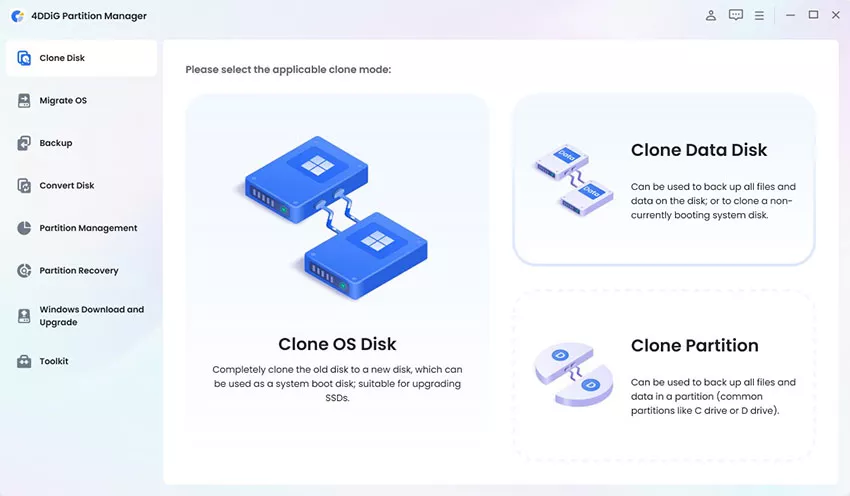
O 4DDig Partition Manager é uma solução completa que vai além da simples limpeza, oferecendo:
-
Redimensionamento de partições sem perda de dados: aumente o espaço do disco C: pegando espaço de outras partições
-
Limpar Disco: Capaz de eliminar rapidamente
-
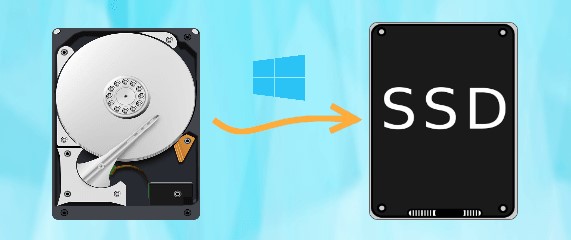
Como clonar HD para SSD: migre todo seu sistema para um SSD mais rápido em poucos cliques, mantendo todos os programas e configurações
-
Conversão de discos: transforme discos MBR em GPT ou vice-versa sem reinstalar o Windows.
-
Recuperação de partições perdidas: restaure partições deletadas acidentalmente
-
Gerenciamento completo: crie, delete, formate e organize partições de forma intuitiva
Esta ferramenta é especialmente útil quando você percebe que o disco C: está sempre cheio, mesmo após limpezas, pois permite redistribuir o espaço entre as partições ou migrar para um disco maior sem precisar reinstalar tudo.
Como clonar HD para SSD é uma das formas mais eficazes de acelerar drasticamente um computador antigo, e o 4DDig Partition Manager torna esse processo seguro e simples, mesmo para usuários sem experiência técnica.
 Download Seguro
-
Baixe e abra o 4DDiG Partition Manager. Na interface principal, selecione "Toolkit" e depois clique em "Limpar Dados" para começar.
-
Selecione o disco que deseja limpar e clique em "Pré-Visualizar Resultado de Apagamento" para ver quais arquivos serão removidos. O programa mostrará uma prévia dos dados a serem apagados antes de você confirmar a ação.
-
Clique em "Iniciar Apagamento" para começar o processo de limpeza do disco.
2. Como Limpar o Disco do PC Manualmente
Limpeza de Disco no Windows:
Digite "Limpeza de Disco" na busca do Windows
Selecione o disco C: e clique em OK
-
Marque todas as categorias oferecidas (arquivos temporários, lixeira, downloads, etc.)
Clique em "Limpar arquivos do sistema" para opções avançadas
Execute a limpeza
Como limpar cache do PC:
Abra "Configurações" > "Sistema" > "Armazenamento"
Clique em "Arquivos temporários"
Marque todas as opções e clique em "Remover arquivos"
Outras ações importantes:
- Desinstale programas que você não usa mais
- Mova arquivos grandes (vídeos, fotos, documentos) para outro disco ou HD externo
- Como limpar cache de navegadores: acesse as configurações do Chrome, Edge ou Firefox e limpe dados de navegação
- Limpe o cache de aplicativos de mensagens (WhatsApp Desktop, Telegram, Discord) que acumulam muitas mídias
Conclusão
Descobrir o que fazer quando o computador está lento não precisa ser um mistério. Como vimos, as causas mais comuns são programas excessivos na inicialização, processos em segundo plano, presença de malware e principalmente a falta de espaço no disco do sistema.
Aplicando os quatro métodos apresentados neste guia — desabilitar programas de inicialização, encerrar processos desnecessários, fazer varredura de segurança e liberar espaço no disco — você conseguirá resolver a grande maioria dos problemas de lentidão.
Para como limpar computador lento de forma definitiva, comece pelas soluções mais simples (gerenciamento de inicialização e processos) e avance para as mais complexas conforme necessário. A limpeza do disco e como limpar cache regularmente devem se tornar um hábito para manter o desempenho sempre otimizado.
Se após todas essas medidas o problema persistir, pode ser hora de considerar um upgrade de hardware — adicionar mais memória RAM ou, melhor ainda, clonar HD para SSD usando ferramentas como o 4DDig Partition Manager, que oferece uma migração segura e mantém todo seu sistema funcionando perfeitamente.
Lembre-se: um computador bem mantido é um computador rápido. Dedique alguns minutos mensalmente para fazer essa manutenção preventiva e você evitará dores de cabeça futuras.

Você Pode Gostar

- Home >>
- windows-11 >>
- Computador Lento? O Que Fazer Para Resolver (4 Métodos Práticos)