O que é Ctrl + Alt + Del no Mac? 10 equivalentes que você precisa conhecer!
Os usuários de Mac que são novos no macOS costumam procurar o atalho familiar do Windows Ctrl + Alt + Del Mac Alternatives. Eles são necessários quando um aplicativo trava ou o sistema para de responder. No entanto, o Mac não usa o mesmo comando, e o fluxo de trabalho de solução de problemas é muito diferente.
Felizmente, o macOS oferece várias alternativas que podem realizar ações semelhantes. Este guia detalha tudo claramente, para que você entenda o atalho do Windows e aprenda os melhores equivalentes no Mac.

O Que o Ctrl + Alt + Del Faz?
No Windows, Ctrl + Alt + Del é um comando multifuncional que abre uma tela de sistema segura com várias opções de gerenciamento. Compreender essas opções ajuda a entender por que as alternativas do Mac devem cobrir várias tarefas.
-
Bloquear o Computador
Pressionar Ctrl + Alt + Del permite que os usuários bloqueiem rapidamente seu computador Windows. Isso é ideal ao se afastar da mesa e garante que ninguém possa acessar seus arquivos sem sua senha.
-
Alternar Contas de Usuário
O atalho também oferece a opção de alternar para outro perfil de usuário sem sair completamente. Isso é útil em ambientes de computador compartilhado, como escritórios, bibliotecas ou computadores familiares.
-
Encerrar uma Sessão
Os usuários podem encerrar a sessão diretamente a partir desta tela. Encerrar a sessão fecha todos os programas e termina a sessão atual de forma segura, prevenindo a perda de dados.
-
Alterar uma Senha
A tela Ctrl + Alt + Del oferece um ambiente seguro para alterações de senha. Isso impede que programas maliciosos interceptem as teclas digitadas ao inserir informações sensíveis.
-
Acessar o Gerenciador de Tarefas
A razão mais comum para as pessoas usarem Ctrl + Alt + Del é abrir o Gerenciador de Tarefas, onde podem forçar o encerramento de programas não responsivos, monitorar o uso da CPU e gerenciar processos em segundo plano.
Agora você deve estar se perguntando, existe um Ctrl + Alt + Del para Mac? A resposta é que existem várias alternativas, e vamos discuti-las na próxima parte.
10 Equivalentes ao Ctrl + Alt + Del no macOS
Os Macs não têm um único atalho que realize todas essas ações, mas o macOS inclui várias ferramentas que realizam as mesmas tarefas de maneira rápida e eficiente.
Alternativa 1: Forçar Encerramento de um Aplicativo
Quando um aplicativo se torna não responsivo no macOS, a função Forçar Encerramento atua como o equivalente mais próximo para encerrar uma tarefa congelada no Windows. Ela permite fechar imediatamente o software problemático sem reiniciar todo o sistema. Esta é frequentemente a primeira e mais eficaz solução para congelamentos relacionados a aplicativos.
-
Pressione “Command + Option + Esc” no Mac e selecione o aplicativo congelado na lista.
-
Clique em “Force Quit” para encerrar esse aplicativo.
Alternativa 2: Reiniciar Seu Mac
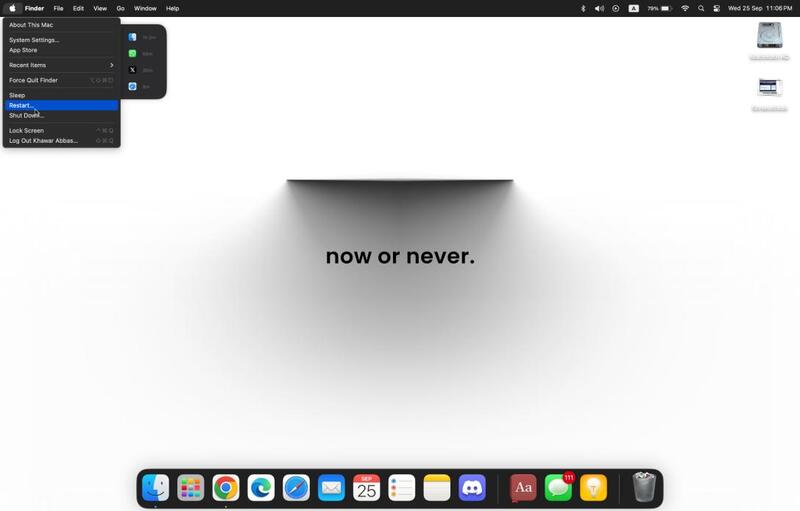
Se o seu sistema estiver lento ou vários aplicativos falharem ao responder, reiniciar o Mac muitas vezes atualiza a memória e resolve problemas temporários. Funciona de forma semelhante a como os usuários do Windows podem usar Ctrl + Alt + Del para reiniciar quando o sistema operacional está lento. Uma reinicialização ajuda a trazer seu Mac de volta a um estado estável e suave.
-
Pressione “Control + Command + Power” button.
-
Seu Mac forçará uma reinicialização sem solicitar confirmação.
Use isso apenas quando o sistema estiver congelado e uma reinicialização normal não for possível sem Ctrl + Alt + Del no Mac.
Alternativa 3: Desligar Seu Mac
Às vezes, seu Mac pode congelar a ponto de uma reinicialização não ser suficiente, e um desligamento completo é necessário. Esta opção desliga completamente a máquina, limpando a memória do sistema e interrompendo todos os processos ativos.
Segure o “Power button” por 5–10 segundos.
O Mac será desligado imediatamente.
Esse método deve ser um último recurso, pois pode causar perda de dados não salvos.
Alternativa 4: Encerrar a Sessão da Sua Conta
Encerrar a sessão é uma redefinição útil quando os problemas parecem estar ligados a uma única sessão de usuário, em vez de todo o sistema operacional. Fecha seus aplicativos, atualiza os recursos do sistema e restaura o macOS a um estado limpo. Isso funciona de forma semelhante à opção “Sign out” encontrada no menu Ctrl + Alt + Del do Windows.
Pressione “Shift + Command + Q” no seu Mac.
-
Confirme a solicitação de saída clicando em "Log Out".
Isso fecha todos os aplicativos e encerra sua sessão com segurança.
Alternativa 5: Acessar o Monitor de Atividades
O Monitor de Atividades oferece uma visão mais profunda do desempenho do sistema, tornando-o comparável ao Gerenciador de Tarefas do Windows. Permite verificar o uso da CPU, alocação de memória e processos em execução, oferecendo visibilidade completa sobre o que pode estar desacelerando seu Mac. Esta ferramenta é essencial para diagnosticar problemas persistentes de desempenho.
-
Pressione “Command + Space” para abrir o “Spotlight” e digite “Activity Monitor” e pressione “Enter”.
-
Veja o uso da CPU, memória, disco e rede, ou force o encerramento de aplicativos.
Alternativa 6: Forçar Encerramento a partir do Dock
Quando um único aplicativo se torna não responsivo, o macOS frequentemente oferece um atalho fácil diretamente do Dock. Isso permite fechar o programa congelado sem navegar por menus ou usar atalhos. É uma alternativa rápida e eficiente para a janela de Forçar Encerramento.
-
Clique com o botão direito do mouse no ícone do aplicativo no “Dock” e segure a tecla “Option” no teclado.
-
Clique em “Force Quit” e autentique se solicitado.
Alternativa 7: Forçar Encerramento a partir do Menu Apple
O Menu Apple fornece outra maneira confiável de fechar aplicativos travados, especialmente quando você não consegue usar atalhos de teclado. Esta opção garante que você ainda possa recuperar o controle, mesmo se a tela estiver lenta para responder. É um método direto incorporado à interface do macOS.
Clique no “Apple Menu” no canto superior esquerdo.
-
Selecione “Force Quit” e escolha o aplicativo com problemas.
Alternativa 8: Usar Comandos do Terminal
Para usuários avançados, os comandos do Terminal oferecem uma maneira poderosa de controlar aplicativos e processos manualmente. Usando a linha de comando, você pode forçar o encerramento de programas ou reiniciar seu sistema, mesmo quando a interface se torna completamente não responsiva. Isso reflete o controle em nível de sistema mais profundo que os usuários do Windows podem buscar através do Ctrl + Alt + Del.
-
Pressione “Command + Space” para abrir o Spotlight e procure por “Terminal” para abri-lo.
-
Digite “ps -ax” para listar os processos ativos e encontrar o PID do aplicativo problemático.
Digite “kill -9 PID” para forçar o encerramento desse processo específico.
Alternativa 9: Usar o Modo Seguro
O Modo Seguro ajuda a isolar problemas que podem ser causados por aplicativos de terceiros, itens de login ou extensões do sistema. Carregar apenas os componentes essenciais do macOS permite solucionar conflitos de software mais profundos. Isso é especialmente útil quando inicializações regulares levam a congelamentos ou falhas constantes.
-
Desligue seu Mac normalmente clicando no “Apple Menu” e selecionando “Shut Down”.
-
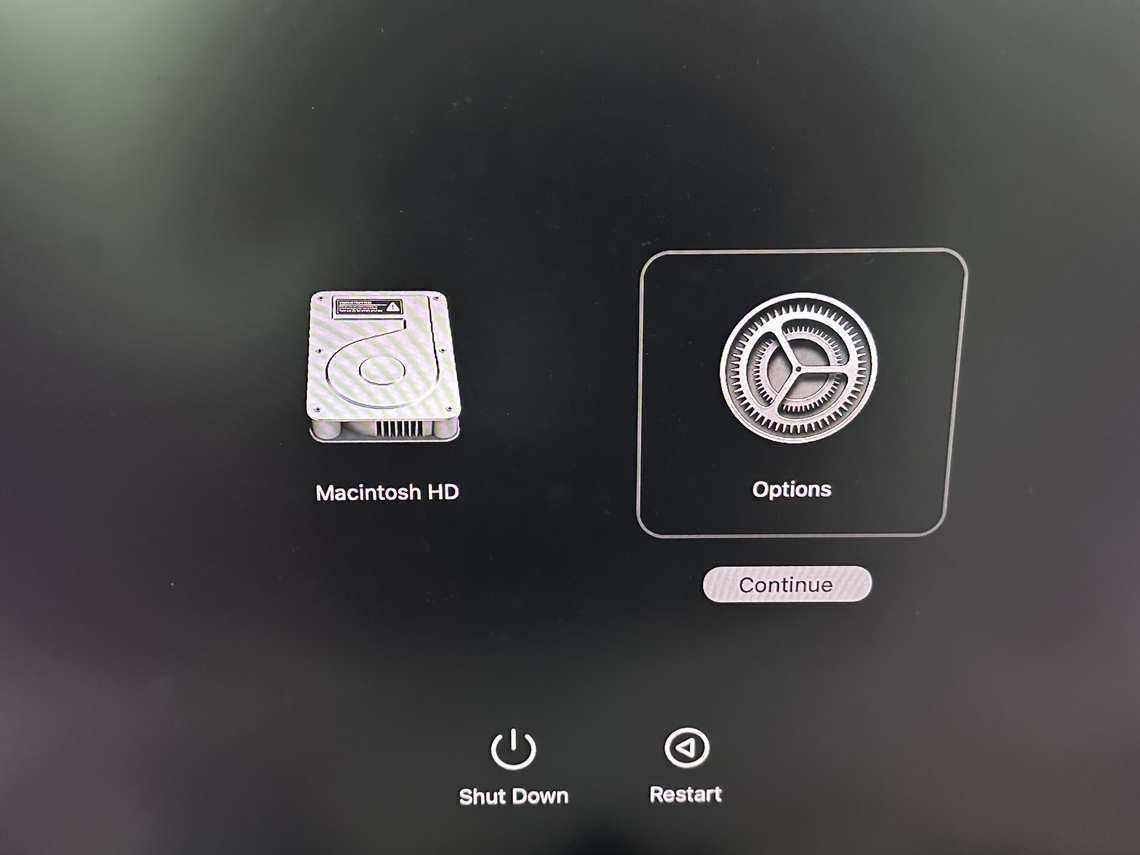
Ligue-o e segure a tecla “Shift”, liberando-a assim que a tela de login aparecer.
O Modo Seguro carrega apenas arquivos essenciais, ajudando a diagnosticar problemas.
Alternativa 10: Forçar Encerramento via Hot Corners
Os Hot Corners oferecem um método sem mãos para acionar ações específicas ao mover o cursor para um canto designado da tela. Ao atribuir uma função de acesso rápido para bloquear ou gerenciar aplicativos, você ganha uma maneira alternativa de reagir quando o Mac se torna lento. É um atalho personalizável que pode imitar alguma conveniência das ações do tipo Ctrl + Alt + Del.
-
Vá para “System Settings" e escolha "Desktop & Dock", depois clique em "Hot Corners”.
-
Selecione um canto e escolha “Lock Screen” ou “Put Display to Sleep", depois mova o cursor para esse canto para ativá-lo.
Com essa configuração, você pode colocar seu Mac para dormir ou bloquear a tela quando estiver travado para sair dessa situação com uma alternativa ao Ctrl + Alt + Del para Mac. Lembre-se de que o Mac não possui uma opção padrão de forçar encerramento nos cantos quentes.
Como Recuperar Dados de um Mac Travado?
Quando seu Mac congela, trava ou se torna não responsivo, sempre há um risco de perda de dados. É por isso que ter uma ferramenta de recuperação confiável pode fazer uma diferença significativa. 4DDiG Mac Data Recovery destaca-se porque foca na restauração de arquivos de situações problemáticas, incluindo falhas de aplicativos, sistemas não responsivos, partições corrompidas ou exclusões acidentais.
Ao contrário dos métodos manuais que frequentemente dependem de backups gerados pelo sistema, o 4DDiG escaneia diretamente seu drive em busca de traços recuperáveis de arquivos, dando uma chance muito maior de recuperar documentos importantes, fotos ou arquivos de projetos. Sua interface limpa também facilita para iniciantes navegarem na recuperação sem estresse técnico. Vamos ver como funciona.
-
Baixe e instale o software 4DDiG Mac Data Recovery e clique em “Disco Rígido”, depois selecione o drive que deseja escanear e clique em “Escanear” para começar.
-
O 4DDiG iniciará a varredura e mostrará rapidamente os resultados. Caso tenha selecionado múltiplos tipos de arquivo, poderá usar os “Filtros” para verificar os resultados.Clique em um arquivo para ver sua pré-visualização, depois clique no botão "Recuperar".
Como Reduzir a Necessidade de Ctrl + Alt + Del e Suas Alternativas?
Você pode minimizar congelamentos ou falhas de aplicativos no Mac seguindo algumas práticas simples:
- Mantenha o macOS e todos os aplicativos atualizados.
- Feche aplicativos não utilizados para liberar memória.
- Evite instalar software não confiável.
- Mantenha espaço de armazenamento livre suficiente.
- Reinicie seu Mac regularmente para limpar caches temporários.
- Use o Monitor de Atividades para detectar processos pesados de recursos precocemente.
- Habilite backups automáticos com o Time Machine.
Conclusão
Embora não exista uma versão direta do Ctrl + Alt + Del para Mac, ele oferece vários atalhos e ferramentas eficazes que alcançam os mesmos resultados. Seja para forçar o encerramento de aplicativos, reiniciar o sistema ou monitorar o desempenho. Ao compreender esses equivalentes do macOS, você pode gerenciar seu dispositivo de forma mais eficiente e resolver problemas rapidamente quando eles surgirem.
Se o seu Mac travar e você perder arquivos importantes, Tenorshare 4DDiG fornece uma solução segura e confiável para restaurar seus dados com facilidade.
 Secure Download
Secure Download

Você Pode Gostar




- Home >>
- Mac Problemas >>
- O que é Ctrl + Alt + Del no Mac? 10 equivalentes que você precisa conhecer!