10 Dicas Infalíveis para Otimizar o Computador e Deixar o PC mais Rápido
Você já se perguntou por que o computador que antes era rápido agora demora uma eternidade para abrir programas? A boa notícia é que, na maioria dos casos, não é necessário comprar um equipamento novo. Com as dicas para PC certas, é possível otimizar o computador e recuperar sua velocidade original.
Neste guia completo, você vai descobrir como deixar o PC mais rápido com 10 passos práticos que qualquer pessoa pode fazer. Vamos desde a limpeza básica até técnicas avançadas de como melhorar o desempenho do computador, garantindo que seu equipamento volte a funcionar como novo.

Dica 1: Limpe Arquivos Temporários e Libere Espaço no Disco
Um dos maiores vilões da lentidão são os arquivos temporários acumulados ao longo do tempo. Cache de navegadores, arquivos de instalação antigos e histórico de navegação ocupam espaço precioso e comprometem o desempenho.
Como fazer:
- No Windows, digite "Limpeza de Disco" na barra de pesquisa
- Selecione a unidade principal (geralmente C:)
- Marque todas as opções disponíveis e clique em "Limpar arquivos do sistema"
- Execute também a ferramenta "Armazenamento" em Configurações para liberar ainda mais espaço
Durante a limpeza de arquivos, é comum apagar documentos importantes por engano. Se isso acontecer, não entre em pânico! Ferramentas como o 4DDiG Data Recovery podem recuperar arquivos deletados acidentalmente, mesmo após esvaziar a lixeira. É uma proteção essencial ao otimizar o computador.
Esta é uma das dicas para PC mais simples e efetivas para ganhar velocidade imediatamente.
 Download Seguro
Download Seguro
Dica 2: Desative Programas de Inicialização Desnecessários
Muitos programas se configuram automaticamente para iniciar junto com o Windows, tornando o computador lento desde o momento em que você liga.
Passo a passo:
-
Pressione Ctrl + Shift + Esc para abrir o Gerenciador de Tarefas
Clique na aba "Inicializar"
-
Analise quais programas realmente precisam iniciar automaticamente
-
Clique com o botão direito nos desnecessários e selecione "Desabilitar"
Dica 3: Desinstale Softwares que Você Não Usa Mais
Programas instalados e esquecidos consomem recursos do sistema, ocupam espaço em disco e, muitas vezes, rodam processos em segundo plano sem você perceber.
Como limpar:
- Acesse Configurações → Aplicativos → Aplicativos e recursos
- Revise a lista e identifique softwares que você não usa há meses
- Desinstale sem dó: jogos antigos, versões trial expiradas, toolbars de navegador
Manter apenas o essencial é uma estratégia inteligente de como melhorar o desempenho do computador sem custos.
Dica 4: Mantenha o Sistema Operacional e Drivers Atualizados
Atualizações não são apenas sobre novos recursos — elas corrigem bugs, melhoram a segurança e otimizam o desempenho do sistema.
O que atualizar:
- Sistema operacional: Configure as atualizações automáticas do Windows
- Drivers de hardware: Placa de vídeo, chipset, áudio e rede (use o site do fabricante ou Windows Update)
- BIOS/UEFI: Em casos específicos, pode resolver problemas de compatibilidade
Sistemas desatualizados são uma causa comum de lentidão que muitos usuários ignoram ao buscar dicas para PC mais rápido.
Dica 5: Ajuste os Efeitos Visuais para Melhor Desempenho
Animações bonitas consomem recursos. Se seu objetivo é velocidade, vale a pena sacrificar um pouco da estética.
Como configurar:
- Digite "Opções de desempenho" na busca do Windows
- Em "Efeitos visuais", selecione "Ajustar para obter o melhor desempenho"
- Ou personalize mantendo apenas as animações que você considera importantes
Esta é uma das dicas para PC mais eficazes para máquinas mais antigas ou com hardware limitado.
Dica 6: Faça uma Varredura Completa de Malware e Vírus
Malwares e vírus são responsáveis por muitos casos de computador lento. Eles consomem recursos, exibem anúncios indesejados e podem comprometer seus dados.
Proteção essencial:
- Use o Windows Defender (já integrado) ou um antivírus confiável
- Realize varreduras completas semanalmente
- Mantenha o antivírus sempre atualizado
- Evite clicar em links suspeitos ou baixar arquivos de fontes desconhecidas
Manter o sistema livre de ameaças é fundamental para otimizar o computador e garantir segurança.
Dica 7: Verifique e Otimize o Uso da Memória RAM
A memória RAM é crucial para o desempenho. Se ela estiver constantemente acima de 80-90% de uso, seu computador vai travar e ficar lento.
Como diagnosticar:
Abra o Gerenciador de Tarefas (Ctrl + Shift + Esc)
Verifique o uso de memória na aba "Desempenho"
-
Identifique quais programas consomem mais RAM na aba "Processos"
Soluções:
- Feche programas que você não está usando
- Considere adicionar mais RAM (8GB é o mínimo recomendado hoje)
- Ajuste a memória virtual nas configurações avançadas do sistema
Gerenciar bem a RAM é essencial para como deixar o PC mais rápido no dia a dia.
Dica 8: Proteja Seus Dados Antes de Otimizar o Sistema
Antes de fazer qualquer manutenção profunda no computador, é crucial proteger seus arquivos importantes. Durante o processo de otimizar o computador, acidentes podem acontecer: formatações acidentais, exclusão de partições ou arquivos apagados por engano.
Por que a recuperação de dados é importante:
Ao limpar o disco, desinstalar programas ou fazer alterações no sistema, você pode inadvertidamente:
- Apagar documentos importantes de trabalho
- Perder fotos e vídeos de família insubstituíveis
- Deletar arquivos de projetos em andamento
- Formatar a partição errada
Solução: 4DDiG Data Recovery
O 4DDiG Data Recovery é uma ferramenta profissional que oferece proteção completa durante todo o processo de otimização:
- Recupera mais de 2000 tipos de arquivos: Documentos, fotos, vídeos, áudios, e-mails e muito mais
- Funciona em diversos cenários: Arquivos deletados, disco formatado, partição perdida, sistema corrompido, ataque de vírus
- Taxa de recuperação superior: Tecnologia avançada que encontra arquivos mesmo após esvaziar a lixeira
- Visualização antes da recuperação: Veja os arquivos encontrados antes de restaurá-los
- Compatível com diversos dispositivos: HDs internos e externos, SSDs, pen drives, cartões SD, câmeras
Download Seguro
Download Seguro
Como usar o 4DDiG Data Recovery:
-
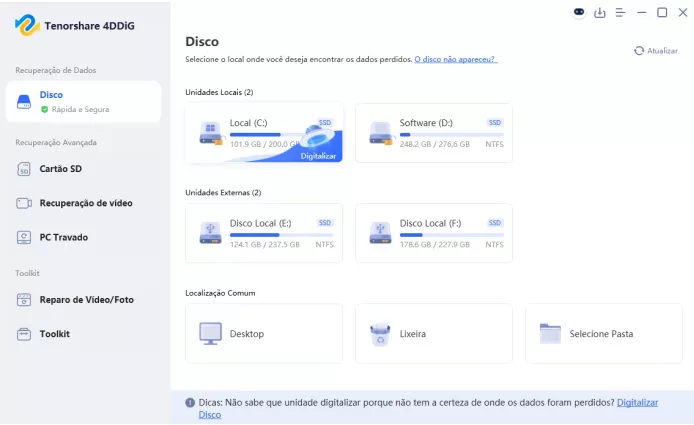
Instale o Tenorshare 4DDiG no seu Windows, inicie-o e clique em escanear para iniciar o processo de recuperação de dados.
-
Quando o processo de escaneamento for concluído, você verá os arquivos escaneados listados na interface. Agora você pode pré-visualizar ambos.
-
Escolha aqueles que pretende resgatar e salve-os em um ambiente de armazenamento confiável, recomendando-se não regravá-los na mesma unidade de origem para prevenir sobreposições.
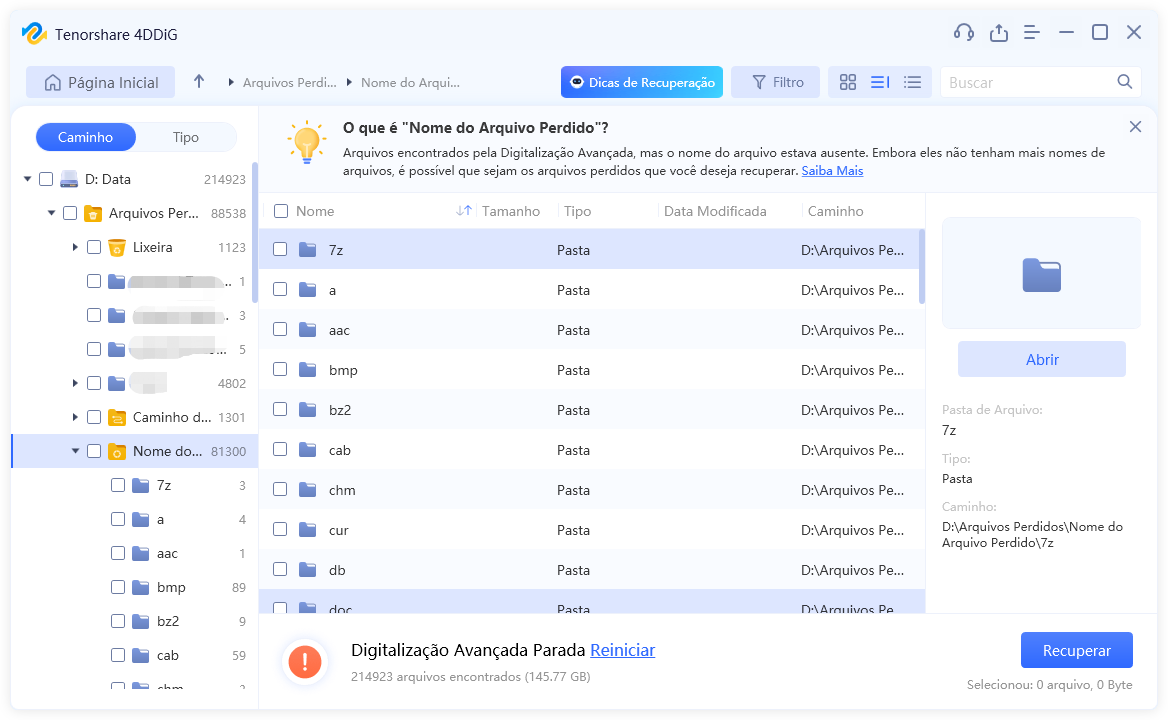
Dica profissional: Instale o 4DDiG Data Recovery ANTES de começar a otimizar o computador. Assim, se algo der errado durante a limpeza ou manutenção, você terá a ferramenta pronta para agir rapidamente. Quanto mais rápido você tentar recuperar um arquivo deletado, maiores as chances de sucesso.
Com a segurança do 4DDiG Data Recovery, você pode aplicar todas as dicas para PC deste guia com tranquilidade, sabendo que seus dados estão protegidos.
Dica 9: Desfragmente o HD ou Otimize o SSD
O tipo de armazenamento do seu computador determina a manutenção necessária:
Para HDs (discos rígidos tradicionais):
- Execute a desfragmentação mensalmente
- Acesse "Desfragmentar e Otimizar Unidades" no Windows
- O processo reorganiza os dados para acesso mais rápido
Para SSDs (discos de estado sólido):
- NUNCA desfragmente um SSD
- Use a função "Otimizar" do Windows, que executa o comando TRIM
- Mantenha sempre pelo menos 10-20% do espaço livre
Cuidado: Se você formatou acidentalmente um disco durante a otimização ou perdeu uma partição inteira, o 4DDiG Data Recovery pode recuperar partições perdidas e todos os arquivos contidos nelas, mesmo após formatação.
Essa manutenção preventiva é uma das dicas para PC que mais impacta na velocidade de leitura e escrita de dados.
Dica 10: Adote Boas Práticas de Uso Diário
A melhor forma de como melhorar o desempenho do computador é prevenir problemas antes que eles aconteçam.
Hábitos saudáveis para seu PC:
- Organize a área de trabalho: Evite ter dezenas de arquivos e atalhos espalhados
- Reinicie regularmente: Não deixe o computador ligado ou em suspensão por semanas
- Cuidado com downloads: Só instale programas de fontes confiáveis
- Faça backups regulares: Use serviços na nuvem, HDs externos ou ferramentas como o 4DDiG Data Recovery para garantir que você sempre possa recuperar dados importantes
- Mantenha o computador limpo fisicamente: Poeira acumulada causa superaquecimento e lentidão
- Monitore a temperatura: Use programas como HWMonitor para verificar se há superaquecimento
- Feche abas do navegador: Dezenas de abas abertas consomem muita memória
Esses cuidados simples garantem que você não precise buscar dicas para PC lento com tanta frequência.
Conclusão: Seu Computador Mais Rápido e Seus Dados Protegidos
Agora você tem um guia completo de como otimizar o computador com 10 passos práticos que realmente funcionam. Não é necessário ser expert em informática ou investir em hardware caro — basta seguir estas dicas para PC e dedicar um pouco de tempo à manutenção.
Recapitulando as ações essenciais para como deixar o PC mais rápido:
- Limpe arquivos temporários e libere espaço
- Controle o que inicia com o sistema
- Mantenha tudo atualizado e protegido
- Gerencie bem a memória RAM
- Adote bons hábitos de uso
Antes de qualquer manutenção profunda, proteja seus dados. Com o 4DDiG Data Recovery instalado, você tem a tranquilidade de saber que, mesmo se algo der errado, seus arquivos podem ser recuperados. É a combinação perfeita entre melhorar o desempenho do computador e manter seus dados seguros.
Comece hoje mesmo aplicando pelo menos 3 dessas dicas e você já vai notar a diferença. Com consistência nessa manutenção e a proteção adequada dos seus arquivos, você saberá exatamente como melhorar o desempenho do computador e mantê-lo rápido e seguro por muito mais tempo.
Seu computador merece funcionar na velocidade máxima — e seus dados merecem estar protegidos. Agora você sabe como fazer isso acontecer!
Download Seguro
Download Seguro

Você Pode Gostar



- Home >>
- Dicas de Arquivos >>
- 10 Dicas Infalíveis para Otimizar o Computador e Deixar o PC mais Rápido