Como corrigir o erro ocorrido durante a preparação da instalação?
Questionpan>
"Enquanto instalava o macOS, eu estou repetidamente recebendo o seguinte erro: "Ocorreu um erro ao preparar a instalação do El Capitan." Eu verifiquei o relógio do sistema usando o terminal e está correto. Agora estou perdido sobre como resolver isso. Alguma ideia?"
Instalar um sistema operacional inteiro é um processo demorado e cansativo. Muitas coisas podem dar errado e você pode ter que repetir tudo de novo. Em resumo, requer muita paciência e tempo.
Além disso, você pode encontrar erros durante a instalação. Não é sempre o caso, mas erros de instalação ocorrem e podem arruinar todo o seu progresso.
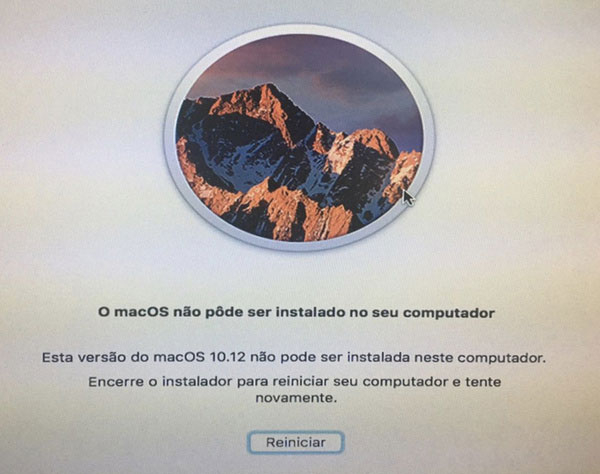
Isso torna importante estarmos prontos para lidar com qualquer erro. Um erro de instalação que diz 'ocorreu um erro ao preparar a instalação' é um desses erros para os quais temos que estar preparados. Neste guia, vamos falar sobre tudo o que você precisa para resolver completamente este erro.

O que Causa o Erro "Ocorreu um Erro ao Preparar a Instalação"?
Se você de repente se deparar com uma mensagem de erro no seu Mac dizendo 'ocorreu um erro ao preparar a instalação. tente executar este aplicativo novamente' e está se perguntando como isso aconteceu, temos algumas respostas para você.
- Detalhes incorretos de data e hora no seu Mac podem instigar esse erro.
- Um Instalador corrompido é uma grande razão por trás do problema "ocorreu um erro ao preparar a instalação" no High Sierra.
Como Resolver o Erro "Ocorreu um Erro ao Preparar a Instalação"?
Solução 1: Reinicie seu Mac
O primeiro passo quando você vê "ocorreu um erro ao preparar a instalação" no Sierra é reiniciar seu Mac. Basta pressionar o botão de energia para desligar seu Mac e então ligá-lo novamente e reiniciar o processo de instalação.
Este método também ajuda quando macOS Tahoe falha ao instalar embora você tenha tentado os passos corretos.
Solução 2: Verifique a Data e a Hora
Detalhes precisos de data e hora são importantes, pois o instalador estabelece uma conexão com os servidores da Apple para realizar a Instalação. Data e hora incorretas podem levar a erros, como "mac os ocorreu um erro ao preparar a instalação". Para alterar esses detalhes no seu Mac:
Abra 'Preferências do Sistema' no seu Mac e vá para 'Data e Hora'.
Nesta janela, selecione a opção 'Definir data e hora automaticamente' e também selecione sua região no menu suspenso.
Depois de definir esses detalhes, tente a instalação novamente.
Solução 3: Inicie no Modo Seguro
O modo seguro permite que apenas os componentes essenciais do MacOs sejam executados, eliminando assim qualquer causa de terceiros por trás do problema "mac ocorreu um erro ao preparar a instalação". Para entrar no modo seguro, siga os passos abaixo.
Desligue seu Mac e ligue-o novamente.
Imediatamente pressione e segure o botão 'Shift' e continue segurando até ver o logotipo da Apple. Agora será solicitado que você faça login. Faça login com suas credenciais, você terá que fazer login várias vezes.
Depois disso, seu computador entrará no 'Modo Seguro'. Tente fazer a instalação agora.
Solução 4: Reinstale o SO
Se ocorreu um erro ao preparar a instalação do Big Sur e você não tem certeza do que fazer, não se preocupe, porque é extremamente simples. Basta começar o processo de instalação novamente. Reinstale o SO e torça para uma instalação sem erros desta vez.
Solução 5: Apague o Disco Antes de Reinstalar o SO
Problemas de instalação podem ser devido a problemas de dados. Nesses casos, apagar o disco e reinstalar o SO é uma boa opção. No entanto, este método é extremo e pode resultar em perda de dados. Certifique-se de ter feito backups antes de empregar esta solução.
Reinicie o Mac e imediatamente pressione as teclas 'Option-⌘-R'. Solte as teclas quando você vir um logotipo da Apple na sua tela.
Depois de algum tempo, o menu 'Utilitário' aparecerá na sua tela. Selecione 'Utilitário de Disco' e clique em 'Continuar'.
Selecione o disco principal que você deseja apagar e clique em 'Apagar'. No novo painel que aparece, implemente as seguintes configurações.
- Faça o tipo de partição GUID.
- Tipo de formato - Mac OS Extended (Journaled).
Clique nos botões 'Aplicar' e 'Concluído' e então saia do utilitário. Agora volte ao menu principal do 'Utilitário de Disco' e selecione a opção 'Reinstalar OS X'.
 Dicas
Dicas
Se você apagar o disco sem fazer backup dos dados, você pode tentar ferramenta de recuperação de dados Tenorshare 4DDiG para recuperar qualquer dado deletado ou formatado do disco rígido.
Solução 6: Recrie Seu Fusion Drive e Adicione um Novo Volume a Ele
Fazer esta solução para um erro "ocorreu um erro ao preparar a instalação, tente executar este aplicativo novamente" requer que você tenha um Fusion drive. Um Fusion drive é uma combinação de HDD e SSD. Para fazer este método:
Abra a ferramenta 'Terminal' no seu Mac através do menu 'Utilitário'.
Execute o seguinte comando: "#> diskutil list internal.", que verificará todos os nomes Unix do drive.
Antes de executar completamente esta solução, é importante confirmar qual disco é o HDD e qual é o SSD. Por padrão, é o disco 1 para HDD e disk0 para SSD.
Em seguida, execute o comando: "#> diskutil unmount force disk2s1" no terminal para forçar a desmontagem do volume lógico.
Agora precisamos reformatar os discos. Você pode fazer isso executando os seguintes comandos e pressionando enter:
- #> diskutil eraseDisk JHFS+ SSD disk0
- #> diskutil eraseDisk JHFS+ HDD disk1
O próximo passo é recriar o disco. Você pode fazer isso com a ajuda do "#> diskutil cs create “Macintosh HD” disk0 disk1" e pressionar enter.
No último passo, criaremos um volume lógico com o comando "diskutil cs createVolume “Macintosh HD” JHFS+ “Macintosh HD” 100%".
Saia do terminal e reinstale o SO.
Solução 7: Use a Recuperação do macOS
A Recuperação do macOS é uma ótima maneira de contornar o problema "macOS ocorreu um erro ao preparar a instalação". Veja como você pode usá-la em 2 passos simples.
Desligue seu Mac. Agora ligue seu Mac e imediatamente pressione uma das seguintes combinações de teclas conforme sua necessidade.
- Command (⌘)-R: Esta combinação irá reinstalar a versão do macOS que estava instalada no seu Mac.
- Option-⌘-R: Esta combinação atualizará o Mac para a versão mais recente compatível.
- Shift-Option-⌘-R: Esta combinação instalará a versão do macOS que veio originalmente com seu Mac.
Na próxima tela, clique em 'Reinstalar OS' e então pressione 'Continuar'.
Você pode precisar de mais ajuda se seu Mac não inicializar no modo de recuperação.
Solução 8: Use uma Atualização Combo
Uma atualização combo permite atualizar seu Mac de uma versão anterior do macOS dentro do mesmo lançamento principal. Você pode baixar essas atualizações combo do site oficial da Apple. Esses arquivos de instalação são arquivos .dmg e são bastante grandes, então certifique-se de ter uma conexão de internet estável e ter espaço suficiente no seu Mac.
Solução 9: Procure o Suporte da Apple
Resolver erros requer muita habilidade e um pouco de sorte e se você não tem nenhum dos dois do seu lado, então, em última análise, você terá que entrar em contato com o Suporte da Apple. Localize a loja de Suporte da Apple mais próxima e conserte seu Mac o mais rápido possível.
Como Recuperar Dados Perdidos Após Corrigir Erro de Instalação do Mac?
Corrigir erros de instalação não é tarefa fácil. Requer que tentemos muitas coisas para resolver o problema. A maioria delas tem algo a ver com o disco rígido. A constante interferência nos discos pode resultar em problemas que você nem estava preparado.
O mais irritante desses problemas é a perda de dados. A perda de dados é imprevisível e pode acontecer enquanto corrige esse erro. Se acontecer com você, não entre em pânico porque temos algo que pode recuperar esses dados deletados rapidamente. Isso mesmo, estamos falando do Software de Recuperação de Dados Tenorshare 4DDiG com recursos como:
- Suporte a vários cenários de perda, como exclusão, formatação, corrupção e RAW com uma taxa de sucesso mais alta.
- Suporte à recuperação de dados de dispositivos internos e externos do Mac, incluindo cartão SD, USB, disco rígido externo e assim por diante.
- Suporte à recuperação de um Mac travado ou não inicializável
- Recupere facilmente de Macs equipados com M1 e seguros com T2.
- Apenas 3 cliques de distância e sem necessidade de desativar o SIP.
Classificação Trustpilot 4.7
100% Seguro
Classificação Trustpilot 4.7
100% Seguro
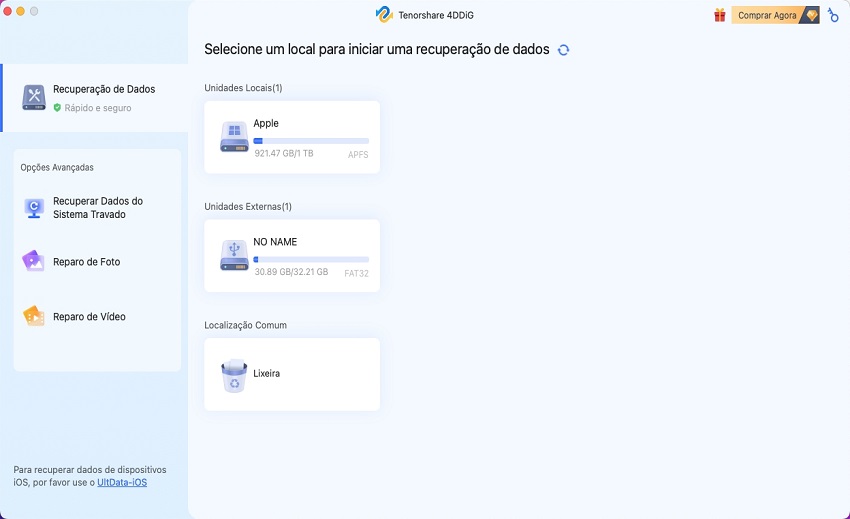
Após abrir o aplicativo, selecione o disco de onde os dados foram perdidos. Clique em Scan.
O 4DDiG agora procurará seus arquivos e os listará na tela um por um. Você terá a opção de visualizar esses arquivos.
Procure os arquivos que você perdeu e selecione os arquivos que deseja recuperar. Clique em Recuperar e selecione um local para salvar os arquivos e clique em OK.
Perguntas Frequentes sobre Atualização do Mac
1. Por que o macOS Big Sur falha ao instalar?
Seu macOS Big Sur pode estar falhando em instalar devido aos seguintes motivos:
- Detalhes incorretos de data e hora no seu Mac.
- Instalador corrompido ou desatualizado.
- Vírus, ataque de malware.
2. O que devo fazer se não consigo reinstalar o OSX?
Se você não consegue reinstalar o OS X, pode tentar as seguintes soluções,
- Iniciar no Modo Seguro
- Apagar o disco antes de reinstalar o SO
- Recriar seu Fusion drive e adicionar um novo volume a ele
- Usar a solução de Recuperação do macOS
3. Por que meu Mac diz que ocorreu um erro ao baixar as atualizações?
Um erro ao baixar atualizações pode ser devido a um problema de conectividade com a internet ou um problema de armazenamento.
Conclusão
Isso é tudo que temos a oferecer sobre como corrigir o erro de instalação. De simples a complexo, apresentamos todas as soluções para você de maneira fácil de entender. Como um bônus, também incluímos uma solução sólida sobre o que fazer se você sofrer perda de dados na forma do Software de recuperação de dados 4DDiG Mac da Tenorshare.
Classificação Trustpilot 4.7
100% Seguro
Classificação Trustpilot 4.7
100% Seguro

Você Pode Gostar


- Home >>
- Mac Problemas >>
- Como corrigir o erro ocorrido durante a preparação da instalação?