C 드라이브를 미리 분할해 두면 시스템이 손상되었을 때 데이터를 무사히 복구할 수 있는 경우가 있습니다.
이 글에서는 윈도우 11/10/8/7에서 C 드라이브 분할하여 D 드라이브 생성하는 방법을 소개합니다. 윈도우 기본 디스크 관리 도구를 사용하는 방법과 전용 소프트웨어를 사용하는 방법을 설명하오니, 본인의 환경에 맞는 방법을 선택해 보세요.
1부. C 드라이브 분할하여 D 드라이브 생성한다는 것은?
물리적으로는 하나의 하드 디스크나 SSD를 논리적으로 여러 드라이브로 나누는 작업을 뜻합니다. 예를 들어 512GB의 SSD를 C: 200GB, D: 312GB와 같은 형태로 나누는 것입니다.
이 작업을 수행하면 파일 탐색기에서 '로컬 디스크(C:)'와 '로컬 디스크(D:)'가 별도로 표시됩니다. 실제로는 하나의 저장 장치이지만, OS에서는 독립된 두 개의 드라이브로 인식합니다.
C 드라이브 분할의 장점으로는 시스템 파일과 사용자 데이터의 분리, 백업의 효율성, OS 재설치 시 데이터 보호 등을 들 수 있습니다. 특히 사진이나 동영상을 대량으로 다룰 때는 D 드라이브에 모아 저장해 두면 관리가 편해집니다.
 읽어보면 좋을 글 :
2부. 윈도우 기본 기능으로 C 드라이브 분할하여 D 드라이브 생성하는 방법
윈도우 11이나 윈도우 10에는 디스크 관리 라는 기본 도구가 탑재되어 있습니다. 이를 사용하면 타사 소프트웨어를 설치하지 않고도 드라이브를 분할할 수 있습니다.
1단계. C 드라이브 분할하기
먼저 C 드라이브에서 할당되지 않은 공간을 분리하는 작업을 진행합니다.
-
'시작' 버튼을 우클릭하여 '디스크 관리'를 선택
-
C 드라이브를 우클릭
-
메뉴에서 '볼륨 축소'를 선택
-
'축소할 공간 입력'에 D 드라이브로 확보하고 싶은 용량을 MB 단위로 입력
-
'축소' 버튼을 클릭

2단계. 할당되지 않은 공간에서 D 드라이브 생성하기
다음으로 1단계에서 생성한 할당되지 않은 공간을 실제로 사용할 수 있는 D 드라이브로 만듭니다.
-
디스크 관리 화면에서 앞서 생성한 '할당되지 않음' 영역을 우클릭
-
'새 단순 볼륨'을 선택
-
마법사가 시작되면 '다음'을 클릭
-
크기는 최대값 그대로 둔 채 '다음'을 선택
-
드라이브 문자 할당 화면에서 'D'를 선택하고 '다음'을 클릭
-
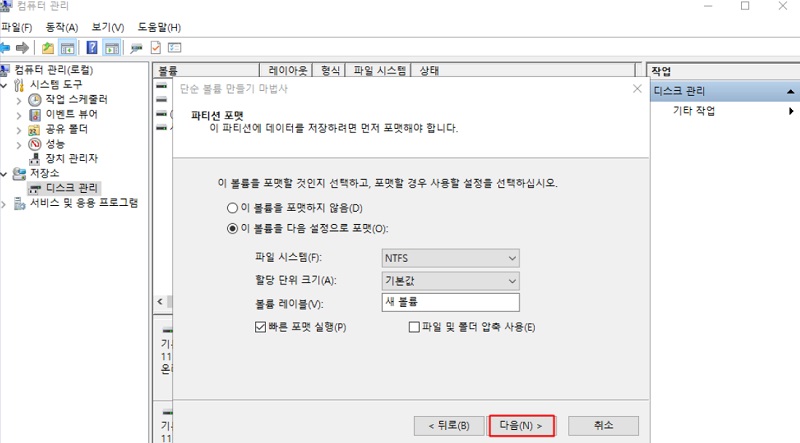
파티션 포맷 화면에서 파일 시스템은 'NTFS', 볼륨 레이블에는 'Data' 등 원하는 이름을 입력하고 '다음'을 선택
-
마지막으로 '마침'을 클릭
읽어보면 좋을 글 :
3부. 전문가 도구로 C 드라이브 파티션 나누기 방법
윈도우 기본 디스크 관리에는 제약이 있습니다. 예를 들어 복구 파티션이 C 드라이브 바로 뒤에 배치되어 있으면 물리적인 위치 문제로 인해 볼륨 축소가 불가능한 경우가 있습니다.
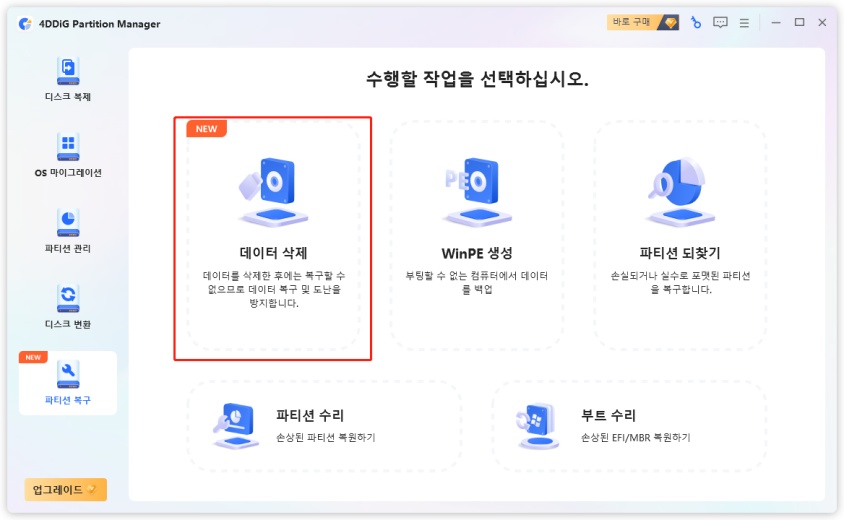
이럴 때 유용한 것이 전용 파티션 관리 소프트웨어인 4DDiG Partition Manager입니다. 이 소프트웨어는 분할 위치를 조정하거나, 데이터를 보호하면서 유연하게 크기를 변경할 수 있습니다.
4DDiG Partition Manager의 주요 특징은 다음과 같습니다:
- 파티션 위치를 이동할 수 있어 복구 파티션이 방해되는 경우에도 분할 가능
- 직관적인 드래그 앤 드롭 조작으로 시각적인 용량 조절 가능
- NTFS, FAT32 등 다양한 파일 시스템 지원
조작 절차도 아래와 같이 매우 간단하고 이해하기 쉽습니다.
 안전한 다운로드
-
4DDiG Partition Manager를 설치하고 실행합니다. 왼쪽의 '파티션 관리'를 선택합니다. 다음으로 크기를 변경할 파티션을 마우스 오른쪽 버튼으로 클릭하고 '크기 조정/이동'을 선택합니다.
-
팝업 창에서 선택한 파티션의 경계선을 드래그 앤 드롭하여 크기를 변경합니다. 또는 지정된 파티션 크기를 GB 단위로 직접 입력할 수도 있습니다. 파티션 크기가 설정되면 변경 결과를 미리 볼 수 있습니다. 문제가 없다면 '확인'을 클릭합니다.
-
대기열에 추가된 크기 변경 작업이 작업 목록에 표시됩니다. '작업 실행'을 클릭한 후 '확인'을 클릭하여 작업을 실행합니다.
-
파티션 크기 변경 프로세스가 즉시 시작되며 시간이 약간 소요됩니다. 파티션 크기가 원하는 대로 조정될 때까지 기다린 후, '확인'을 클릭해 주세요.
읽어보면 좋을 글 :
4부. C 드라이브 파티션 나누기에 관한 질문
파티션 분할에 관해 자주 묻는 질문에 답변해 드립니다.
1. C 드라이브와 D 드라이브를 나누는 이유는 뭔가요?
주로 시스템과 데이터의 분리를 통한 위험 관리를 위해 사용합니다. 이를 분리함으로써 OS 재설치가 필요한 경우에도 데이터는 영향을 받지 않습니다.
2. C 드라이브에 저장하지 않는 게 좋은 이유는 뭔가요?
시스템 데이터와 그 외의 대량의 데이터를 함께 저장하면 디스크 단편화가 진행되기 쉬워져, 시스템 전체의 동작이 느려질 가능성이 있습니다.
보안 측면에서도 시스템과 데이터를 분리해 두면 악성코드에 감염되는 경우 피해를 최소화할 수 있습니다.
3. 파티션을 나누는 이유는 무엇입니까?
주요 목적은 용도별 데이터 관리입니다. 예를 들어 C 드라이브를 시스템용, D 드라이브를 업무용, E 드라이브를 취미용 등으로 나누면 파일 정리가 쉬워집니다. 또한 여러 OS를 번갈아 사용하는 멀티 부팅 환경을 구축하는 데도 필요합니다.
읽어보면 좋을 글 :
5부. 마무리
이번 글에서는 윈도우 기본 기능과 전용 소프트웨어를 이용해 C 드라이브를 분할하고 D 드라이브를 생성하는 방법을 소개했습니다.
기본 기능으로도 충분히 분할이 가능하지만, 파티션 위치 제약이 있거나 보다 안전하게 작업을 진행하고 싶다면 4DDiG Partition Manager와 같은 전용 툴을 사용하는 것이 좋습니다. 이 소프트웨어는 무료 체험 버전에서도 파티션 나누기, 디스크 분할, 데이터 안전 기능을 제공하므로, 다운로드 후 바로 체험해 보시길 권장드립니다.
안전한 다운로드
🚀 이 기사를 AI로 요약하기