목차
콜 오브 듀티: 모던 워페어 4(MW4) 캠페인을 여러 시간 플레이했는데 갑자기 미션 진행이 초기화되거나, 이전에 이어서 플레이하던 기록이 보이지 않는다면 먼저 문제가 '계정/클라우드 진행 정보'인지 'PC의 로컬 세이브 파일'인지 구분해야 합니다. 이 둘은 복구 방법이 완전히 다르기 때문입니다.
모던 워페어 4는 2026년 10월 16일부터 캠페인 얼리 액세스가 시작되었고 정식 출시는 10월 23일입니다. 출시 직전과 초기에는 패치, 계정 동기화, 런처 업데이트, 게임 파일 변경이 자주 발생할 수 있으므로 저장 데이터가 보이지 않을 때 바로 폴더를 삭제하거나 재설치부터 하는 것은 권장하지 않습니다. 이 글에서는 캠페인 진행이 사라졌을 때 안전하게 확인할 순서와, PC에서 로컬 세이브 파일 자체가 삭제된 경우 4DDiG Data Recovery로 복구 가능성을 확인하는 방법을 설명합니다.
 먼저 구분하세요
멀티플레이어 레벨, 계정 보상, 서버에 저장되는 진행 정보는 로컬 데이터 복구 프로그램으로 되돌릴 수 없습니다. 4DDiG Data Recovery는 PC의 SSD/HDD에서 실제로 삭제되거나 손실된 로컬 파일을 복구하는 용도입니다.
모던 워페어 4 캠페인 진행이 사라지는 원인
1. 다른 Activision 계정 또는 플랫폼 계정으로 로그인한 경우
게임을 재설치하거나 Steam, Battle.net, Xbox 앱에서 계정을 다시 연결한 뒤 다른 Activision 계정으로 로그인하면 이전에 사용하던 진행 정보가 보이지 않을 수 있습니다. 따라서 세이브 파일을 건드리기 전에 현재 로그인한 Activision ID와 연결된 플랫폼 계정을 먼저 확인하세요.
2. 클라우드 동기화 또는 런처 동기화가 완료되지 않은 경우
게임 실행 직후 네트워크 상태가 불안정하거나 클라우드 동기화가 충돌하면 최신 진행 정보가 바로 표시되지 않을 수 있습니다. 이 경우 게임을 완전히 종료하고 런처까지 다시 실행한 뒤 네트워크 연결이 정상인 상태에서 다시 확인하는 것이 좋습니다.
3. 게임 업데이트 또는 비정상 종료 후 로컬 데이터가 손상된 경우
캠페인 진행 중 PC가 강제로 종료되거나 게임이 충돌하면 체크포인트 또는 로컬 설정 파일이 정상적으로 기록되지 않을 수 있습니다. 저장 중 강제 종료가 발생했다면 동일 미션의 체크포인트가 사라지거나 이전 상태로 되돌아갈 가능성이 있습니다.
4. Windows 정리 또는 수동 삭제로 로컬 세이브 파일이 지워진 경우
SSD 공간을 확보하기 위해 AppData, 사용자 폴더 또는 게임 관련 폴더를 직접 삭제한 경우 세이브나 설정 데이터까지 함께 사라질 수 있습니다. 특히 파일의 용도를 모르는 상태에서 'Activision', 'Call of Duty', 'players'와 같은 폴더를 삭제했다면 로컬 데이터 손실 여부를 확인할 필요가 있습니다.
5. 캠페인 모드 자체의 진행 규칙을 저장 오류로 착각한 경우
특정 난이도나 도전 모드는 일반 캠페인과 저장 방식이 다를 수 있습니다. 예를 들어 MW4의 고난도 도전 콘텐츠 중에는 한 번의 사망이 전체 런에 영향을 주는 모드가 있어, 일반적인 체크포인트 저장과 다르게 느껴질 수 있습니다. 따라서 먼저 현재 플레이 중인 모드의 진행 규칙도 확인해야 합니다.
모던 워페어 4 세이브 파일 복구 전 가장 먼저 할 일
- 현재 로그인한 Activision 계정과 플랫폼 계정이 이전과 동일한지 확인합니다.
- 게임과 런처를 완전히 종료한 뒤 다시 실행합니다.
- 클라우드 동기화 충돌 메시지가 있었다면 최신 파일을 무조건 덮어쓰기 전에 양쪽의 날짜와 시간을 비교합니다.
- 세이브 폴더를 발견했다면 바로 삭제하거나 이름을 바꾸지 말고 먼저 복사본을 만듭니다.
- 로컬 파일을 실수로 삭제한 경우 해당 SSD에 새 게임이나 대용량 파일을 설치하지 않습니다.
방법 1. Activision 계정과 연결 플랫폼 확인하기
캠페인 진행이 갑자기 0%처럼 보이거나 보상과 프로필 정보까지 함께 달라졌다면 계정 문제일 가능성을 먼저 확인하는 것이 좋습니다. Steam, Battle.net, Xbox 등에서 사용하는 계정과 Activision 계정 연결 상태가 바뀌지 않았는지 확인하세요. 다른 계정으로 로그인되어 있었다면 원래 계정으로 다시 로그인한 뒤 게임을 실행합니다.
방법 2. 게임과 런처를 완전히 재시작하기
Activision의 MW4 알려진 문제 페이지에는 출시 초기 일부 Xbox on PC 환경에서 Campaign 실행 버튼이 보이지 않는 문제가 조사된 바 있습니다. 공식적으로 안내되는 문제와 완전히 동일한 증상이 아니더라도, 게임 또는 런처 상태가 꼬였을 때는 먼저 완전 종료 후 재실행하는 것이 가장 안전한 초기 조치입니다.
MW4를 종료합니다.
Steam, Battle.net 또는 Xbox 앱도 완전히 종료합니다.
-
작업 관리자에 Call of Duty 관련 프로세스가 남아 있다면 종료합니다.
PC를 다시 시작한 뒤 런처와 게임을 실행합니다.
방법 3. 모던 워페어 4 로컬 세이브 폴더 확인하기
현재 공개된 PCGamingWiki 정보에 따르면 Windows에서 MW4의 저장 데이터는 사용자별 AppData 경로 아래 Activision/Call of Duty/players 폴더에 위치하는 것으로 정리되어 있습니다. PC 환경과 런처에 따라 실제 하위 폴더명은 달라질 수 있으므로, 아래 경로는 '찾아볼 위치'로 활용하고 기존 파일을 바로 덮어쓰거나 삭제하지 마세요.
Windows에서 확인할 위치
%LOCALAPPDATA%\Activision\Call of Duty\players\<user-id>\ (환경에 따라 하위 폴더명은 다를 수 있음)
Win + R을 눌러 실행 창을 엽니다.
-
%LOCALAPPDATA%\Activision\Call of Duty\ 를 입력하고 Enter를 누릅니다.
players 또는 사용자 ID와 관련된 폴더가 있는지 확인합니다.
-
파일 수정 날짜가 캠페인을 마지막으로 플레이한 시점과 비슷한지 확인합니다.
-
파일이 존재한다면 먼저 다른 위치에 폴더 전체를 복사해 백업합니다.
경로 안에 파일이 남아 있어도 게임에서 진행이 표시되지 않는다면 단순 삭제보다 동기화, 계정, 파일 손상 문제일 수 있습니다. 이런 경우 임의로 다른 사람의 세이브를 덮어쓰는 것보다 공식 지원과 런처의 파일 검사 기능을 먼저 사용하는 편이 안전합니다.
방법 4. Steam 또는 Battle.net에서 게임 파일 검사하기
캠페인이 실행되지 않거나 게임 파일이 손상되었다고 의심된다면 데이터 복구보다 게임 런처의 '파일 검사/복구' 기능이 우선입니다. 이 기능은 누락되거나 손상된 설치 파일을 다시 내려받는 용도이며, 개인 세이브 파일 복구와는 목적이 다릅니다.
중요한 점은 세이브 폴더의 복사본을 만든 뒤 검사하는 것입니다. 게임 업데이트 또는 검증 과정에서 설정 파일이 새로 만들어질 수 있으므로, 문제가 있는 상태의 원본 폴더를 따로 보관해두면 이후 비교하기 쉽습니다.
방법 5. Windows 백업 또는 이전 버전에서 세이브 복원하기
OneDrive, 파일 히스토리, 시스템 백업 또는 별도의 동기화 도구로 AppData나 게임 데이터 폴더를 백업해왔다면 이전 버전을 확인할 수 있습니다. 백업 날짜가 문제가 발생하기 전이라면 해당 폴더를 별도 위치에 먼저 복원한 뒤 현재 파일과 비교하세요.
방법 6. 삭제된 MW4 세이브 파일을 4DDiG Data Recovery로 스캔하기
세이브 폴더를 직접 삭제했거나 SSD 정리 프로그램 사용 후 로컬 게임 데이터가 사라졌다면 Tenorshare 4DDiG Data Recovery로 해당 드라이브를 스캔해 삭제된 파일이 남아 있는지 확인할 수 있습니다. 4DDiG는 Windows의 SSD/HDD를 비롯한 다양한 저장 장치를 스캔하고, 삭제되거나 손실된 여러 유형의 파일을 미리 확인한 뒤 선택적으로 복구할 수 있습니다. 다만 게임 세이브는 전용 형식이나 계정 연동 구조를 사용할 수 있으므로 '파일을 찾았다고 해서 캠페인 진행이 100% 복원된다'고 단정할 수는 없습니다.
 안전한 다운로드
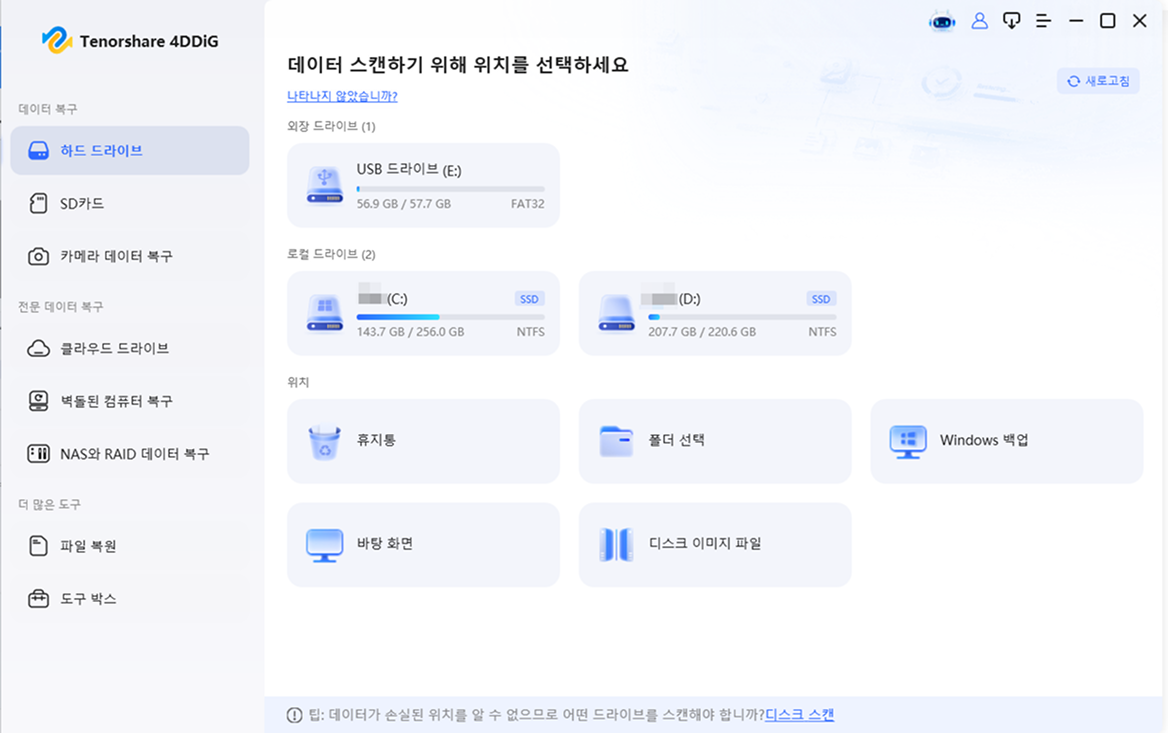
4DDiG Data Recovery를 활용하는 3단계
-
삭제 또는 손실이 발생한 SSD/드라이브 위치를 선택합니다.

-
스캔 후 필요한 파일을 미리 확인합니다.
-
복구할 파일을 선택해 원본 드라이브가 아닌 다른 안전한 위치에 저장합니다.
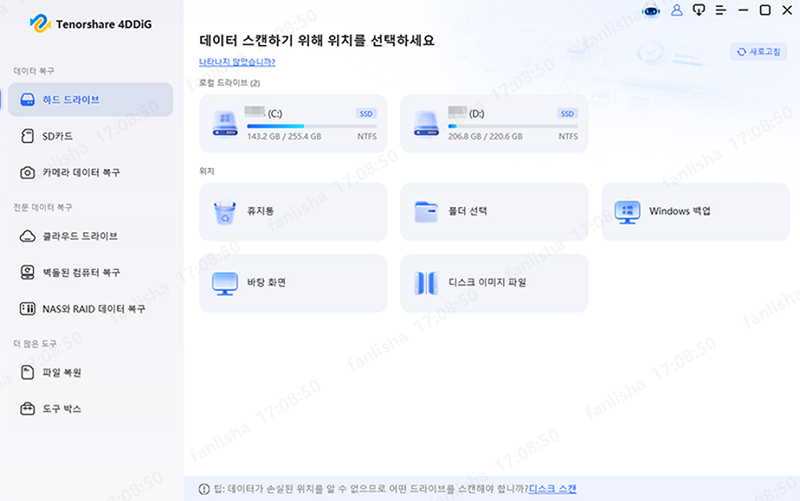
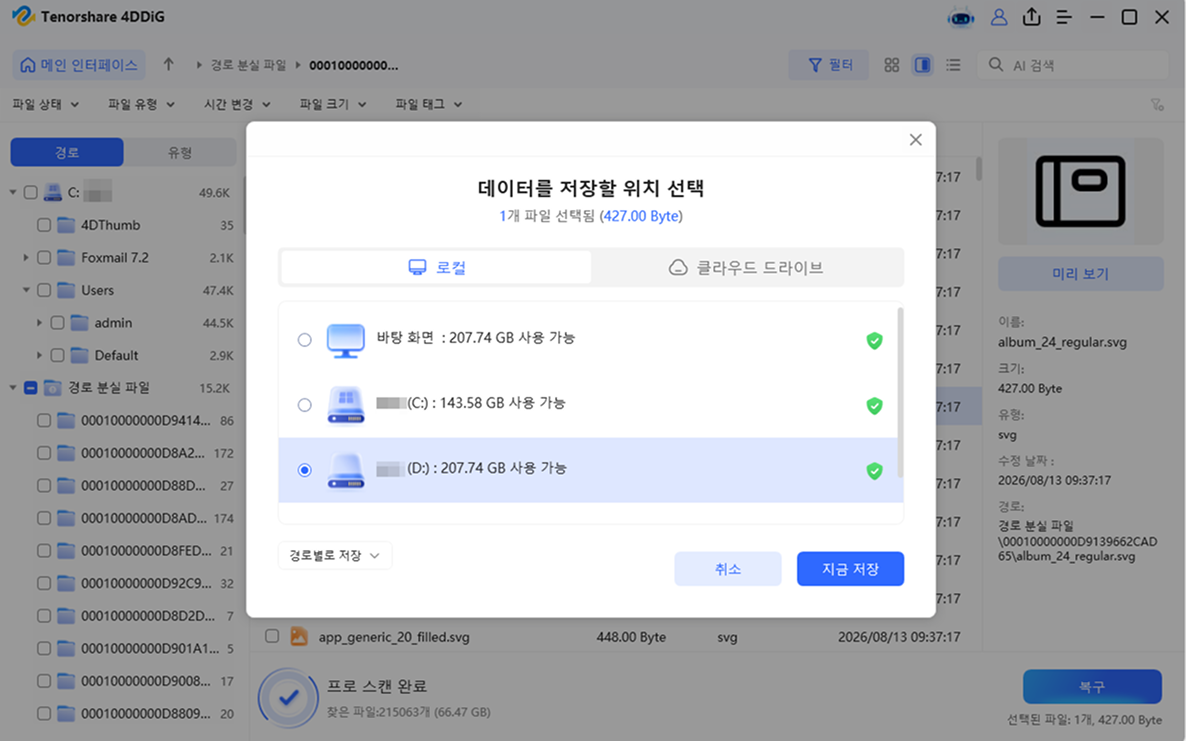
4DDiG를 사용할 때 권장 순서
MW4와 게임 런처를 종료합니다.
-
세이브 파일이 삭제된 것으로 추정되는 SSD에 새 데이터를 가능한 한 저장하지 않습니다.
-
4DDiG Data Recovery를 실행하고 해당 SSD 또는 삭제가 발생한 위치를 선택해 스캔합니다.
-
파일 이름, 경로, 수정 날짜를 기준으로 관련 파일을 확인합니다.
복구할 파일은 원본 SSD가 아닌 다른 드라이브에 저장합니다.
기존 MW4 폴더를 백업한 뒤 복구 파일을 테스트합니다.
중요
4DDiG는 로컬 저장 장치에서 삭제된 파일을 찾는 도구입니다. Activision 서버에 저장되는 멀티플레이어 레벨, 계정 아이템, 서버측 진행 정보 자체를 복구하는 기능은 아닙니다.
복구 프로그램을 쓰면 안 되는 경우
모든 '진행 사라짐' 문제가 데이터 복구 대상인 것은 아닙니다. 아래 상황에서는 4DDiG보다 계정 확인이나 Activision 지원이 우선입니다.
- 멀티플레이어 레벨과 언락 아이템만 사라진 경우
- Activision 계정이 해킹되었거나 다른 계정으로 연결된 경우
- 서버 동기화 오류로 보상이 표시되지 않는 경우
- 캠페인 파일은 그대로 있지만 게임만 실행되지 않는 경우
- 공식 알려진 문제에 해당하는 버그가 확인된 경우
캠페인 진행 손실을 예방하는 방법
1. 세이브 폴더를 정기적으로 백업하기
캠페인을 장시간 플레이했다면 중요한 구간을 완료한 뒤 로컬 세이브 폴더 전체를 다른 드라이브에 복사해 두는 것이 좋습니다. 특히 게임 업데이트나 Windows 재설치 전에는 백업을 권장합니다.
2. 게임 저장 중 강제 종료하지 않기
체크포인트가 저장되는 순간 PC를 강제로 종료하면 파일이 정상적으로 기록되지 않을 수 있습니다. 저장 아이콘이 표시되는 동안에는 게임을 종료하거나 전원을 끄지 마세요.
3. 클라우드 충돌 시 최신 파일을 무조건 선택하지 않기
Steam 등에서 클라우드 동기화 충돌 창이 나타나면 로컬/클라우드 파일의 날짜와 시간을 먼저 비교하세요. 잘못 선택하면 오래된 진행 데이터가 최신 파일을 덮어쓸 수 있습니다.
4. SSD 정리 도구에서 게임 데이터 폴더를 제외하기
저장 공간 정리 앱이 AppData나 게임 캐시를 자동으로 삭제하도록 설정되어 있다면 예외 항목을 검토하세요. 정확히 어떤 데이터인지 모르는 폴더는 자동 삭제보다 수동 확인이 안전합니다.
모던 워페어 4 세이브 파일 복구 상황별 판단표
자주 묻는 질문
Q1. 모던 워페어 4 세이브 파일 위치는 어디인가요?
현재 PCGamingWiki에 정리된 Windows 경로는 %LOCALAPPDATA%\Activision\Call of Duty\players\<user-id>\ 입니다. 다만 Steam, Battle.net, Xbox on PC 등 환경이나 업데이트에 따라 하위 구조가 달라질 수 있으므로, 해당 경로를 확인용으로 사용하고 기존 파일은 먼저 백업하세요.
Q2. 캠페인 진행이 초기화되면 4DDiG로 바로 복구하면 되나요?
먼저 계정과 클라우드 동기화 문제인지 확인해야 합니다. 로컬 세이브 파일이 실제로 삭제된 것이 확인되거나, 관련 폴더 자체가 사라진 경우에 데이터 복구 스캔을 시도하는 것이 적절합니다.
Q3. 4DDiG로 Activision 계정 진행도도 복구할 수 있나요?
아니요. 서버에 저장되는 계정 레벨, 온라인 보상, 멀티플레이어 진행도는 로컬 파일 복구 도구로 복구할 수 없습니다. 이런 문제는 Activision 계정과 공식 지원을 통해 확인해야 합니다.
Q4. 세이브 파일이 삭제된 SSD를 계속 사용하면 어떻게 되나요?
새로운 데이터가 삭제된 파일의 저장 영역을 덮어쓸 가능성이 높아질 수 있습니다. 특히 게임 재설치나 대용량 업데이트는 많은 데이터를 쓰므로, 중요한 로컬 세이브를 복구해야 한다면 해당 드라이브의 사용을 줄이는 것이 좋습니다.
마무리
모던 워페어 4 캠페인 진행이 갑자기 사라졌다고 해서 모두 같은 문제는 아닙니다. 먼저 Activision 계정과 플랫폼 연결, 클라우드 동기화, 게임과 런처 상태를 확인하고, 그다음 로컬 세이브 폴더가 실제로 존재하는지 점검하세요. 게임 설치 파일 문제라면 런처의 파일 검사 기능이 우선이며, 서버측 진행 정보라면 공식 지원이 필요합니다.
반대로 SSD 정리, 수동 폴더 삭제, 포맷 등으로 PC의 로컬 세이브 파일 자체가 사라진 경우에는 해당 드라이브에 새로운 데이터를 쓰는 것을 최소화한 뒤 4DDiG Data Recovery로 삭제 파일을 스캔해 복구 가능성을 확인할 수 있습니다. 복구한 파일은 반드시 다른 드라이브에 저장하고, 기존 게임 데이터는 백업한 상태에서 테스트하는 것이 안전합니다.