¿Qué Significa Formatear una Tarjeta SD? Todo lo que Debes Saber
Si está tratando de entender lo que significa formatear tarjeta SD, no está solo. Muchos usuarios se preguntan por qué es necesario formatear y qué sucede realmente con sus datos.
Ya sea que utilice tarjetas SD, memorias USB o unidades de almacenamiento externas, saber cómo funciona el formateo le ayuda a evitar errores y proteger archivos importantes. Esta guía desglosa el concepto en términos simples para que pueda administrar sus dispositivos de almacenamiento con confianza y seguridad.
¿Qué significa formatear una tarjeta SD?
Es importante entender el significado del formato porque el proceso funciona de manera similar en todos los dispositivos de almacenamiento portátiles, incluidas las tarjetas SD y otras unidades. Cuando formatee una tarjeta de memoria, la está preparando para su uso borrando su sistema de archivos y reemplazándolo por uno nuevo.
El formateo no destruye físicamente el hardware de almacenamiento; en su lugar, restablece la estructura que organiza los datos, permitiendo que la tarjeta SD funcione como nueva. Este proceso se usa a menudo cuando una tarjeta se vuelve ilegible, se infecta por corrupción o necesita estar preparada para un nuevo dispositivo.
Entender lo que significa formatear la tarjeta de memoria le ayuda a saber que está utilizando el almacenamiento de manera segura y correcta.
¿Qué hace la tarjeta de formato SD?
Cuando realiza un formato, varias acciones ocurren detrás de escena. Esto es lo que sucede cuando formatee una tarjeta SD.
- borra el sistema de archivos: La estructura de archivos existente se elimina y se reconstruye.
- Elimina todos los datos visibles: Todos los archivos accesibles se borra al instante.
- Corrige errores menores del sistema de archivos: Los problemas causados por una eliminación incorrecta o corrupción pueden ser reparados.
- Prepara la tarjeta para un nuevo dispositivo: Las cámaras, los drones y los teléfonos a menudo requieren su sistema de archivos preferido.
- Mejora la eficiencia de lectura/escritura: Un nuevo comienzo puede aumentar el rendimiento.
- Borra la fragmentación: elimina los datos dispersos para un funcionamiento más suave .
¿Cómo formatear una tarjeta SD para diferentes propósitos?
Si desea formatear una tarjeta SD, tiene varias opciones para hacerlo, y cada método viene con sus beneficios únicos.
Aquí le explicaremos qué es cada método, junto con sus pasos detallados.
Método 1: Formatear la tarjeta SD a través del Explorador de archivos
Para la mayoría de los usuarios, esta es la manera más rápida y fácil. El Explorador de archivos proporciona una interfaz gráfica sencilla adecuada para tarjetas SD saludables.
-
Inserte la tarjeta SD en su PC usando un lector integrado o un adaptador USB y busque “Explorador de archivos” para abrirlo. Luego haga clic con el botón derecho en la “tarjeta SD” debajo de “Esta PC”.
-
Seleccione “Formato”, luego elija un sistema de archivos (FAT32, exFAT, NTFS) y haga clic en “Inicio” para comenzar.
Mejor para:
- Ideal para tarjetas SD saludables y legibles que solo necesitan una actualización rápida.
- Perfecto para usuarios básicos que solo quieren borrar datos y comenzar a limpiar.
- Adecuado para preparar tarjetas SD para el uso diario de dispositivos.
Método 2: Formatear la tarjeta SD mediante la administración de discos
La administración de discos es útil cuando el Explorador de archivos detecta la tarjeta pero no puede formatearla. Esto se debe a que la utilidad Administración de discos tiene un mejor control sobre la tarjeta SD, y así es como puede formatear su tarjeta:
-
Presione “Win + X” y elija “Administración de discos”, luego busque su tarjeta SD en la lista de unidades.
-
Haga clic con el botón derecho en la partición de la tarjeta y elija “Formato”, seleccione el “ sistema de archivos” y confirme.
-
Si la tarjeta muestra espacio no asignado, haga clic con el botón derecho y elija “Nuevo volumen simple” y, a continuación, formatéelo.
Lo mejor para:
- Útil cuando el Explorador de archivos puede detectar la tarjeta, pero no puede completar el formato.
- Solución de problemas relacionados con la partición.
- Administración de tarjetas SD con particiones múltiples o corruptas.
Método 3: Formatear la tarjeta SD con DiskPart
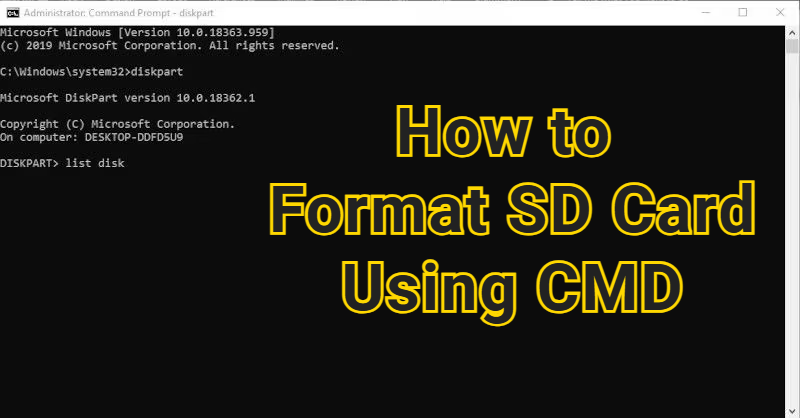
DiskPart es una herramienta de línea de comandos que obliga a Windows a realizar operaciones de formateo más profundas. Es ideal para tarjetas SD corruptas o obstinadas.
A. Formatear tarjetas SD saludables
Si tiene una tarjeta SD en buen estado y en funcionamiento, entonces el siguiente método será útil con el comando fs=fat32.
-
Abra la línea de comandos como administrador y ejecute los siguientes comandos:
- pieza de disco
- lista de discos
- seleccione el disco x
- partición de lista
- seleccione partición
- formato fs=fat32 rápido
-
Este formato fs=fat32 prompt se utiliza para el formato estándar de tarjetas saludables.
B. Formatear tarjetas SD corruptas (método Limpiar todo)
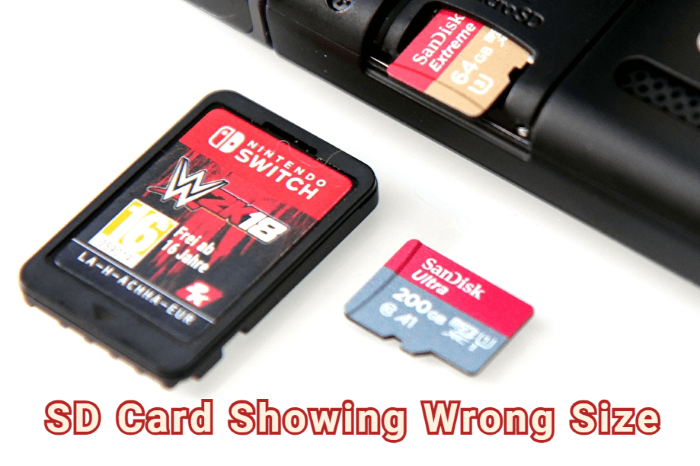
Use esto solo para tarjetas severamente dañadas o aquellas que muestren una capacidad incorrecta. A continuación, le indicamos cómo formatear la tarjeta SD dañada con DiskPart.
Busque “CMD” y haga clic con el botón derecho del ratón en Command Prompt para “Ejecutar como administrador” y, a continuación, ejecute los siguientes comandos:
pieza de disco
lista de discos
seleccione el disco X (reemplace X con su número de tarjeta SD)
limpiar todo
crear partición primaria
-
formato fs=fat32 quick (use fs=exfat quick para tarjetas >32GB)
asignar
-
salida
Mejor para:
- Reparación de tarjetas SD obstinadas que no se formatearán a través de herramientas GUI normales.
- Arreglando particiones de tamaño incorrecto o corrompidas.
- Elimine el malware o los daños en el sistema de archivos de nivel profundo.
¿Cómo recuperar datos después de formatear una tarjeta SD?
El formateo a veces puede ocurrir accidentalmente, dejando a los usuarios desesperados por restaurar archivos perdidos. Afortunadamente, a menudo puede recuperar fotos, videos y documentos formateados con herramientas profesionales. Aquí es donde 4DDiG Windows Data Recovery se vuelve extremadamente útil.
Descarga Segura
Descarga Segura
A diferencia de las herramientas básicas del sistema, 4DDiG se especializa en recuperar archivos de tarjetas SD formateadas, corruptas o ilegibles. Cuando el formateo elimina el sistema de archivos, sus datos reales generalmente permanecen ocultos debajo de la superficie hasta que se sobrescriban. 4DDiG escanea estos sectores para reconstruirlos y recuperarlos.
A continuación, le indicamos cómo usar 4DDiG Windows Data Recovery para recuperar archivos de una tarjeta SD formateada:
-
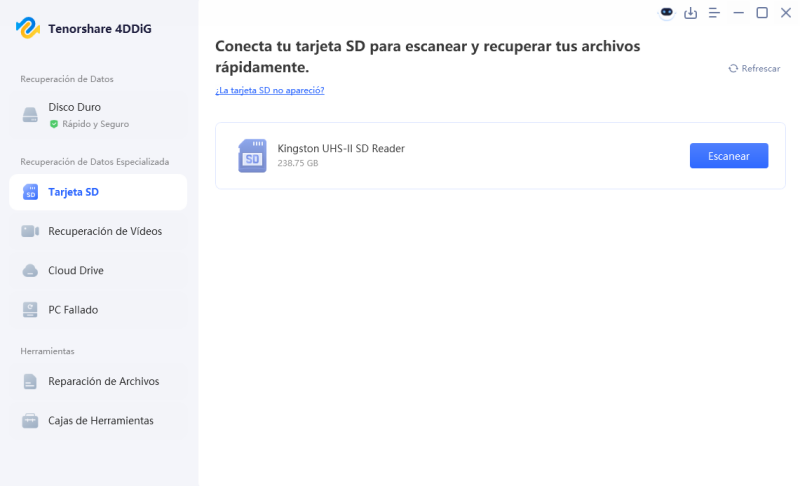
Descargue e instale el software de recuperación de datos de Windows 4DDiG en su PC y asegúrese de que su tarjeta SD esté conectada de forma segura. Inicie el software y haga clic en “Tarjeta SD”, luego seleccione su tarjeta y haga clic en “Escanear” y elija los tipos de archivo que desea escanear.
-
4DDiG escaneará automáticamente toda la tarjeta, y puede usar los “Filtros” y las opciones de búsqueda para reducir rápidamente los resultados de búsqueda.
-
Haga clic en un archivo recuperable para verificar su vista previa, y una vez que esté satisfecho con su contenido, puede hacer clic en el botón “Recuperar”.
-
Finalmente, seleccione un almacenamiento para guardar el archivo y haga clic en “Guardar ahora”. Puede elegir entre opciones de almacenamiento en la nube y fuera de línea dependiendo de sus preferencias.
Consejos para evitar la pérdida de datos antes de formatear
Formatear siempre conlleva algún riesgo, así que adopte estos hábitos para proteger su información:
Consejo 1. Datos de copia de seguridad
Haga una copia de seguridad de sus archivos para evitar cualquier pérdida de datos. Copie todas las fotos, videos, documentos y archivos importantes a su PC, almacenamiento en la nube u otra unidad externa.
Consejo 2. Compruebe primero si hay virus
El malware puede obligarlo a formatear innecesariamente. Siempre escanee la tarjeta antes de tomar medidas drásticas.
Consejo 3. Pruebe el formato rápido en lugar del formato completo
Un formato rápido retiene más datos recuperables.
Consejo 4. Utilice el lector de tarjetas adecuado
Los lectores defectuosos o baratos pueden causar daños lógicos que conducen a un formateo forzado.
Consejo 5. Evite interrumpir las transferencias
Quitar una tarjeta durante el movimiento de archivos aumenta el riesgo de corrupción.
Conclusión
Ahora que entiende lo que significa formatear tarjeta SD, puede administrar tarjetas SD y otros dispositivos de almacenamiento con mayor confianza. El formateo es útil, pero también conlleva el riesgo de perder archivos valiosos.
Si alguna vez formatea una unidad por accidente o descubre datos faltantes después, Tenorshare 4DDiG ofrece una manera segura y confiable de recuperar fotos, documentos y otros archivos importantes con facilidad.
Descarga Segura
Descarga Segura
También te puede interesar
- Home >>
- Tarjeta SD >>
- ¿Qué Significa Formatear una Tarjeta SD? Todo lo que Debes Saber