Tarjeta SD No se Monta: 9 Soluciones para Android, Windows y Mac

5 minutos leídos

Updated on 2026-02-03 14:17:06 to Tarjeta SD

Las tarjetas SD son ampliamente utilizadas por su gran capacidad de almacenamiento, pero a menudo tienen problemas como que la tarjeta SD no se monta. Este artículo explica cómo solucionar problemas de tarjeta SD, no de montaje y recuperar datos de forma segura si la tarjeta está dañada o ilegible.

tarjeta SD no montada

Parte 1. Por qué su tarjeta SD no se monta

Antes de analizar por qué una tarjeta SD no se monta, es esencial entender: ¿qué significa desmontar la tarjeta SD? A continuación se explican brevemente los conceptos de “montado” y “desmontado”.

Desmontaje: Desmontar una tarjeta SD significa desconectarla de forma segura de su dispositivo para que no se lean ni escriban datos. Una vez desmontada, no se puede acceder a la tarjeta hasta que se monta de nuevo, lo que ayuda a prevenir la corrupción de archivos.

Montado : Montar una tarjeta SD significa conectar la tarjeta a su dispositivo para que pueda leer y escribir archivos. Cuando se monta una tarjeta, su dispositivo la reconoce como almacenamiento utilizable.

❓ Con eso aclarado, podemos pasar a averiguar por qué una tarjeta SD no se monta:

  • El sistema de archivos de la tarjeta SD puede no ser compatible (por ejemplo, NTFS) o estar dañado, por lo que el dispositivo no puede montarlo.
  • La corrupción del sistema de archivos por eyección inadecuada o pérdida de energía puede evitar el montaje.
  • La suciedad, los contactos doblados o una ranura/lector dañado pueden bloquear la conexión.
  • Algunos dispositivos no admiten ciertos tipos de tarjetas o tarjetas SD de alta capacidad.
  • Los controladores obsoletos o los problemas del sistema operativo pueden detener el montaje de la tarjeta.
  • Una inserción inadecuada o suelta puede impedir una conexión estable para montar la tarjeta.

Parte 2. ¿Cómo arreglar la tarjeta SD que no se monta en diferentes dispositivos?

Tipo de dispositivo Soluciones viables
En Android
En PC con Windows
En Mac

Solución 1. Tarjeta SD no montada en teléfonos/tabletas Android

Si su teléfono Android no monta su tarjeta SD, no siempre significa que la tarjeta esté muerta, a veces una solución rápida puede hacer que las cosas vuelvan a funcionar. En la sección, le mostraremos los pasos efectivos que puede intentar para restaurar el acceso a su tarjeta SD.

Antes de eso, puede comenzar con las soluciones más simples primero.

  • Intente reiniciar su teléfono, luego retire y vuelva a insertar la tarjeta SD para asegurarse de que esté correctamente asentada.
  • También puede limpiar suavemente la tarjeta y la ranura de la tarjeta para eliminar cualquier polvo o suciedad que pueda estar impidiendo una buena conexión.
  • Retire la tarjeta SD de su dispositivo. Insértelo en otro teléfono, tableta o lector de tarjetas y luego verifique si se puede leer o montar allí.
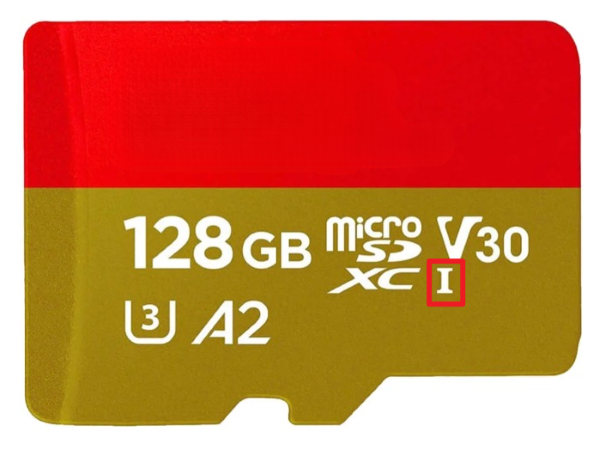
  • Verifique el tipo de tarjeta SD (SD, SDHC, SDXC) y la capacidad. Verifique las especificaciones de su dispositivo para asegurarse de que sea compatible con ese tipo y capacidad.

Si estos pasos iniciales no funcionan, puede pasar a soluciones más avanzadas.

Método 1: Monte la tarjeta SD manualmente en la configuración

Si su dispositivo Android no detecta automáticamente la tarjeta SD, puede intentar montarla manualmente a través de la configuración del sistema, esto a menudo resuelve los errores de la tarjeta SD no montada sin necesidad de herramientas técnicas. Veamos cómo montar la tarjeta SD a través de Configuración.

  • Abra Configuración en su dispositivo Android.
  • Vaya a “Almacenamiento” en su dispositivo.
  • Busque su tarjeta SD y toque “Montar tarjeta SD”. monte la tarjeta SD en Android
  • Si sigue este paso, se resolverá el problema del software y se volverá a acceder a la tarjeta SD.

Método 2: Borrar caché de almacenamiento o aplicaciones relacionadas

A veces, los datos almacenados en caché en su sistema de almacenamiento o aplicaciones relacionadas pueden impedir que su dispositivo reconozca una tarjeta SD. Borrar la caché puede actualizar el sistema y ayudar a que la tarjeta SD se monte correctamente.

  • Abra la aplicación Configuración en su dispositivo Android.
  • Vaya a “Aplicaciones” (o Aplicaciones y notificaciones, según su dispositivo).
  • Busque y toque “Almacenamiento” o la aplicación que administra el almacenamiento/archivos.
  • Seleccione Borrar caché. borrar la memoria caché de la tarjeta SD en Android
  • Una vez hecho esto, reinicie su dispositivo y verifique si se reconoce la tarjeta SD.

Método 3: Formatee la tarjeta SD

Si no puede montar la tarjeta SD utilizando el método anterior, formatearla puede restablecer su sistema de archivos y resolver problemas de montaje. Recuerde: el formateo borrará todo lo que haya en la tarjeta, así que primero haga una copia de seguridad de los archivos importantes.

Está bien si olvida hacer una copia de seguridad de todos los archivos importantes mientras usa 4DDiG Data Recovery para recuperar archivos de una tarjeta SD formateada

  • Abra la aplicación Configuración en su dispositivo Android.
  • Toque “Almacenamiento” y, a continuación, seleccione su tarjeta SD de la lista de opciones de almacenamiento.
  • Toque el icono de tres puntos o Más opciones y, a continuación, elija “Formato”. formato de tarjeta SD en Android
  • Confirme la acción y espere a que se complete el proceso de formateo.
  • Una vez hecho esto, la tarjeta SD debe estar en blanco y lista para usar.

Método 4: Reemplace la tarjeta SD si está dañada

Si aún no puede montar la tarjeta SD en Android, incluso después de intentar limpiar, montar manualmente, formatear o probar en otro dispositivo, el problema puede estar en daños físicos. En tales casos, reemplazar la tarjeta SD es a menudo la solución más segura y confiable.

Solución 2. La tarjeta SD no se monta en Windows

Si su tarjeta SD no está montada en su PC con Windows, no se asuste. A continuación se presentan algunas soluciones comunes para ayudarle a diagnosticar y restaurar el acceso a su tarjeta SD.

Comience primero con las soluciones más simples. Reinicie su computadora, luego retire y vuelva a insertar la tarjeta SD o pruebe con otro lector de tarjetas para garantizar una conexión adecuada. También puede probar la tarjeta SD en otra computadora para ver si es reconocida. Si estos pasos no resuelven el problema, puede pasar a las soluciones más avanzadas.

Método 1: Asignar o cambiar letra de unidad en Administración de discos

Si su tarjeta SD no está montada en Windows (lo que significa que no aparece en el Explorador de archivos), el problema puede ser que no tenga letra de unidad o que la letra actual entre en conflicto con otro dispositivo. La asignación o el cambio de la letra de la unidad a menudo puede restaurar el acceso y hacer que la tarjeta SD se pueda volver a utilizar.

  • Haga clic con el botón derecho en el botón Inicio y seleccione “Administración de discos”. haga clic en administración de discos en Windows
  • Localice su tarjeta SD en la lista de unidades (generalmente etiquetadas como “Extraíbles”).
  • Haga clic con el botón derecho en la partición de la tarjeta SD y seleccione “Cambiar letra de unidad y rutas...”. cambiar la letra del conductor y las rutas de la tarjeta SD
  • Haga clic en Agregar (si no se asigna ninguna letra) o en Cambiar (para modificar una letra existente). agregue una letra de unidad o una tarjeta SD de ruta
  • Elija una nueva letra de unidad (por ejemplo, D, E, F) y haga clic en Aceptar para aplicar.

Método 2: Actualizar o reinstalar los controladores de la tarjeta SD

A veces, la razón por la que su tarjeta SD no está montada es simplemente porque el controlador que administra el lector de tarjetas está desactualizado, dañado o falta. La actualización o reinstalación del controlador puede restaurar la comunicación adecuada entre Windows y la tarjeta, permitiendo que se vuelva a montar.

  • Haga clic con el botón derecho en el botón Inicio y seleccione “Administrador de dispositivos”. abra el administrador de dispositivos
  • Expanda Dispositivos portátiles, haga clic con el botón derecho en su tarjeta SD y seleccione “Actualizar controlador”. actualizar las ventanas de la tarjeta SD del controlador
  • Elija “Buscar automáticamente controladores” y deje que Windows instale actualizaciones si están disponibles. buscar automáticamente ventanas de controladores
  • Después de eso, vuelva a conectar su tarjeta SD y verifique si aparece en el Explorador de archivos

Método 3: Ejecute CHKDSK para reparar errores del sistema de archivos

Si su tarjeta SD no está montando, podría tener errores en el sistema de archivos que impiden que Windows la lea. La ejecución de CHKDSK escanea y repara errores lógicos, lo que a menudo restaura el acceso a la tarjeta.

  • Inserte la tarjeta SD en su computadora.
  • Abra el Explorador de archivos presionando Win + E y anote la letra de la unidad de su tarjeta SD.
  • Busque Command Prompt en la barra de búsqueda y haga clic en “Ejecutar como administrador”. ejecutar la línea de comandos como administrador
  • Escriba chkdsk X: /f (reemplace X con la letra de la unidad de su tarjeta SD) y presione Entrar. ejecute el mensaje de chkdsk
  • Espere a que CHKDSK escanee y repare cualquier error. Luego, verifique si su tarjeta SD se puede montar.

Método 4: Formatee la tarjeta SD

Si todos los métodos anteriores de solución de problemas fallan, formatear la tarjeta SD es su última opción. Este proceso borra todo lo que hay en la tarjeta y reconstruye el sistema de archivos, lo que puede solucionar la corrupción de nivel profundo. Asegúrese de hacer una copia de seguridad de los datos recuperables antes de continuar.

  • Inserte la tarjeta SD en su computadora usando la ranura incorporada o un lector de tarjetas.
  • Abra el Explorador de archivos pulsando Win + E y localice su tarjeta SD no montada.
  • Haga clic con el botón derecho en la tarjeta SD y elija “Formato”. formatear tarjeta SD a través del explorador de archivos
  • Seleccione un sistema de archivos (FAT32 para tarjetas ≤32GB, exFAT para tarjetas más grandes) para él. Puede mantener habilitado el formato rápido a menos que prefiera un escaneo completo. tarjeta SD de formato rápido a través del explorador de archivos
  • Haga clic en “Inicio” para comenzar a formatear. Cuando termine, haga clic en “Aceptar” y expulse la tarjeta SD de manera segura.

Solución 3. Tarjeta SD no montada en Mac

Si la tarjeta SD funciona en otros dispositivos pero no se monta en su Mac, el problema puede estar relacionado con la configuración de macOS, la compatibilidad del sistema de archivos o el reconocimiento de hardware. Para resolver este problema, puede comenzar con los cheques más simples.

Reinicie su Mac para eliminar fallas temporales, luego retire y vuelva a insertar la tarjeta SD para garantizar una conexión adecuada. Si aún no aparece, intente usar otro lector de tarjetas SD o conéctelo a otro puerto USB para confirmar si el problema radica en la tarjeta SD, el lector o el hardware de la Mac. Cuando no funcionaron, pruebe las siguientes soluciones.

Método 1: Compruebe la configuración del Finder

A veces, su Mac reconoce la tarjeta SD, pero simplemente no está configurada para aparecer en Finder. El ajuste de estas preferencias garantiza que la tarjeta SD sea visible y pueda montarse.

  • Abra el Finder en su Mac. En la barra de menú superior, haga clic en Finder > Configuración (o Preferencias en versiones anteriores de macOS).
  • Vaya a la pestaña General. En “Mostrar estos elementos en el escritorio”, asegúrese de que “Discos externos” esté marcado. mostrar estos elementos en el escritorio
  • Cambie a la pestaña Barra lateral. En Ubicaciones, asegúrese de que los discos externos estén habilitados para que la tarjeta SD aparezca en la barra lateral del Finder.

Método 2: Ejecute los primeros auxilios para reparar la tarjeta SD

¿La tarjeta SD no se monta aunque se detecte? La herramienta de primeros auxilios de macOS puede escanear y reparar errores del sistema de archivos que pueden estar impidiendo el montaje adecuado. Esta es una solución segura e integrada y debe probarse antes de formatear la tarjeta.

  • Uso de Spotlight para abrir la Utilidad de Discos.
  • En la barra lateral, seleccione Ver > Mostrar todos los dispositivos”. utilidad de disco muestra todos los dispositivos
  • Haga clic en “Primeros auxilios” en la barra de herramientas superior, seleccione “Ejecutar” cuando se le solicite. ejecutar primeros auxilios en la tarjeta SD
  • Espere a que se complete el proceso de escaneo y reparación.
  • Una vez que termine, intente montar la tarjeta SD de nuevo.

Método 3: Actualizar macOS

A veces, una versión obsoleta de macOS puede causar problemas de compatibilidad con dispositivos de almacenamiento externos, incluidas las tarjetas SD. La actualización de su sistema garantiza que tenga los controladores más recientes y correcciones de errores que pueden resolver problemas de montaje.

  • Haga clic en el menú Apple y seleccione “Configuración del sistema”. configuración del sistema Apple
  • Vaya a “General > Actualización de software”. haga clic para actualizar macOS
  • Si hay una actualización disponible, haga clic en “Actualizar ahora” o “Actualizar ahora ”.
  • Reinicie su Mac después de que se complete la actualización. Vuelva a insertar la tarjeta SD y compruebe si se monta normalmente.

Método 4: Formatee la tarjeta SD en Mac

Si ninguno de los métodos anteriores funciona, la tarjeta SD puede tener daños graves en el sistema de archivos. Formatear puede restaurar la funcionalidad, pero borrará todos los datos. Asegúrese de hacer una copia de seguridad de cualquier cosa recuperable antes de continuar.

Una vez completado, expulse y vuelva a conectar la tarjeta para verificar si se monta.
  • Inserte la tarjeta SD en su Mac. Vaya a “Aplicaciones > Utilidades” para acceder a “Utilidad de discos”.
  • Seleccione su tarjeta SD en la barra lateral izquierda y haga clic en “Borrar” en la parte superior. haga clic para borrar la tarjeta SD
  • Elija un formato para la tarjeta SD y luego escriba un nombre para comenzar a formatear.
  • Una vez completado, expulse y vuelva a conectar la tarjeta para verificar si se monta.

Parte 3. ¿Cómo recuperar datos de una tarjeta SD desmontada?

Si tuvo que formatear su tarjeta SD para solucionar problemas de montaje, no se preocupe, el formateo no siempre significa que sus datos se hayan ido para siempre. En muchos casos, los archivos aún se pueden recuperar usando herramientas especializadas.

Una opción confiable es Tenorshare 4DDiG Data Recovery, un potente software que puede escanear tarjetas SD formateadas y restaurar fotos, videos, documentos y más con facilidad. Con 4DDiG, puede recuperar archivos perdidos de forma rápida y segura, incluso después de errores graves en el sistema de archivos o formateo accidental.

DESCARGA GRATIS

Descarga Segura

DESCARGA GRATIS

Descarga Segura

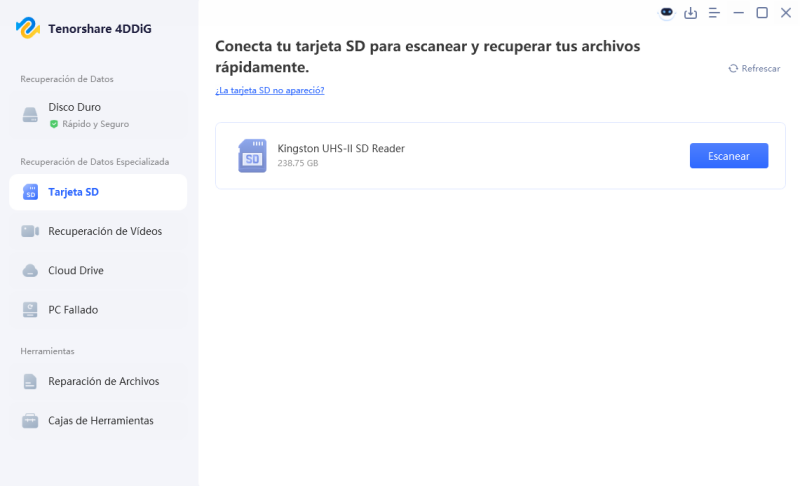
  • Descargue e instale Tenorshare 4DDiG en su PC o Mac. Ejecute la herramienta, conecte su tarjeta SD, seleccione la pestaña “Tarjeta SD” de la interfaz y presione el botón “Escanear”. haga clic en la ficha tarjeta SD
  • Este software escaneará la tarjeta SD para encontrar los datos perdidos. Espere a que se complete el proceso y haga clic en “Recuperar”. espere a que 4ddig escanee
  • Una vez que se encuentren los archivos perdidos, seleccione los archivos que desee obtener una vista previa. Luego, haga clic en el botón “Recuperar” para recuperar los archivos deseados y seleccione la ubicación para guardar los archivos. haga clic en recuperar para archivos perdidos

¡Eso es! Ha recuperado con éxito todos los archivos perdidos de su tarjeta SD usando 4DDiG. Ahora puede verificar sus archivos recuperados, pero asegúrese de no guardarlos en la misma partición donde se perdieron los datos. Esto es lo que hace que 4DDiG sea excepcional:

  • Amplio soporte de tipo de archivo: 4DDiG puede recuperar más de 2,000 tipos de archivos, incluyendo fotos, videos, documentos, audio, archivos y más.
  • Compatibilidad con tarjetas SD: Funciona con todos los principales formatos de tarjetas SD como FAT16, FAT32, exFAT, NTFS, HFS+, APFS y otros.
  • Recuperación de tarjeta SD RAW y dañada: Incluso si su tarjeta SD aparece como RAW o ilegible, 4DDiG puede reparar el sistema de archivos y recuperar sus archivos de manera segura.
  • Interfaz fácil de usar: su diseño limpio e intuitivo hace que el proceso de recuperación sea simple tanto para principiantes como para usuarios experimentados.
  • Vista previa antes de la recuperación: 4DDiG le permite previsualizar todos los archivos recuperables, para que pueda restaurar selectivamente solo los archivos que necesita.

Conclusión

El error de no montaje de la tarjeta SD es común al que se enfrentan muchos usuarios. Además, no hay otra manera que la anterior para resolver este error. La solución final a este problema es formatear la tarjeta SD. En caso de que no tenga una copia de seguridad y necesite recuperar todos los archivos perdidos, Tenorshare 4DDiG puede ser su mejor opción.

DESCARGA GRATIS

Descarga Segura

DESCARGA GRATIS

Descarga Segura

Teo Tomás (senior editor)

Teo Tomás, el editor de 4DDiG, tiene 5 años de experiencia escribiendo en informática de Windows y Mac, investiga especialmente la recuperación de datos, reparación de discos, ect.

(Haz clic para calificar esta artículo)

You rated 4.5 ( participó)