La tarjeta SD no muestra la capacidad completa: 3 soluciones comprobadas

5 minutos leídos

Updated on 2025-12-18 09:29:24 to Tarjeta SD

Pregunta

He estado usando una tarjeta SD SanDisk de 128 GB en mi Nintendo Switch durante aproximadamente un año. Hoy lo conecté a mi PC para mover algunos clips, y Windows muestra la tarjeta con una capacidad total de 16 GB. Eso no es cierto. ¿Qué pasó? ¿Alguien ha tenido una tarjeta SD que muestra un tamaño incorrecto como esta? ¡Cualquier ayuda apreciada!

Cuando una tarjeta SD muestra la capacidad incorrecta, ya sea mucho más pequeña o extrañamente más grande de lo que debería ser, por lo general es una señal de que algo no está bien. Este tipo de error puede aparecer en cámaras, teléfonos, PC o consolas de juegos, y a menudo le deja preguntándose si la tarjeta está dañada o simplemente leída erróneamente por el dispositivo.

Si su tarjeta SD muestra el tamaño incorrecto, no se preocupe. En el resto del artículo, vamos a explicar lo que está pasando y cómo puede hacer que la tarjeta devuelva a mostrar su capacidad de almacenamiento adecuada.

cómo arreglar la tarjeta SD que muestra un tamaño incorrecto

¿Por qué mi tarjeta SD muestra el tamaño incorrecto?

Una tarjeta SD que muestra el tamaño incorrecto generalmente significa que algo ha salido mal con la forma de leer, formatear o particionar la tarjeta. Este problema puede ocurrir en cualquier dispositivo y, aunque es confuso, generalmente se puede solucionar una vez que entienda por qué su tarjeta SD muestra menos espacio.

  • Tarjeta falsificada o de baja calidad: Algunas tarjetas falsas están etiquetadas con una capacidad mayor de la que realmente tienen, lo que hace que el tamaño se muestre anormalmente.
  • Particiones dañadas o alteradas: La tabla de particiones de la tarjeta puede estar dañada, por lo que el dispositivo no puede leer toda la capacidad.
  • Formato incorrecto por un dispositivo: Las cámaras, teléfonos o consolas pueden formatear la tarjeta de una manera que su computadora no pueda reconocer completamente.
  • Corrupción del sistema de archivos: Los sectores defectuosos, la eliminación repentina o la pérdida de energía pueden romper el sistema de archivos y hacer que el informe de la tarjeta tenga un tamaño incorrecto.
  • Compatibilidad de host y lector: Algunos dispositivos o lectores de tarjetas no pueden manejar tarjetas de alta capacidad (como SDHC o SDXC) correctamente. Cuando esto sucede, el dispositivo puede reparticionar la tarjeta o leer mal su tamaño.

Cuando una tarjeta SD informa el tamaño incorrecto, hay varias maneras de abordar el problema. Puede verificar y reparar sus particiones, formatearlo correctamente o usar herramientas dedicadas para buscar errores ocultos. En algunos casos, el reemplazo puede ser la única opción si la tarjeta está dañada físicamente.

¿Cómo recuperar archivos de una tarjeta SD con un tamaño incorrecto?

Antes de intentar reparar una tarjeta SD que muestra el tamaño incorrecto, es crucial proteger sus datos. Muchos de los métodos utilizados para restaurar la tarjeta pueden borrar todo lo almacenado en ella. Para evitar perder fotos, videos o documentos preciosos, se recomienda encarecidamente recuperar primero todos los archivos.

Una herramienta confiable para esto es 4DDiG Data Recovery, que admite la recuperación de datos de todos los tipos de dispositivos de almacenamiento, incluidas tarjetas SD, unidades flash USB, discos duros externos, HDD y SSD. Puede recuperar todo tipo de archivos, incluso si la tarjeta SD no muestra el tamaño correcto o se ha dañado.

DESCARGA GRATIS

Descarga Segura

DESCARGA GRATIS

Descarga Segura

El uso de 4DDiG garantiza que sus datos importantes se restauren de manera segura antes de intentar cualquier reparación. En los pasos a continuación, le mostraremos cómo recuperar archivos de una tarjeta SD que muestre la capacidad incorrecta antes de pasar a reparar la tarjeta en sí.

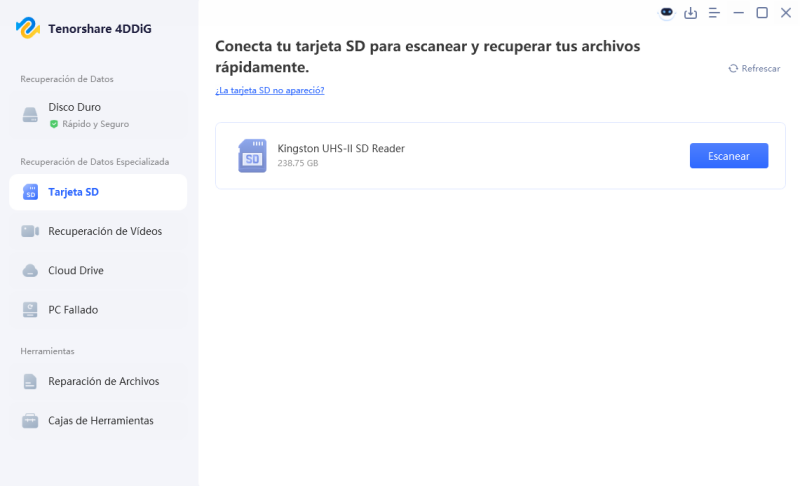
  • Conecte su tarjeta SD o tarjeta de almacenamiento a su computadora e inicie 4DDiG Data Recovery. Seleccione la tarjeta SD y haga clic en “Escanear” para comenzar a buscar todos los datos disponibles. haga clic en la ficha tarjeta SD
  • El software realizará automáticamente un análisis profundo, por lo que no hay necesidad de preocuparse incluso si faltan nombres de archivo. Una vez completado el escaneo, puede examinar todos los datos recuperados en el panel de vista en árbol a la izquierda. Si está buscando un tipo específico de archivo, simplemente use la opción “Filtro”. espere a que 4ddig escanee
  • Después de encontrar los archivos que desea, puede hacer doble clic en ellos para previsualizar. Luego seleccione los archivos que necesita y haga clic en el botón “Recuperar”. haga clic en recuperar para archivos perdidos
  • Cuando se le solicite, elija una ubicación segura para restaurar sus datos, ya sea en otro dispositivo de almacenamiento externo o en almacenamiento en la nube. haga clic en recuperar para archivos perdidos

También puede ver el video directamente para ver cómo recuperar y guardar sus archivos de la tarjeta SD problemática:

¿Cómo arreglar que la tarjeta SD no muestre la capacidad completa?

Para restaurar una tarjeta SD a su capacidad máxima, a menudo se requiere un formato rápido. Sin embargo, el formateo debe hacerse con cuidado, ya que borrará todos los datos de la tarjeta. Si no tiene una copia de seguridad, los datos se perderán después del formateo.

Por lo tanto, asegúrese de crear una copia de seguridad de antemano. De lo contrario, necesitará usar 4DDiG para recuperar archivos de la tarjeta SD formateada. A continuación se presentan los métodos que pueden ayudarle a formatear su tarjeta SD y solucionar el problema de tamaño incorrecto de la tarjeta SD.

Formatee la tarjeta SD a través del Explorador de archivos

Si su tarjeta SD puede ser reconocida por Windows y solo necesita solucionar problemas menores del sistema de archivos que hacen que su tarjeta SD muestre una capacidad incorrecta, formatear a través del Explorador de archivos es la opción más rápida y sencilla.

Este método le permite borrar el contenido de la tarjeta y configurar el sistema de archivos sin tener que lidiar con particiones o herramientas avanzadas. A continuación se muestran los pasos detallados.

  • Conecte su tarjeta SD a su computadora usando la ranura para tarjetas incorporada o un lector de tarjetas externo.
  • Abra “Explorador de archivos” presionando Win + E.
  • Busque y haga clic con el botón derecho en la tarjeta SD y seleccione “Formato” en el menú contextual. formato de tarjeta SD a través del explorador de archivos
  • Elija el sistema de archivos que necesita y luego establezca el “Tamaño de la unidad de asignación” en Predeterminado.
  • Marque “Formato rápido” para un formato más rápido, o déjelo desmarcado para un formato completo. tarjeta SD de formato rápido a través del explorador de archivos
  • Haga clic en “Inicio” para comenzar a formatear.

Formatee la tarjeta SD mediante administración de discos

Cuando la tarjeta micro SD muestra un tamaño incorrecto, el formateo a través de Windows Disk Management puede ser una solución más poderosa que el Explorador de archivos. Esta herramienta integrada le permite eliminar particiones existentes, reconstruir la tabla de particiones y formatear la unidad con el sistema de archivos correcto.

Sin embargo, este método solo funciona si el problema está relacionado con la partición o una corrupción menor. No arreglará tarjetas físicamente dañadas o falsificadas. Veamos cómo restaurar su tarjeta SD a plena capacidad en Windows 10/11.

  • Abra “Administración de discos” buscándolo en el menú Inicio de Windows. abra la ventana de administración de discos
  • Identifique su tarjeta SD y elimine todas sus particiones existentes (asegúrese de que solo elimine las particiones de la tarjeta SD).
  • Después de eliminar, la tarjeta SD aparecerá como una única “partición no asignada” en la parte inferior de la ventana Administración de discos.
  • Haga clic con el botón derecho en el espacio no asignado y seleccione “Nuevo volumen simple” y, a continuación, haga clic en “Siguiente”. haga clic para crear un nuevo volumen simple
  • Establezca el “tamaño de volumen” (el valor predeterminado es la capacidad total de la tarjeta SD) y haga clic en “Siguiente”. especifique el tamaño de volumen simple
  • Asigne una letra de unidad e ingrese una etiqueta de volumen, luego haga clic en “Siguiente”. asignar letra de unidad o ruta
  • Elija un “sistema de archivos” (FAT32, exFAT o NTFS), confirme la configuración y haga clic en “Finalizar” para formatear la tarjeta SD y completar el proceso. formatear la configuración de partición
Notas

Si solo desea formatear la partición existente y no quiere quitar o volver a crear particiones, aquí le mostramos cómo realizar un formato simple con Administración de discos:

Abra Administración de discos > Localice su tarjeta SD y haga clic derecho sobre ella para seleccionar “Formato” > Elija “Sistema de archivos” > Introduzca una etiqueta de volumen para nombrar su tarjeta SD > Marque “Realizar un formato rápido” para comenzar.

Formatee la tarjeta SD a través de la pieza de disco

Cuando la tarjeta SD no se formatea correctamente con el Explorador de archivos o Administración de discos, puede usar la utilidad de línea de comandos integrada de Windows: DiskPart. Es más potente cuando otros métodos fallan o cuando realmente necesita restaurar su tarjeta SD a plena capacidad. A continuación, le indicamos cómo reparar la tarjeta SD que muestra un tamaño incorrecto con Disk Part.

  • Vaya al menú Inicio, escriba “cmd”, haga clic derecho sobre él y seleccione “Ejecutar como administrador”. ejecutar el indicador de comando como administrador
  • Escriba DiskPart en el cmd y pulse “Enter”.
  • Escriba List Disk en el cmd para mostrar todos los discos disponibles, incluida la tarjeta SD.
  • Ahora, anote el número de disco de su tarjeta SD, escriba seleccionar disco seguido del número de disco y pulse “enter” para ejecutar el comando para seleccionar su tarjeta SD.
  • Escriba el comando Limpiar y proceda a ejecutarlo para borrar todo en la tarjeta SD. tipo limpio
  • Ahora cree una nueva partición en su tarjeta SD. Para hacerlo, escriba crear partición primaria y presione “Enter”. tipo crear partición primaria
  • Escriba el formato de comando fs=ntfs y presione el botón “Enter” para asignar un sistema de archivos a la tarjeta SD.
  • Finalmente, asigne una letra a su tarjeta SD escribiendo el comando sssign Letter=F para elegir una letra para su tarjeta SD.

¿Cómo arreglar una tarjeta SD que no se puede formatear?

Cuando la tarjeta SD no se formatee, puede verificar las siguientes razones y soluciones. Algunas tarjetas SD vienen con un interruptor/palanca que necesita ser jalado o empujado. Examine su tarjeta SD correctamente y vea si hay algún botón o interruptor en ella.

Otra razón puede ser que la tarjeta SD esté en modo de solo lectura. Solo puede acceder a los datos ya almacenados en la tarjeta SD, pero no puede escribir/guardar nada nuevo en ella. Se puede resolver siguiendo los siguientes pasos:

Abra la línea de comandos y, a continuación, escriba el comando chkdsk h: /f en el CMD. Asegúrese de reemplazar la letra “h” con su tarjeta SD antes de ejecutar el comando.

Conclusión

Este artículo ha cubierto 3 métodos prácticos para reparar la tarjeta SD que muestra un problema de tamaño incorrecto, incluido el formateo a través del Explorador de archivos, Administración de discos y DiskPart. Siempre haga una copia de seguridad de sus datos antes de realizar cambios, pero si la tarjeta ya ha sido formateada, Tenorshare 4DDiG puede recuperar archivos de tarjetas SD de manera confiable, incluso aquellas con capacidad incorrecta o corrupción.

DESCARGA GRATIS

Descarga Segura

DESCARGA GRATIS

Descarga Segura

Teo Tomás (senior editor)

Teo Tomás, el editor de 4DDiG, tiene 5 años de experiencia escribiendo en informática de Windows y Mac, investiga especialmente la recuperación de datos, reparación de discos, ect.

(Haz clic para calificar esta artículo)

You rated 4.5 ( participó)