¿La cámara no reconoce la tarjeta SD? 10 soluciones seguras para solucionarlo

5 minutos leídos

Updated on 2026-08-24 09:59:20 to Tarjeta SD

Tu cámara no reconoce la tarjeta SD aunque esté insertada correctamente y muestra errores como "No hay tarjeta SD", "Error de tarjeta de memoria" o "No se puede leer la tarjeta de memoria". Este problema puede ocurrir debido a una tarjeta SD incompatible, un formato incorrecto, un sistema de archivos dañado, contactos sucios o una ranura de tarjeta de la cámara dañada.

Si la tarjeta contiene fotos o vídeos importantes, evita formatearla o escribir nuevos datos en ella por ahora. Primero, identifica si el problema está causado por la tarjeta SD o por la cámara y, a continuación, sigue los métodos más seguros para lograr que vuelva a ser detectada.

camera does not recognize the sd card

¿Por qué mi cámara no reconoce la tarjeta SD?

Las cámaras de marcas como Canon, Nikon, Sony, Fujifilm e Insta360 pueden no detectar una tarjeta SD por varios motivos. Comprender la causa te ayudará a elegir la solución adecuada y evitar una pérdida de datos innecesaria.

La tarjeta SD no es compatible con la cámara

No todas las tarjetas SD funcionan con todas las cámaras. Las cámaras son compatibles con tipos de tarjeta, capacidades, sistemas de archivos y clases de velocidad específicos.

Por ejemplo, una cámara antigua puede admitir únicamente tarjetas SDHC de hasta 32 GB. Es posible que no reconozca una tarjeta SDXC de 64 GB o 128 GB. Algunas cámaras también pueden necesitar una actualización de firmware para admitir tarjetas más nuevas. Consulta el manual de la cámara o la lista de tarjetas de memoria recomendadas por el fabricante antes de utilizar una nueva tarjeta SD.

La tarjeta SD está bloqueada

Las tarjetas SD de tamaño completo tienen un pequeño interruptor de bloqueo en el lateral. Cuando el interruptor está bloqueado, la cámara puede impedir guardar nuevas fotos o vídeos.

Normalmente, esto provoca un error de "Tarjeta bloqueada" o de protección contra escritura. Sin embargo, algunas cámaras pueden mostrar simplemente un error general de tarjeta de memoria.

El sistema de archivos no es compatible

El sistema de archivos determina cómo la cámara lee y almacena los datos en la tarjeta SD. Las tarjetas SDHC suelen utilizar FAT32, mientras que las tarjetas SDXC normalmente utilizan exFAT.

Si la tarjeta se formateó con un sistema de archivos no compatible, la cámara puede no reconocerla. Formatear la tarjeta en la propia cámara puede solucionar este problema, pero eliminará los archivos existentes.

Los contactos de la tarjeta SD están sucios

Los contactos dorados situados en la parte posterior de la tarjeta SD permiten la conexión con la cámara. El polvo, la grasa o la corrosión pueden interrumpir esta conexión.

Cuando los contactos no pueden conectarse correctamente, la cámara puede mostrar que no hay ninguna tarjeta SD insertada. Limpiar los contactos con cuidado puede solucionar el problema.

El sistema de archivos de la tarjeta SD está dañado

El sistema de archivos de la tarjeta SD puede dañarse si se extrae la tarjeta mientras se están guardando datos. Una pérdida repentina de energía o una extracción incorrecta desde un ordenador también pueden causar el mismo problema.

Una tarjeta SD dañada puede aparecer como RAW en un ordenador. Windows o macOS también pueden solicitar que formatees la tarjeta antes de poder utilizarla.

La tarjeta SD o la ranura de la cámara están dañadas físicamente

Los daños físicos en la tarjeta SD o en la ranura de la cámara pueden impedir que la cámara lea la tarjeta. Una tarjeta SD agrietada, doblada, mojada o quemada puede dejar de funcionar correctamente y mostrar errores de lectura o información incorrecta sobre la capacidad.

La ranura de la cámara también puede fallar debido al polvo, pines doblados, daños por golpes o problemas internos de conexión. Si varias tarjetas SD que funcionan correctamente fallan en la misma cámara, es posible que el problema esté en la ranura.

Tarjeta SD vs. cámara: descubre dónde está el problema

Antes de intentar reparar el problema, realiza una prueba cruzada sencilla para descubrir por qué la tarjeta SD no aparece en la cámara.

Resultado de la prueba Qué significa Qué hacer a continuación
La tarjeta SD funciona en otra cámara u ordenador Es probable que la tarjeta SD funcione correctamente. Comprueba la compatibilidad de la cámara, el firmware y posibles problemas con la ranura de la tarjeta.
La tarjeta SD no es reconocida por ningún dispositivo La tarjeta SD puede estar dañada o tener archivos corruptos. Deja de utilizar la tarjeta y recupera primero los archivos importantes.
Otra tarjeta SD compatible funciona en la cámara La tarjeta SD original tiene un problema. Recupera los archivos y después formatea o reemplaza la tarjeta si es necesario.
Varias tarjetas SD compatibles fallan en la cámara La cámara puede tener un problema de hardware o software. Actualiza el firmware o revisa la ranura de la cámara.
El ordenador detecta la tarjeta, pero no puede abrirla La tarjeta puede tener un problema de acceso a los archivos. Recupera los archivos de la tarjeta SD antes de repararla o formatearla.
La tarjeta funciona en la cámara, pero no en el ordenador El lector de tarjetas, el adaptador o el ordenador pueden ser el problema. Prueba con otro lector de tarjetas, adaptador, puerto USB u ordenador.

Recuperar fotos y vídeos de una tarjeta SD que la cámara no puede detectar

Si los resultados de la prueba indican que la tarjeta SD está dañada o no se puede acceder a ella, recupera tus fotos y vídeos antes de intentar otros métodos de reparación. Formatear la tarjeta o reparar el sistema de archivos puede modificar la estructura de la tarjeta y dificultar la recuperación.

Cuando la cámara no puede leer la tarjeta SD, puedes utilizar un software especializado como 4DDiG Data Recovery para comprobar si tus fotos y vídeos aún se pueden recuperar. Con 4DDiG, puedes recuperar fotos y vídeos de cámaras desde diferentes tarjetas SD, cámaras y formatos de archivo, incluidos:

Categoría Detalles
💾 Tarjetas SD compatibles SD, SDHC, SDXC, microSD, microSDHC, microSDXC, tarjetas CF y otras tarjetas de memoria para cámaras.
📷 Cámaras compatibles Canon, Nikon, Sony, Fujifilm, Panasonic, Olympus, GoPro, Insta360, DJI y otras cámaras digitales, cámaras de acción y videocámaras.
📹 Formatos de vídeo recuperables MP4, MOV, AVI, MTS, M2TS y otros formatos de vídeo comunes de cámaras.
📇 Formatos RAW de cámara recuperables Canon CR2, CR3, Nikon NEF, NRW, Sony ARW, Fujifilm RAF, Panasonic RW2, Olympus ORF, Pentax PEF, Adobe DNG y otros formatos de imagen RAW.
📁 Situaciones de recuperación compatibles Fotos o vídeos eliminados, tarjetas SD formateadas, tarjetas SD dañadas, tarjetas RAW, tarjetas inaccesibles y tarjetas SD que las cámaras no pueden reconocer.
DESCARGA GRATIS

Descarga Segura

DESCARGA GRATIS

Descarga Segura

Sigue estos pasos para recuperar fotos y vídeos de una tarjeta SD de cámara:

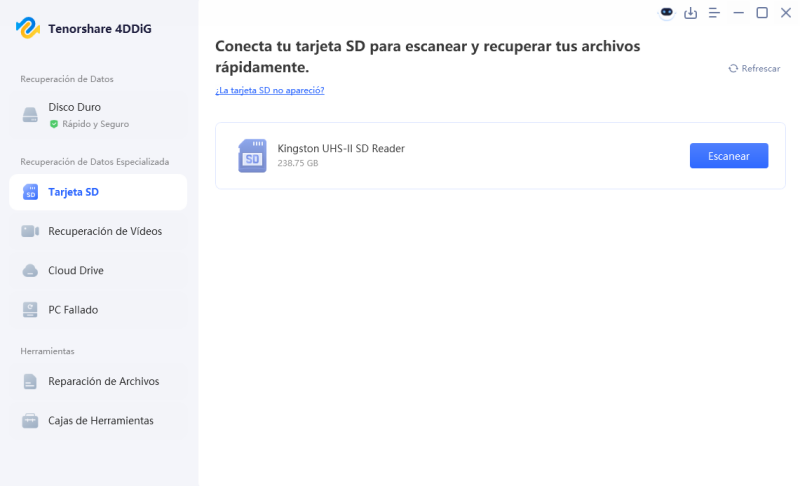
  • Conecta la tarjeta SD al ordenador mediante un lector de tarjetas fiable. Inicia 4DDiG, selecciona la tarjeta SD y haz clic en "Escanear" para comenzar la búsqueda de archivos recuperables. seleccionar tarjeta sd en 4ddig
  • Espera a que finalice el análisis. Revisa los resultados y utiliza la opción de filtro para encontrar rápidamente fotos, vídeos o tipos de archivos específicos. resultados del escaneo en 4ddig
  • Previsualiza los archivos encontrados para comprobar la calidad de las fotos y vídeos. Selecciona los archivos que necesitas y haz clic en "Recuperar". previsualizar y recuperar archivos
  • Guarda los archivos recuperados en tu ordenador u otro dispositivo de almacenamiento. guardar archivos de cámara recuperados de forma segura
Importante:

No guardes los archivos recuperados en la misma tarjeta SD. Los nuevos datos podrían sobrescribir otras fotos o vídeos que aún se pueden recuperar.

La recuperación por cuenta propia funciona mejor cuando el ordenador puede detectar la tarjeta SD con la capacidad correcta o una capacidad aproximada. Si ningún dispositivo detecta la tarjeta, o si la tarjeta está agrietada, mojada, quemada o muestra una capacidad incorrecta, deja de utilizarla y considera acudir a un servicio profesional de recuperación.

Cómo solucionar una cámara que no reconoce la tarjeta SD

Empieza con los métodos sencillos. Algunas soluciones avanzadas pueden modificar la estructura de la tarjeta SD o eliminar archivos, por lo que debes recuperar los datos importantes antes de continuar.

1 Comprueba la compatibilidad de la tarjeta SD

Es posible que una tarjeta SD encaje en la cámara, pero utilice un estándar, una capacidad o un sistema de archivos no compatible. Consulta el manual de la cámara antes de reemplazar la tarjeta o cambiar su formato.

Tipo de tarjeta SD Capacidad habitual Sistema de archivos común Notas de compatibilidad
SD Hasta 2 GB FAT16 Utilizada principalmente por cámaras digitales antiguas.
SDHC De 4 GB a 32 GB FAT32 Compatible con muchas cámaras antiguas y actuales.
SDXC De 64 GB a 2 TB exFAT Puede no funcionar con cámaras que solo admiten tarjetas SD o SDHC.
microSD Varía FAT32 o exFAT Requiere un adaptador cuando se utiliza en una ranura para tarjetas SD de tamaño completo.

Comprueba también la clase de velocidad necesaria. Muchas cámaras de acción 4K requieren tarjetas U3 o V30. Las cámaras con velocidades de grabación más altas pueden necesitar tarjetas V60 o V90. El requisito exacto depende del modelo de cámara y del modo de grabación utilizado.

📝 Nota:

No elijas una tarjeta SD basándote únicamente en la capacidad de almacenamiento. Comprueba el tipo de tarjeta compatible, la capacidad máxima, la clase de velocidad y los modelos recomendados.

2 Apaga la cámara y vuelve a insertar la tarjeta SD

Una tarjeta puede parecer insertada correctamente incluso cuando no está completamente conectada. Volver a insertarla con la cámara apagada puede solucionar problemas temporales de contacto o problemas en los que la cámara no reconoce la tarjeta SD.

  • Apaga completamente la cámara y espera unos segundos.

  • Abre el compartimento de la tarjeta y extrae la tarjeta SD.

  • Comprueba la dirección correcta de inserción indicada cerca de la ranura o en el manual.

  • Inserta la tarjeta hasta que haga clic o quede firmemente colocada.

  • Cierra el compartimento de la tarjeta y vuelve a encender la cámara.

📝 Nota:

No extraigas la tarjeta SD mientras la cámara está grabando, guardando archivos o la luz indicadora de memoria está activa, ya que esto puede interrumpir la escritura de datos y provocar daños en los archivos o errores en la tarjeta SD.

3 Desbloquea la tarjeta SD

El interruptor de bloqueo controla principalmente la protección contra escritura. Normalmente, evita guardar nuevos archivos en lugar de provocar un fallo completo de detección de la tarjeta SD. Sin embargo, algunas cámaras pueden mostrar un error general de tarjeta de memoria.

  • Apaga la cámara y extrae la tarjeta SD.

  • Localiza el pequeño interruptor situado en el lado izquierdo de la tarjeta.

  • Mueve el interruptor para alejarlo de la posición "Lock".

    comprobar bloqueo físico de la tarjeta sd
  • Vuelve a insertar la tarjeta y prueba la cámara.

Si el interruptor está flojo o se mueve al insertar la tarjeta en la ranura, reemplaza la tarjeta o el adaptador microSD.

4 Prueba la tarjeta SD en otro dispositivo

Realizar una prueba cruzada ayuda a determinar si el problema está en la tarjeta SD o en la cámara. También es útil cuando la tarjeta SD no aparece en la cámara, pero aún puede ser detectada por otro dispositivo.

  • Inserta la tarjeta SD original en otra cámara u ordenador.

  • Si se abre correctamente, copia inmediatamente los archivos importantes en otra unidad.

  • Inserta una tarjeta SD compatible que funcione correctamente en la cámara original.

  • Compara los resultados con la tabla de diagnóstico de la Parte 2.

💡 Consejo:

En Windows, abre Administración de discos para comprobar si la tarjeta SD es detectada. En Mac, abre Utilidad de Discos. La tarjeta puede aparecer allí incluso cuando no se muestra en el Explorador de archivos o Finder.

5 Limpia los contactos de la tarjeta SD y la ranura de la cámara

El polvo y la grasa pueden interrumpir la conexión entre la tarjeta y la cámara. Limpia ambas zonas con cuidado y evita tocar los contactos internos de la ranura.

  • Apaga la cámara y extrae la tarjeta.

  • Limpia suavemente los contactos dorados con un paño de microfibra limpio y seco.

  • Inspecciona la ranura de la cámara con buena iluminación.

  • Utiliza un soplador de aire para cámaras para eliminar el polvo suelto mientras la ranura está orientada hacia abajo.

  • Vuelve a insertar la tarjeta y prueba la cámara.

6 Actualiza el firmware de la cámara

Las actualizaciones de firmware pueden solucionar errores de detección de tarjetas y mejorar la compatibilidad. Utiliza únicamente la actualización diseñada para tu modelo exacto de cámara.

  • Abre el menú de la cámara y busca la versión actual del firmware.

  • Visita el sitio web oficial de soporte del fabricante de la cámara.

  • Busca el modelo exacto de tu cámara y consulta las notas de la última versión del firmware.

  • Carga completamente la batería de la cámara.

  • Descarga la actualización correcta y sigue las instrucciones oficiales.

📝 Nota:

No apagues la cámara, retires la batería ni desconectes el cable durante una actualización de firmware.

7 Repara el sistema de archivos de la tarjeta SD en un ordenador

Utiliza la reparación del sistema de archivos únicamente cuando el ordenador detecte la tarjeta SD. Si la tarjeta contiene archivos importantes, recupéralos primero, ya que las herramientas de reparación pueden modificar los registros de archivos dañados. Para ejecutar la comprobación de errores en Windows:

  • Conecta la tarjeta SD al ordenador.

  • Presiona Windows + E para abrir el Explorador de archivos.

  • Haz clic derecho en la tarjeta SD y selecciona "Propiedades".

  • Abre la pestaña "Herramientas" y selecciona "Comprobar" en Comprobación de errores.

    comprobar errores de la unidad
  • Sigue las instrucciones y expulsa la tarjeta de forma segura cuando termine el proceso.

Para usuarios avanzados, Windows también ofrece CHKDSK a través del Símbolo del sistema. Esta herramienta realiza una comprobación más profunda del sistema de archivos y puede corregir errores lógicos en la tarjeta SD.

Abre el Símbolo del sistema como administrador y ejecuta el siguiente comando. Sustituye "X" por la letra de unidad correcta de la tarjeta SD: chkdsk X: /f

ejecutar el comando chkdsk

En Mac, puedes utilizar la función Primeros auxilios de Utilidad de Discos:

  • Conecta la tarjeta SD y abre Utilidad de Discos.

  • Selecciona "Visualización" y elige "Mostrar todos los dispositivos".

  • Selecciona la tarjeta SD y haz clic en "Primeros auxilios".

    ejecutar primeros auxilios en la tarjeta sd
  • Confirma la comprobación y espera a que finalice el proceso.

Advertencia:

Comprueba cuidadosamente la letra de la unidad antes de ejecutar CHKDSK. Usar la letra incorrecta podría afectar a otro dispositivo de almacenamiento.

8 Formatea la tarjeta SD en la cámara

El formateo crea un nuevo sistema de archivos y puede solucionar algunos errores de la tarjeta. Utilízalo únicamente después de haber copiado o recuperado las fotos y vídeos importantes.

  • Inserta la tarjeta en la cámara donde planeas utilizarla.

  • Abre los ajustes de la cámara o el menú de configuración.

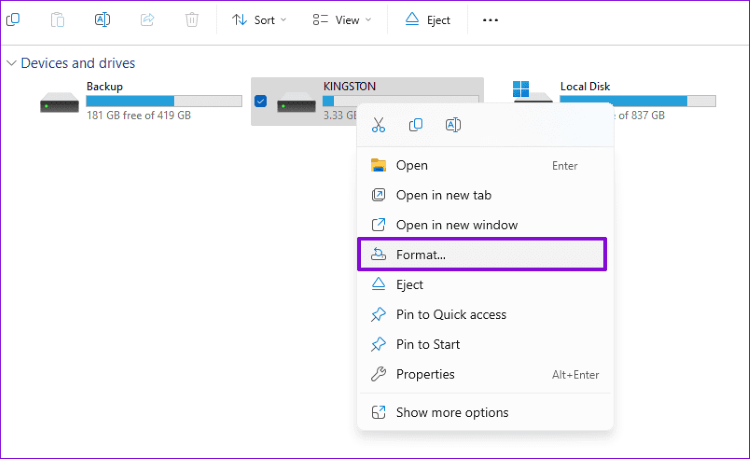
  • Selecciona "Formatear", "Formatear tarjeta" o "Formatear tarjeta de memoria".

    formatear una tarjeta sd en la cámara
  • Selecciona la ranura correcta si la cámara dispone de dos ranuras para tarjetas.

  • Confirma la advertencia y espera a que finalice el formateo.

  • Toma una foto de prueba y compruébala en el modo de reproducción.

Formatear la tarjeta en la cámara suele ser mejor que hacerlo en un ordenador, ya que la cámara crea el sistema de archivos y la estructura de carpetas que necesita.

9 Reemplaza la tarjeta SD

No debes confiar en una tarjeta que sigue fallando para guardar fotos importantes. Sustitúyela si el problema continúa después de realizar las comprobaciones y formatearla. Reemplaza la tarjeta SD si:

  • Falla en varios dispositivos.
  • Tiene grietas, contactos dañados o signos de daños por agua.
  • Los archivos se corrompen repetidamente.
  • La cámara muestra con frecuencia errores de lectura o escritura.
  • La tarjeta se calienta más de lo habitual.
  • La capacidad mostrada es incorrecta.
  • El error de reconocimiento vuelve a aparecer poco después de formatearla.

Elige un reemplazo que coincida con el tipo de tarjeta compatible con la cámara, la capacidad, la clase de velocidad y la lista de tarjetas recomendadas por el fabricante.

10 Repara la ranura de tarjeta de la cámara

Es posible que la ranura de la cámara necesite una reparación profesional cuando varias tarjetas compatibles fallan en la misma cámara. No se trata de una reparación DIY habitual, ya que los contactos internos son pequeños y fáciles de dañar. Solicita una revisión profesional si se presentan las siguientes situaciones:

  • Puedes ver contactos doblados o faltantes dentro de la ranura.
  • Solo funciona una ranura en una cámara con dos ranuras para tarjetas.
  • Las tarjetas solo se conectan cuando se mantienen en una posición determinada.
  • La cámara se ha caído o ha estado expuesta al agua.
  • Las tarjetas compatibles y una actualización de firmware no solucionan el problema.
📝 Nota:

Contacta con el fabricante de la cámara o con un centro de reparación cualificado. No intentes reparar los contactos de la ranura con un destornillador, aguja u otras herramientas metálicas.

Cómo evitar problemas de reconocimiento de tarjetas SD en cámaras

Un uso adecuado de la tarjeta SD puede evitar muchos problemas que provocan que una cámara deje de reconocer o leer la tarjeta. Estos hábitos también reducen el riesgo de perder fotos durante sesiones de grabación importantes.

  • Utiliza una tarjeta SD aprobada para el modelo de tu cámara.
  • Comprueba la capacidad compatible, el tipo de tarjeta y la clase de velocidad antes de comprar una tarjeta.
  • Compra tarjetas de memoria a vendedores de confianza para evitar productos falsificados.
  • Formatea una tarjeta SD nueva en la cámara antes de utilizarla por primera vez.
  • Apaga la cámara antes de insertar o extraer la tarjeta SD.
  • Nunca retires la tarjeta mientras la cámara está grabando, guardando archivos o la luz de actividad está parpadeando.
  • Mantén limpios los contactos de la tarjeta y guarda las tarjetas que no utilices en una funda protectora.
  • Evita cambiar con frecuencia la misma tarjeta SD entre diferentes cámaras.
  • Sustituye las tarjetas que presenten errores repetidos de lectura, escritura o formateo.
  • Realiza copias de seguridad de tus fotos y vídeos después de cada sesión importante.
💡 Consejo:

No utilices una tarjeta SD como la única copia de tus fotos y vídeos importantes. Mantén al menos una copia de seguridad en un ordenador, disco externo o servicio de nube de confianza.

Conclusión

Cuando una cámara no reconoce una tarjeta SD, empieza comprobando la compatibilidad, volviendo a insertar la tarjeta y realizando pruebas cruzadas para determinar si el problema está en la tarjeta, la cámara o la conexión.

Si la tarjeta contiene fotos o vídeos importantes, recupéralos antes de repararla o formatearla. 4DDiG SD Card Recovery puede analizar tarjetas SD ilegibles, dañadas o formateadas y ayudarte a recuperar archivos fácilmente. Si el problema continúa después de realizar las comprobaciones, reemplaza la tarjeta o solicita una reparación profesional de la cámara.

DESCARGA GRATIS

Descarga Segura

DESCARGA GRATIS

Descarga Segura

Preguntas frecuentes

¿Por qué mi tarjeta SD funciona en el ordenador pero no en mi cámara?

La tarjeta puede utilizar una capacidad, un tipo de tarjeta o un sistema de archivos no compatible. Comprueba los requisitos de la cámara y formatea la tarjeta en la cámara después de hacer una copia de seguridad de los archivos importantes.

¿Debo formatear una tarjeta SD que mi cámara no puede leer?

No la formatees si necesitas los archivos. Primero recupera o realiza una copia de seguridad de tus fotos y vídeos, y después formatea la tarjeta en la cámara si es necesario.

¿Cómo sé si la tarjeta SD o la ranura de la cámara están dañadas?

Prueba la tarjeta SD en otro dispositivo e inserta una tarjeta compatible que funcione correctamente en la cámara. Si varias tarjetas fallan en la misma cámara, es posible que el problema esté en la ranura.

¿Puedo recuperar fotos de una tarjeta SD que la cámara no reconoce?

Sí, la recuperación puede ser posible si un ordenador detecta la tarjeta. Deja de utilizarla y escanea la tarjeta con un software de recuperación antes de repararla o formatearla.

¿Por qué mi cámara antigua no reconoce una tarjeta SD nueva?

Las cámaras antiguas pueden no ser compatibles con tarjetas SDXC más recientes o con capacidades grandes. Consulta el manual de la cámara y utiliza una tarjeta que cumpla con los estándares compatibles.

¿Por qué mi cámara me pide constantemente formatear la tarjeta SD?

Esto suele ocurrir debido a una corrupción del sistema de archivos, incompatibilidad o fallo de la tarjeta. Recupera primero los archivos importantes y después formatea la tarjeta en la cámara.

Teo Tomás (senior editor)

Teo Tomás, el editor de 4DDiG, tiene 5 años de experiencia escribiendo en informática de Windows y Mac, investiga especialmente la recuperación de datos, reparación de discos, ect.

(Haz clic para calificar esta artículo)

You rated 4.5 ( participó)